- Diagnóstico y resolución de errores de hardware y permisos de privacidad en el sistema operativo.
- Gestión técnica de controladores mediante la reversión, desinstalación o uso de estándares UVC.
- Análisis de códigos de error específicos y su relación con bloqueos de software de seguridad.
- Recomendaciones de software y hardware para elevar la calidad de captura y streaming.

¿Te ha pasado que, justo antes de una reunión importante o en medio de un directo, la cámara decide hacer huelga? Es un quebradero de cabeza habitual que puede deberse a mil razones, desde una actualización de Windows que lo ha roto todo hasta un simple permiso de privacidad que se ha quedado desactivado sin que te dieras cuenta.
No te preocupes, que no hace falta ser un experto en informática para poner orden en este caos. En esta guía vamos a desgranar paso a paso cómo optimizar la captura de vídeo y el streaming, solucionando los fallos más comunes y eligiendo las herramientas adecuadas para que tu imagen se vea nítida y profesional.

Primeros pasos para rescatar tu cámara
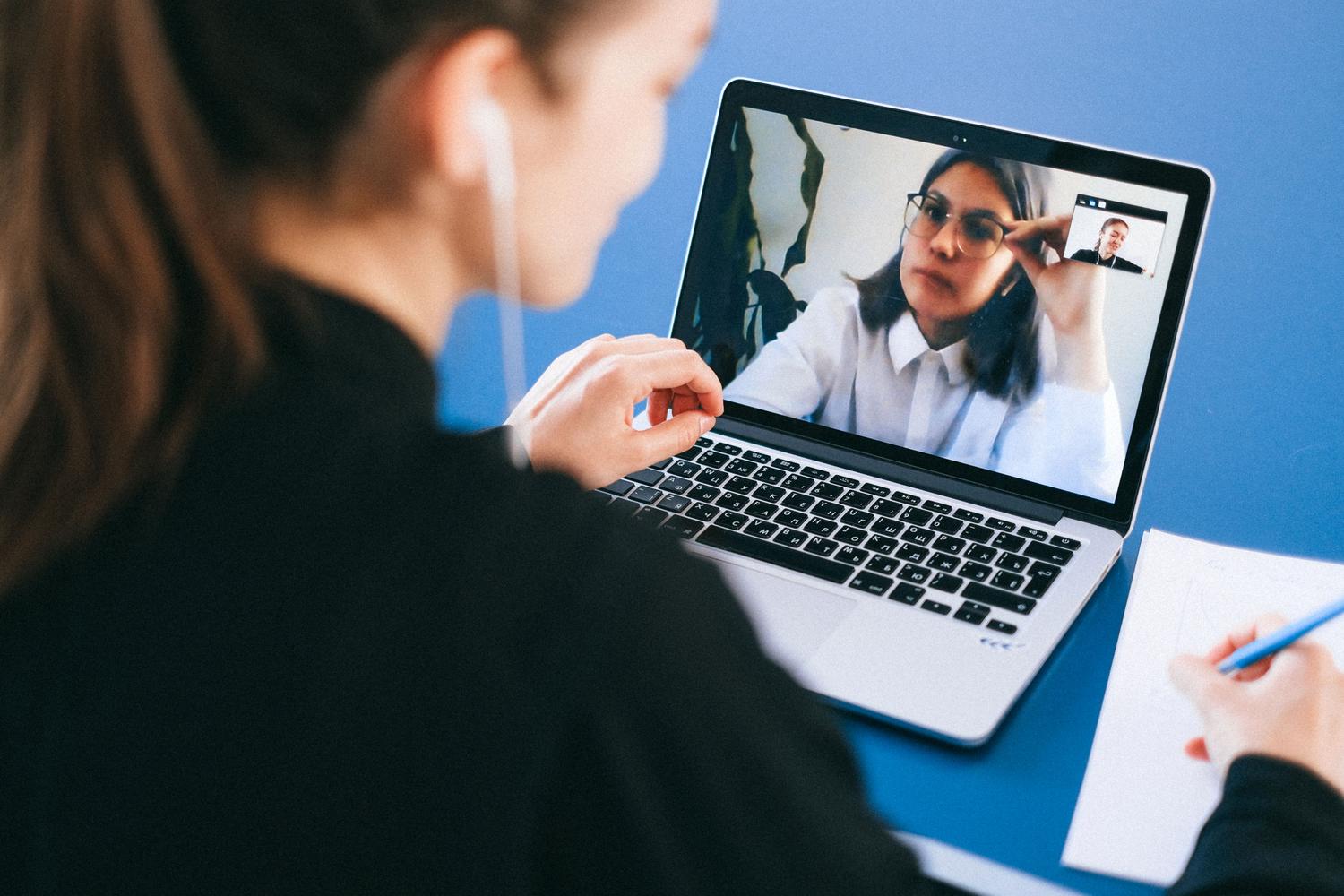
Si la cámara no da señales de vida, lo más sensato es empezar por lo más sencillo. Si usas un periférico externo, comprueba que el cable USB esté bien encajado y, si puedes, pruébalo en otro puerto o incluso en otro ordenador para descartar que el hardware haya pasado a mejor vida.
Muchos portátiles modernos traen un interruptor físico o una tecla de función (Fn) que corta la alimentación de la cámara por privacidad. Echa un vistazo a los laterales del chasis o busca un icono de cámara en el teclado; a veces el problema es simplemente que el dispositivo está desactivado físicamente.
Configuración de privacidad y permisos en Windows

A veces el sistema operativo es demasiado protector y bloquea el acceso al hardware. Para solucionar esto, dirígete a la sección de Privacidad y seguridad en el menú de Configuración. Es fundamental que la opción de «Acceso a la cámara» esté activada globalmente.
Ojo con esto: hay una diferencia entre las apps de la Microsoft Store y las de escritorio. Si usas navegadores como Edge o programas como Microsoft Teams, debes asegurarte de que la casilla «Permitir que las aplicaciones de escritorio accedan a la cámara» esté marcada, ya que estas no aparecen en la lista individual de permisos.
Gestión avanzada de controladores (Drivers)
Cuando los permisos están bien pero la imagen sigue sin salir, el culpable suele ser el controlador. El Administrador de dispositivos es tu mejor aliado aquí. Si la cámara no aparece, usa la opción de «Buscar cambios de hardware» para que Windows intente localizarla.
Si el problema surgió tras una actualización, puedes intentar revertir al controlador anterior desde las propiedades del dispositivo. Si eso no funciona, lo ideal es desinstalar el controlador por completo, marcando la casilla de eliminar el software del dispositivo, y reiniciar el equipo para que el sistema instale una versión limpia.

Para quienes tienen cámaras USB genéricas, una solución muy efectiva es forzar el uso del controlador UVC (USB Video Class). Esto se hace actualizando el controlador manualmente y eligiendo «Dispositivo de vídeo USB» de la lista de controladores disponibles en el equipo.
Descifrando los códigos de error más comunes
Windows a veces nos lanza códigos crípticos que nos dicen exactamente qué falla. Por ejemplo, el error 0xA00F4244 indica que el sistema no detecta la cámara, mientras que el 0xA00F4243 sugiere que otra aplicación la está usando en segundo plano. En este último caso, abre el Administrador de tareas y cierra cualquier proceso sospechoso.
Si te encuentras con el código 0x80070005, tienes un problema de acceso denegado, generalmente ligado a permisos o software de seguridad. El error 0xA00F4246 es típico cuando el antivirus o el firewall están bloqueando la señal de vídeo; prueba a desactivarlos unos minutos para confirmar si es eso.

Cómo mejorar la calidad de imagen y el streaming
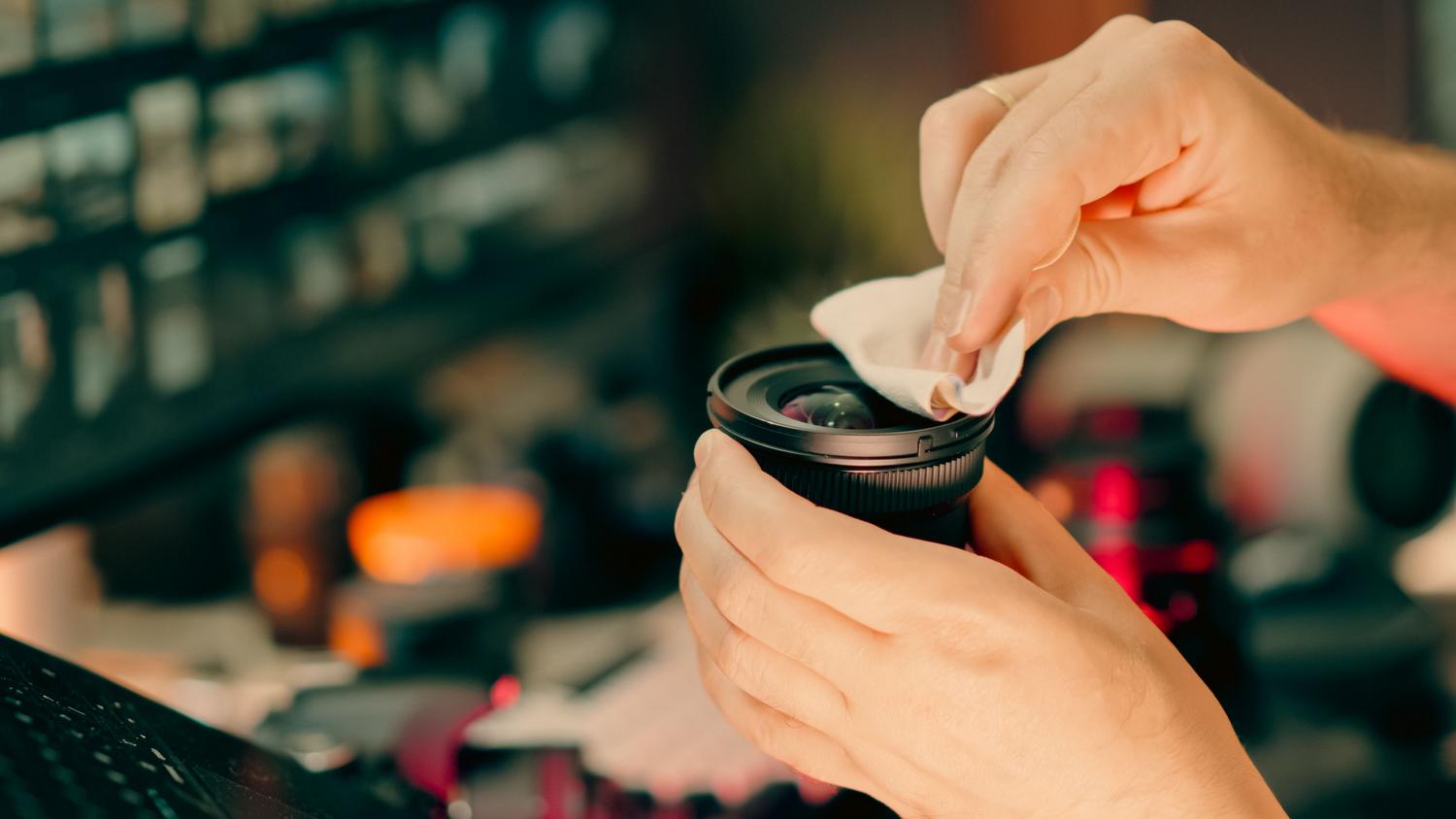
Si la cámara funciona pero el vídeo se ve borroso o con ruido, empieza por lo básico: limpia la lente con un paño suave. A menudo, una huella dactilar es la culpable de esa neblina constante. Además, ajusta la relación de aspecto y la resolución dentro de la propia aplicación de Cámara de Windows o en los ajustes del software de streaming.
Para llevar tus directos al siguiente nivel, puedes apoyarte en software especializado. Para quienes buscan control total, Logitech Capture es fantástico para ajustar el enfoque y el Chroma Key. Si prefieres algo más orientado al embellecimiento y efectos, CyberLink YouCam ofrece herramientas de suavizado de piel muy útiles para videollamadas profesionales.
Para los creadores de contenido que necesitan grabar pantalla y cámara a la vez, Wondershare Filmora o Bandicam son opciones sólidas que permiten capturas de alta tasa de fotogramas. Por otro lado, si necesitas gestionar varias fuentes de vídeo o hacer clases online, ManyCam es la herramienta ideal gracias a su versatilidad con el screencasting y el modo imagen en imagen.
Alternativas de software y hardware recomendado
Existen herramientas gratuitas como YAWCAM para quienes buscan simplicidad absoluta, o SplitCam si necesitas una cámara virtual para compartir tu pantalla en diversas plataformas. Para tareas de vigilancia o monitorización, IP Camera Viewer es la opción más completa al soportar miles de modelos de cámaras IP.

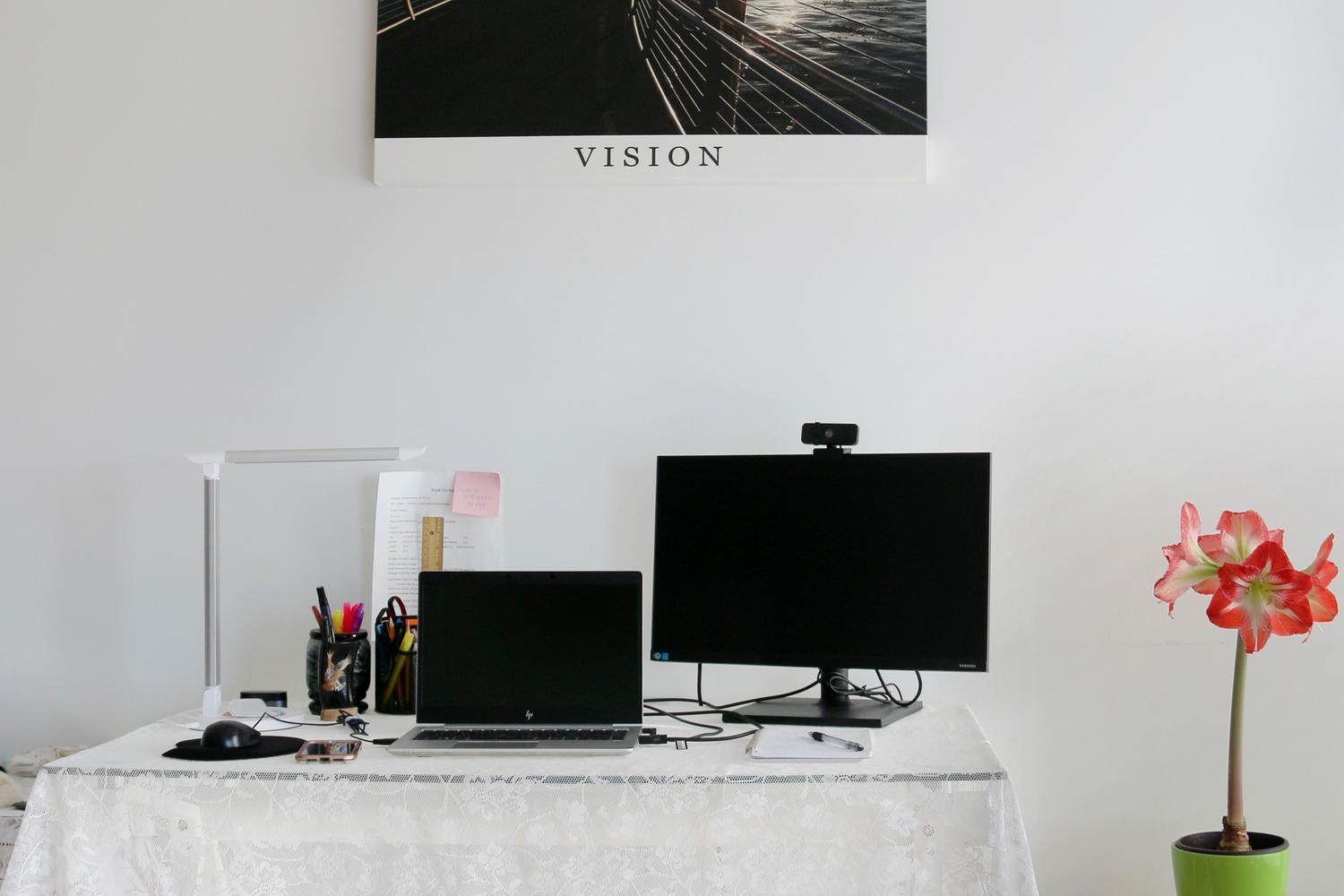
Si después de tocar todos los ajustes la calidad sigue siendo mediocre, puede que sea hora de invertir en hardware. Modelos como la Logitech MX Brio 4K o la Elgato Facecam Pro marcan una diferencia abismal en nitidez. Otras opciones muy equilibradas son la Logitech C922 para streaming o la AverMedia Live Streamer para quienes buscan un flujo de trabajo optimizado.
Mantener los controladores al día, gestionar correctamente los permisos de privacidad y utilizar un software de captura adecuado es la clave para evitar los molestos errores de conexión y conseguir una imagen impecable. Ya sea ajustando la configuración de Windows o saltando a un hardware de gama alta, el objetivo es eliminar cualquier cuello de botella técnico que degrade la calidad de tus transmisiones.


Redactor apasionado del mundo de los bytes y la tecnología en general. Me encanta compartir mis conocimientos a través de la escritura, y eso es lo que haré en este blog, mostrarte todo lo más interesante sobre gadgets, software, hardware, tendencias tecnológicas, y más. Mi objetivo es ayudarte a navegar por el mundo digital de forma sencilla y entretenida.