- La actualización constante de controladores y firmware es la base para evitar cuellos de botella y errores de comunicación en entornos de red.
- La optimización de la cola de impresión y el ajuste de la calidad del documento reducen drásticamente la latencia en oficinas con múltiples usuarios.
- El uso de direcciones IP estáticas y la configuración correcta del firewall garantizan una conectividad estable y evitan desconexiones imprevistas.
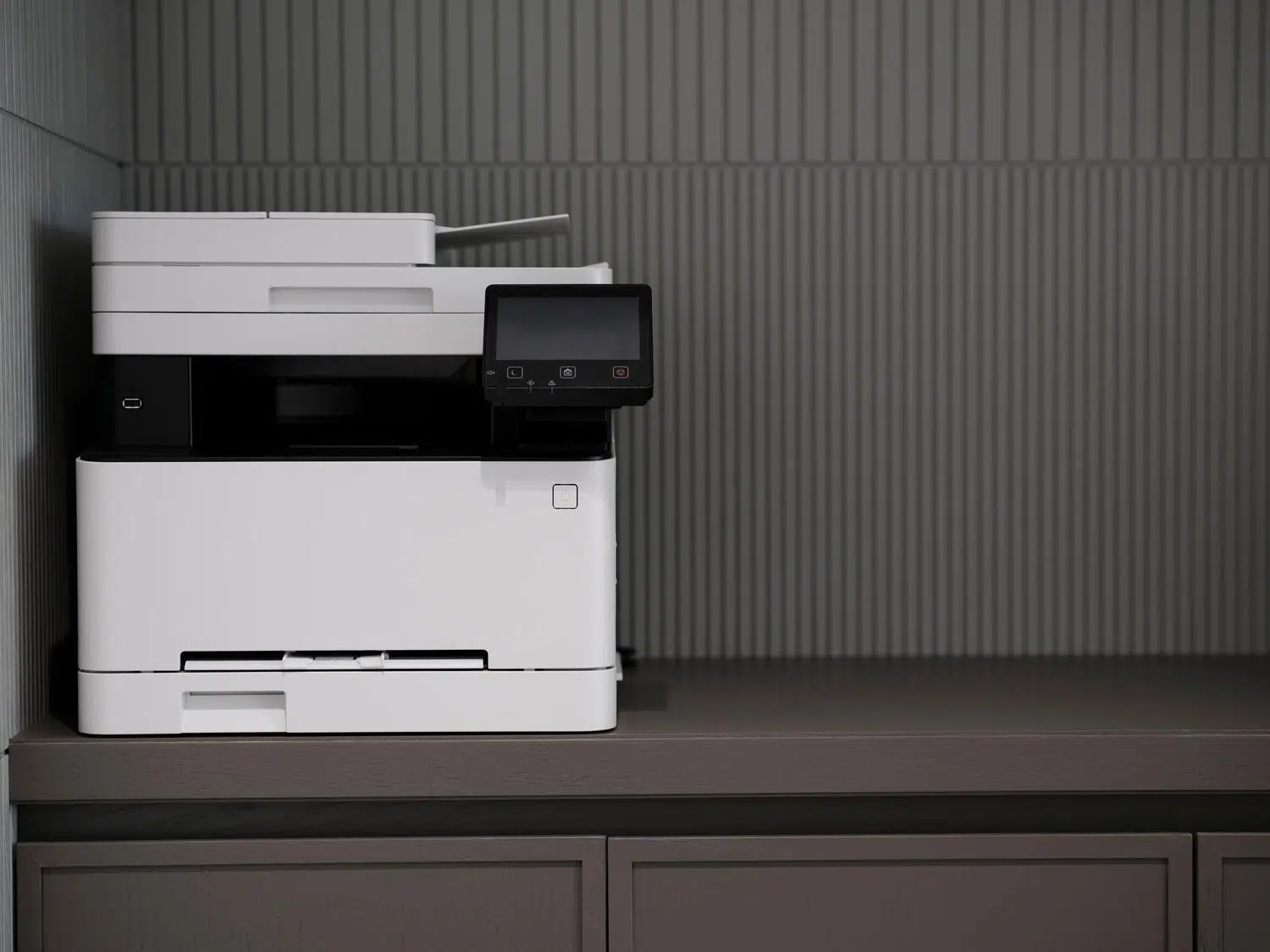
Seguro que te ha pasado: tienes prisa por entregar un informe y, de repente, la impresora de la oficina decide ir a paso de tortuga o, peor aún, se queda colgada. No es mala suerte, es que la gestión de los controladores y la red suele ser el talón de Aquiles de cualquier entorno de trabajo. Cuando varias personas comparten un mismo equipo, cualquier pequeño fallo en la configuración puede convertir una tarea sencilla en un auténtico dolor de cabeza.
Para que todo fluya como la seda, no basta con conectar el cable y ya está. Es fundamental entender cómo interactúan los drivers con el sistema operativo y la red local. En este artículo vamos a desgranar todas las formas de instalar, actualizar y optimizar tus impresoras para que no vuelvas a pelearte con la cola de impresión ni sufras esos retrasos desesperantes que matan la productividad.
Cómo conseguir que los drivers funcionen a la primera

Para que Windows se entienda con el hardware, necesita un traductor: el controlador. La forma más sencilla y recomendada es dejar que Windows Update haga el trabajo sucio, ya que busca automáticamente la versión más compatible. No obstante, si el sistema no encuentra nada, lo más inteligente es ir directamentes al sitio oficial del fabricante. Allí, buscando por el modelo exacto, podrás descargar la versión más reciente, lo que suele solucionar bugs y añadir funciones que la versión genérica no tiene.
Si tienes un equipo antiguo, puede que el disco de instalación que venía en la caja sea tu única opción, aunque hoy en día están casi en desuso. Para los más técnicos, el Administrador de Dispositivos es una herramienta clave para forzar la actualización o desinstalar un driver corrupto y dejar que el sistema lo reinstale desde cero, limpiando cualquier error previo.
Soluciones para cuando la impresora va lenta en red

Cuando una impresora en red se vuelve lenta, el problema rara vez es el motor de impresión. Lo más común es que haya una saturación del servidor o que se estén enviando archivos demasiado pesados, como PDFs con imágenes en altísima resolución. En estos casos, una solución rápida es ajustar las preferencias de impresión, bajando la calidad a un modo estándar o borrador si no necesitas un acabado profesional.
Otro punto crítico es la conectividad. El Wi-Fi puede ser muy cómodo, pero en una oficina es propenso a interferencias. Si notas lag, intenta usar una conexión por cable Ethernet. Además, es vital mantener el firmware de la impresora al día, ya que los fabricantes lanzan parches específicos para mejorar el procesamiento de los datos que llegan a través de la red.
Domando la cola de impresión y los trabajos atascados

Es frustrante ver que hay diez documentos en la lista y ninguno sale. Reiniciar el PC suele ser un parche que no sirve de mucho porque la cola permanece guardada. Para limpiar esto de raíz, lo mejor es usar el símbolo del sistema (CMD) con permisos de administrador y ejecutar el comando net stop spooler seguido de net start spooler. Esto reinicia el servicio de cola de impresión y purga los trabajos corruptos.
Para los usuarios avanzados, Windows permite optimizar el comportamiento de la cola en las propiedades avanzadas de la impresora. Activar opciones como imprimir documentos en spool permite que el programa termine su tarea más rápido, mientras que configurar el inicio de impresión tras la última página ayuda a gestionar mejor el tráfico en redes lentas o muy compartidas.
Configuración paso a paso en diferentes versiones de Windows

En Windows 11, el proceso es bastante intuitivo desde el menú de Configuración, pero si la impresora no aparece, la opción de agregar manualmente es la salvación. Puedes buscarla por nombre de recurso compartido o, lo más efectivo, mediante su dirección IP. Para obtener esta IP, puedes mirar en las propiedades del servidor de impresión, usar el comando netstat -r en la consola o entrar directamente en la tabla de clientes DHCP de tu router.
Si usas Windows 10, la ruta es similar, aunque es fundamental revisar que la opción de impresora antigua esté activa si el hardware tiene ya unos años. En el caso de Windows 7, aunque sea un sistema veterano, el proceso de añadir una impresora de red o Bluetooth sigue la misma lógica de detección automática o manual vía TCP/IP.
Obstáculos comunes: Firewalls, Antivirus y Hardware
A veces, el culpable no es el driver, sino el Firewall de Windows o el antivirus. Estas herramientas pueden bloquear la comunicación entre el PC y la IP de la impresora por seguridad. Si sospechas de esto, intenta desactivar temporalmente el cortafuegos para comprobar si la conexión se restablece. Si es así, deberás crear una regla de excepción para el puerto o la IP del dispositivo.
No podemos olvidar la parte física. En impresoras de tinta, es habitual que los cabezales se sequen si no se usan frecuentemente, lo que Windows puede interpretar erróneamente como un fallo de controlador. Para evitarlo, se recomienda imprimir algo al menos una vez al mes. Si el volumen de trabajo es muy alto y el equipo no da abasto, quizás sea el momento de saltar a una impresora láser profesional, que gestiona mucho mejor el flujo de documentos en entornos corporativos.
Consejos finales para un entorno de red estable
Para evitar que los problemas vuelvan, lo ideal es asignar una dirección IP estática a la impresora. Esto evita que el router cambie la dirección y el PC pierda el rastro del equipo. Asimismo, evita instalar múltiples programas de gestión de terceros que puedan crear impresoras virtuales y entrar en conflicto con los drivers oficiales del fabricante.
Mantener el sistema operativo actualizado y realizar limpiezas periódicas de los trabajos pendientes garantiza que la infraestructura de impresión no se convierta en un cuello de botella. Al combinar el uso de drivers actualizados, una red cableada y una configuración de spooler optimizada, cualquier oficina puede recuperar la fluidez en su flujo de trabajo diario sin necesidad de realizar inversiones costosas en hardware nuevo.

Redactor apasionado del mundo de los bytes y la tecnología en general. Me encanta compartir mis conocimientos a través de la escritura, y eso es lo que haré en este blog, mostrarte todo lo más interesante sobre gadgets, software, hardware, tendencias tecnológicas, y más. Mi objetivo es ayudarte a navegar por el mundo digital de forma sencilla y entretenida.