- Diagnóstico del sistema mediante la verificación de la versión de Windows y el estado de los controladores.
- Diferenciación entre dispositivos Plug and Play y aquellos que requieren software propietario del fabricante.
- Optimización de la conexión física y actualización de firmware para eliminar conflictos de hardware.

A veces, montar el equipo ideal es un quebradero de cabeza porque, aunque compres componentes de primera, los periféricos deciden no llevarse bien entre sí. Esos errores de compatibilidad son más comunes de lo que pensamos y pueden dejarnos sin teclado o ratón en el peor momento, convirtiendo la experiencia de uso en una verdadera pesadilla técnica.
Para solucionar estos fallos, no basta con conectar y rezar; hace falta un diagnóstico preciso que pase por revisar desde la versión del sistema operativo hasta la naturaleza de los controladores. Si te encuentras en esta situación, lo más probable es que el problema radique en una falta de comunicación entre el hardware y el software que gestiona la máquina.
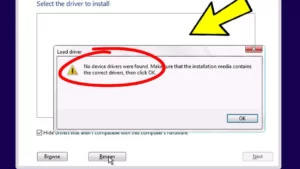
Identificación de fallos en periféricos USB

Cuando el teclado o el ratón dejan de responder, lo primero es comprobar si el fallo es generalizado o puntual. Es fundamental ejecutar el comando winver en Windows para saber exactamente qué compilación tienes instalada, ya que algunas actualizaciones de Windows 11 pueden romper la compatibilidad con dispositivos antiguos. Si los periféricos funcionaban correctamente en versiones previas, estamos ante un conflicto de software evidente.
Muchos usuarios confunden los dispositivos Plug and Play con aquellos que requieren un software específico. Si tu periférico es de los que no necesitan instalación, recuerda que dependes totalmente de los controladores genéricos de Microsoft, los cuales a veces no son suficientes para hardware muy especializado o de gama muy alta.

Diferencias entre conexiones cableadas e inalámbricas
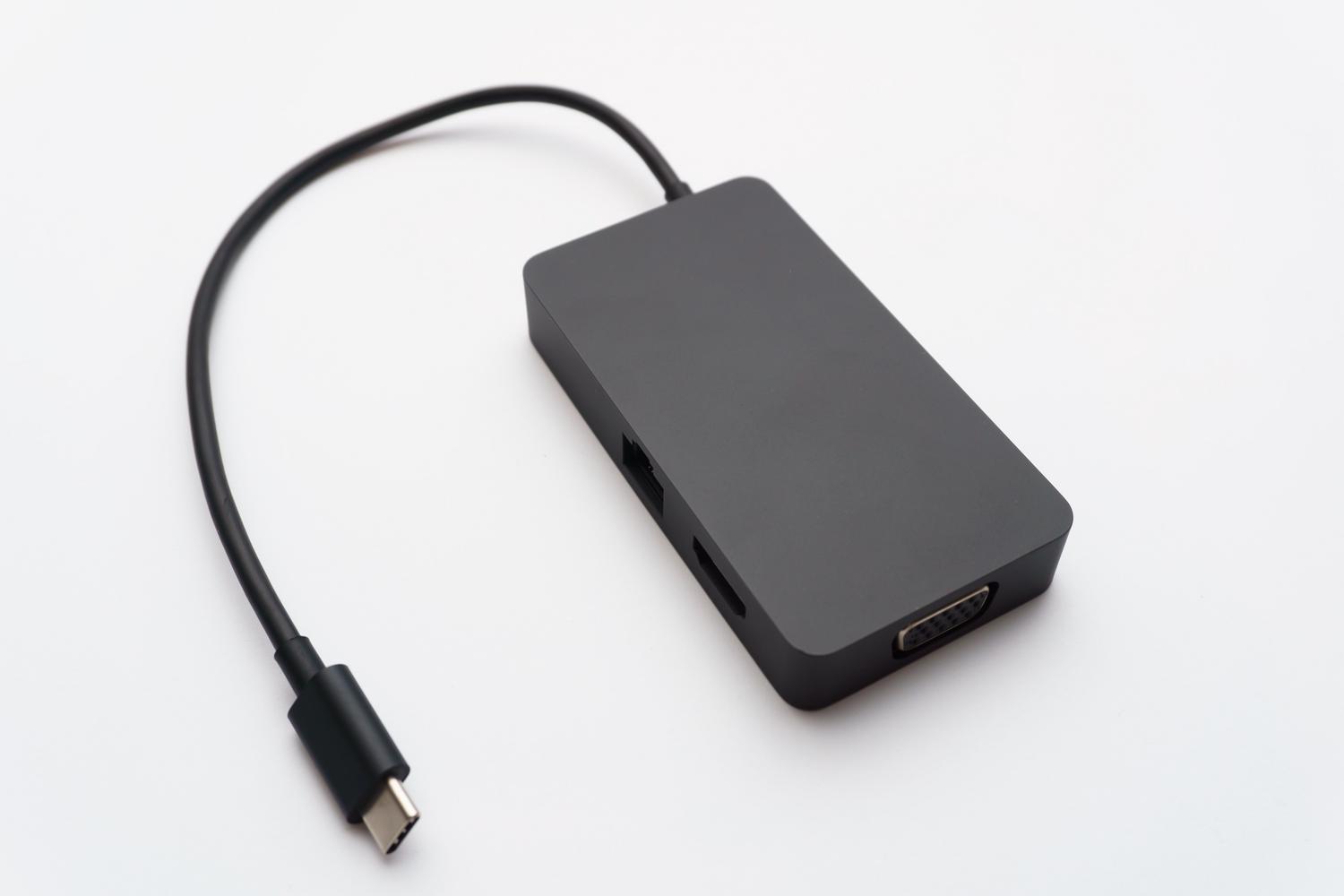
No es lo mismo un cable USB que una conexión por radiofrecuencia o Bluetooth. En los casos inalámbricos, las interferencias electromagnéticas pueden simular un error de compatibilidad cuando en realidad es un problema de señal. Por otro lado, los dispositivos con cable suelen fallar por puertos USB defectuosos o falta de energía suficiente en el bus de datos.
- Periféricos cableados: Suelen ser más estables, pero dependen de la integridad física del puerto y el cable.
- Dispositivos inalámbricos: Requieren una gestión más fina de los controladores del receptor y la batería.
Soluciones técnicas y pasos de reparación
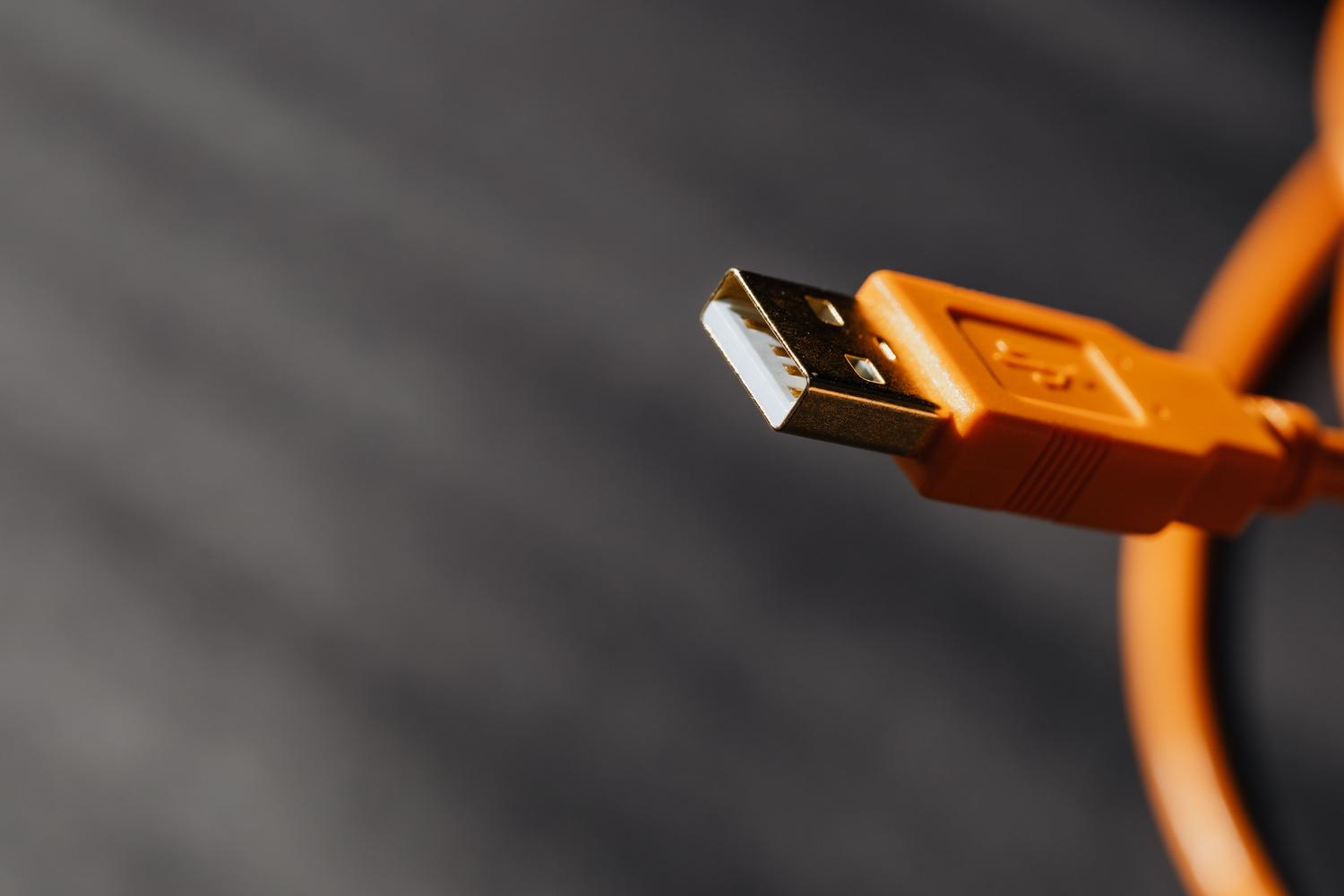
Si el hardware no es reconocido, lo ideal es entrar en el Administrador de Dispositivos y buscar triángulos amarillos que indiquen errores de controlador. A menudo, la solución más efectiva es desinstalar el dispositivo y forzar que el sistema reinstale el driver desde cero al reiniciar la máquina.
Cuando trabajamos con equipos específicos, como los de gama profesional o gaming, es vital recurrir al software del fabricante. Herramientas como Lenovo Vantage, por ejemplo, permiten optimizar el rendimiento y utilizar drivers de teclado y ratón para actualizar el firmware de los accesorios, algo que Windows Update suele pasar por alto y que es la llave para resolver conflictos de compatibilidad profundos.

Prevención de conflictos en el ecosistema digital
Para evitar que esto vuelva a pasar, es recomendable no saturar los hubs USB no alimentados, ya que la caída de tensión puede provocar que el ratón o el teclado se desconecten aleatoriamente. Mantener el sistema operativo al día es importante, pero siempre conviene verificar la compatibilidad del periférico en la web oficial antes de realizar una actualización mayor del sistema.
Tener un control estricto sobre los controladores propietarios frente a los genéricos marca la diferencia. Si un dispositivo ofrece un driver específico, instálalo siempre, ya que optimiza la comunicación con la placa base y reduce drásticamente la posibilidad de que el periférico deje de responder sin motivo aparente.
La clave para mantener un equipo fluido reside en la combinación de un software actualizado y una correcta gestión de los puertos físicos, asegurando que cada accesorio cuente con el controlador adecuado para evitar que el hardware quede inutilizado por un simple error de lectura del sistema.


Redactor apasionado del mundo de los bytes y la tecnología en general. Me encanta compartir mis conocimientos a través de la escritura, y eso es lo que haré en este blog, mostrarte todo lo más interesante sobre gadgets, software, hardware, tendencias tecnológicas, y más. Mi objetivo es ayudarte a navegar por el mundo digital de forma sencilla y entretenida.