- Diferencias fundamentales entre el software propietario de las marcas y los sistemas de código abierto como QMK y VIA.
- Métodos detallados para la creación de macros y la gestión de perfiles según el tipo de hardware.
- Ventajas competitivas y de productividad al automatizar secuencias de teclas en gaming y entornos profesionales.
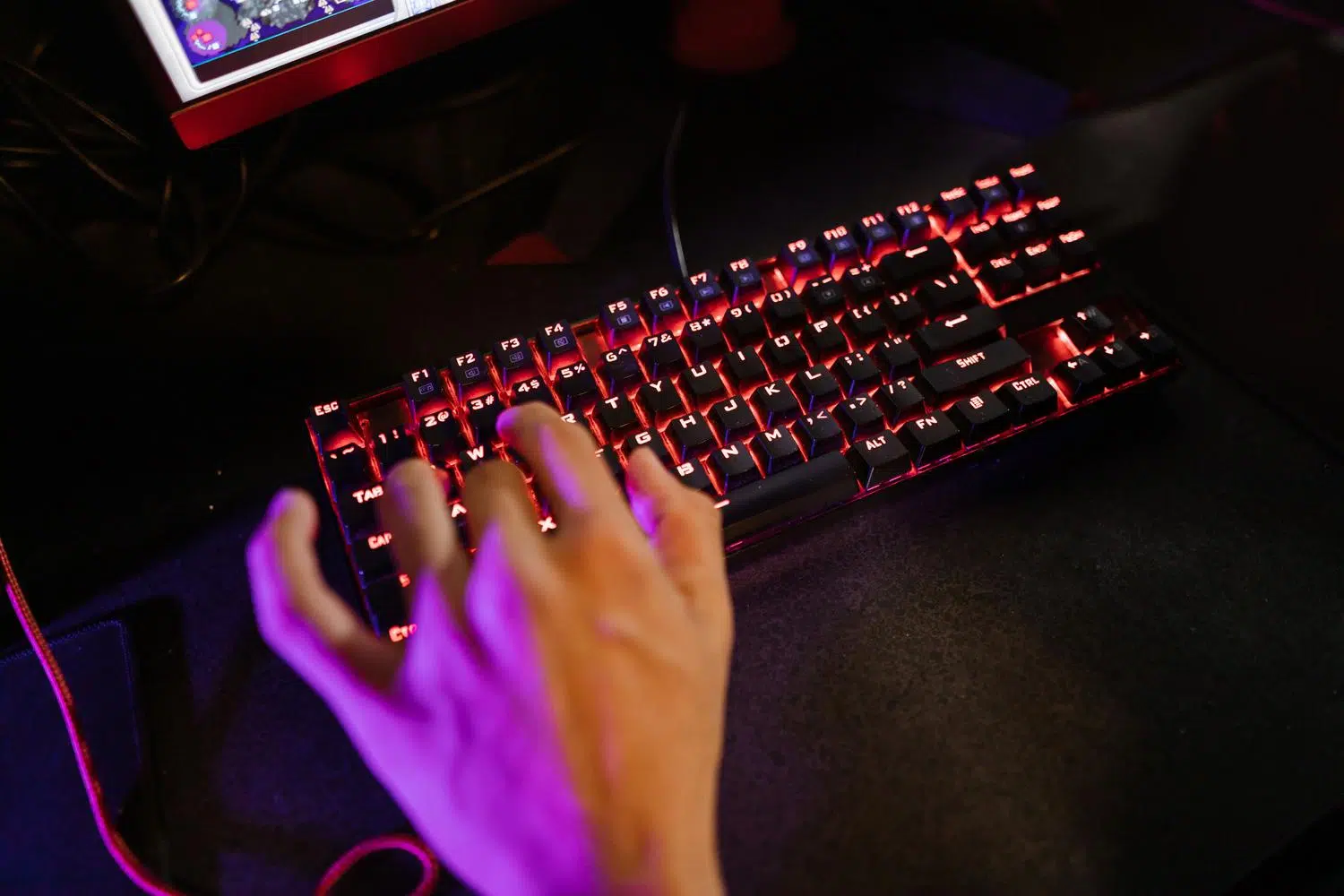
Si alguna vez has sentido que tu teclado es simplemente una herramienta pasiva, es hora de que descubras que puedes convertirlo en una extensión de tu voluntad. La posibilidad de personalizar la respuesta de cada tecla no es solo un capricho para los más entusiastas, sino una ventaja real que puede cambiar la forma en que trabajas o juegas, eliminando tareas repetitivas y optimizando cada milisegundo de tu tiempo.
Para lograr esto, necesitamos entrar en el terreno del firmware y el software de configuración. Ya sea que tengas un periférico de gama alta con una aplicación dedicada o un teclado mecánico entusiasta que permita el uso de código abierto, dominar las macros y los perfiles es el camino más corto para alcanzar la máxima eficiencia en tu escritorio, permitiéndote ejecutar comandos complejos con un solo dedo.

La batalla del software: Propietario vs. Código Abierto
Cuando compramos un teclado, normalmente venimos con un software del fabricante. Marcas como Logitech, Razer o Corsair ofrecen ecosistemas potentes, pero no están exentos de fallos. A veces, nos topamos con la pesadilla del software propietario: aplicaciones pesadas que consumen recursos, errores de detección en sistemas como macOS o interfaces que resultan ser un auténtico laberinto.
Aquí es donde entran en juego QMK y VIA, que son auténticos salvavidas para quienes buscan libertad total. QMK (Quantum Mechanical Keyboard) es un firmware de código abierto extremadamente potente que permite una personalización profunda, aunque requiere ciertos conocimientos técnicos ya que el firmware debe compilarse y cargarse manualmente. Por otro lado, VIA actúa como una interfaz gráfica para QMK, permitiendo hacer cambios en tiempo real desde el navegador sin necesidad de flashear el dispositivo, lo que lo hace ideal para quienes quieren resultados rápidos sin complicaciones.

¿Qué son exactamente las macros y para qué sirven?
En términos sencillos, una macro es una secuencia de acciones que se activan con una única pulsación. Imagina que en lugar de presionar cuatro teclas diferentes para realizar una acción en un juego o un comando en un editor de código, solo tengas que tocar un botón asignado. Esto no solo ahorra tiempo, sino que reduce el error humano y el cansancio físico provocado por la repetición constante.
Las aplicaciones son infinitas. En el mundo del gaming, son vitales para ejecutar combos o cambiar de armas al instante. En el ámbito profesional, son oro puro para el diseño gráfico (atajos en Photoshop o Illustrator), la programación (snippets de código) o la edición de textos, donde puedes automatizar tareas repetitivas en Windows 11 o el guardado de documentos en un abrir y cerrar de ojos.

Cómo configurar macros según tu dispositivo
Dependiendo del teclado que tengas, el proceso varía considerablemente. Algunos modelos permiten la grabación directa desde el hardware, mientras que otros dependen totalmente de una aplicación.
Configuración mediante Hardware y Software (Ejemplo Redragon)
Teclados como el Horus K621 ofrecen una versatilidad increíble. Para grabar desde el propio teclado, basta con usar la combinación FN + la tecla del perfil, pulsar la tecla MR y luego la tecla G deseada. Una vez registrada la secuencia, se vuelve a pulsar MR para finalizar. Sin embargo, si buscas un control milimétrico sobre el delay o el orden de las pulsaciones, lo ideal es usar el software oficial, donde puedes nombrar la macro, grabar la acción y guardarla con un clic.
En modelos más sencillos como el Kumara K552, que carecen de botones físicos para macros, la única vía es la descarga del programa del fabricante, siguiendo un proceso similar de grabación, parada y guardado.

Ecosistemas de Marca (Logitech y Microsoft)
En el caso de Logitech, el centro de mando es el Logitech G HUB. Aquí el proceso es muy intuitivo: instalas el software, creas una nueva macro, grabas la secuencia de teclas y la asignas a un botón específico. Esto permite una integración total con el ecosistema, pudiendo realizar la asignación de comandos multimedia en teclados Logitech sincronizando la iluminación y las funciones con el ratón o los auriculares.
Microsoft, por su parte, utiliza el Centro de accesorios para sus botones adaptables. El usuario debe elegir un perfil y luego seleccionar el tipo de acción: desde insertar texto o abrir una aplicación hasta añadir retrasos específicos entre comandos para que la macro sea ejecutada correctamente por el sistema operativo.
La gestión de perfiles: Un teclado para cada tarea
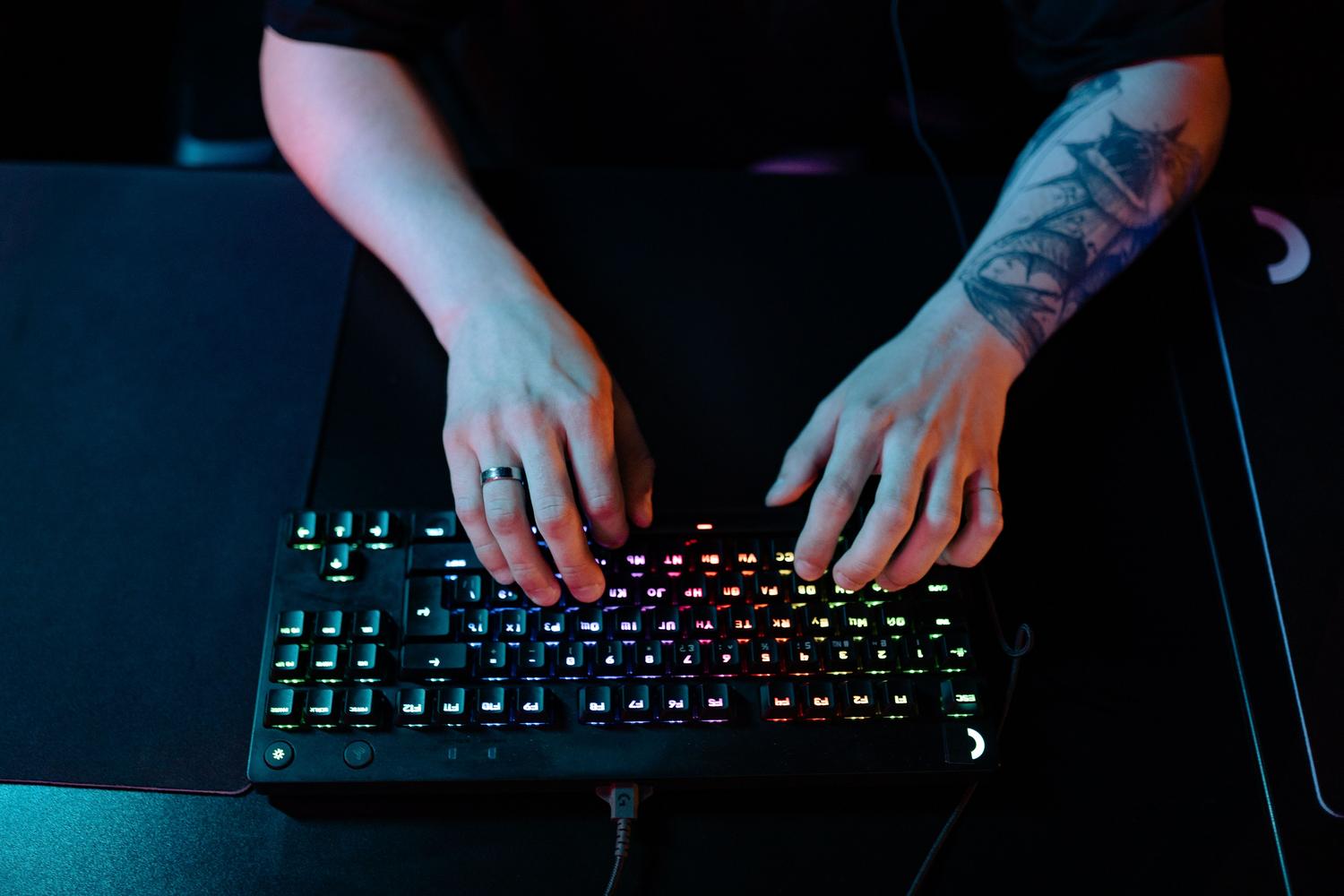
Un perfil es, básicamente, un conjunto de configuraciones guardadas. No tiene sentido usar las mismas macros mientras redactas un ensayo que mientras estás en una partida intensa de un shooter. Los perfiles te permiten cambiar el layout completo del teclado al instante.
Algunos teclados permiten alternar entre perfiles mediante combinaciones de teclas predefinidas, mientras que otros ofrecen la posibilidad de exportar e importar configuraciones en archivos JSON. Esto es especialmente útil si cambias de ordenador o si quieres compartir tu configuración optimizada con otros usuarios de la comunidad.

Consejos para elegir el teclado adecuado
Si tu prioridad es la personalización absoluta y la compatibilidad multiplataforma (Windows, Mac, Linux), lo más inteligente es buscar teclados compatibles con QMK/VIA, como algunos modelos de Keychron o Monsgeek. Estos suelen ser más flexibles y evitan la dependencia de aplicaciones que pueden dejar de recibir soporte.
Si prefieres el gaming puro y duro, marcas como Wooting están marcando la diferencia con su software Wootility, basado en la web, que evita los problemas de instalación. Independientemente de la marca, recuerda que funciones como el Anti-Ghosting y el Key Rollover son esenciales para que cada una de tus macros se registre sin fallos, incluso cuando presionas múltiples teclas a la vez.
El camino hacia la optimización de tu flujo de trabajo pasa inevitablemente por entender cómo interactúa el software con tu hardware. Ya sea a través de la potencia técnica de un firmware de código abierto o la comodidad de una aplicación propietaria, la capacidad de asignar macros y gestionar perfiles transforma el teclado en una herramienta de alta precisión que potencia la productividad y la ventaja competitiva.


Redactor apasionado del mundo de los bytes y la tecnología en general. Me encanta compartir mis conocimientos a través de la escritura, y eso es lo que haré en este blog, mostrarte todo lo más interesante sobre gadgets, software, hardware, tendencias tecnológicas, y más. Mi objetivo es ayudarte a navegar por el mundo digital de forma sencilla y entretenida.