- Los fallos de E/S suelen derivar de un desgaste físico de las celdas NAND, controladores obsoletos o bloqueos de seguridad en el sistema.
- El diagnóstico preciso mediante herramientas SMART y la revisión de conexiones físicas es fundamental antes de aplicar reparaciones agresivas.
- Existen soluciones variadas que van desde la modificación de atributos de solo lectura mediante DiskPart hasta ajustes avanzados en la BIOS del equipo.

Imagínate que estás en mitad de una transferencia de archivos importante y, de repente, el proceso se corta en seco con un molesto mensaje indicando que no se ha podido completar la solicitud debido a un error del dispositivo de E/S. O quizás notas que tu SSD se queda colgado al intentar entrar en ciertas carpetas, haciendo que algunos documentos simplemente no carguen. Estos síntomas no son solo irritantes, sino que suelen ser la primera señal de alerta de que tu unidad de almacenamiento está sufriendo problemas internos graves que requieren atención inmediata.
Para entender qué ocurre, hay que saber que, a diferencia de los discos mecánicos, los SSD usan un controlador y celdas de memoria flash NAND. Cuando el sistema accede a los datos, se emplea un código de corrección de errores (ECC), pero si los fallos superan la capacidad de este sistema, aparecen los errores de lectura y escritura. Ignorar estas advertencias es jugar a la ruleta rusa con tu información, ya que podrían indicar desde un firmware corrupto hasta un desgaste físico irreversible de la memoria.

Causas y síntomas habituales en unidades SSD
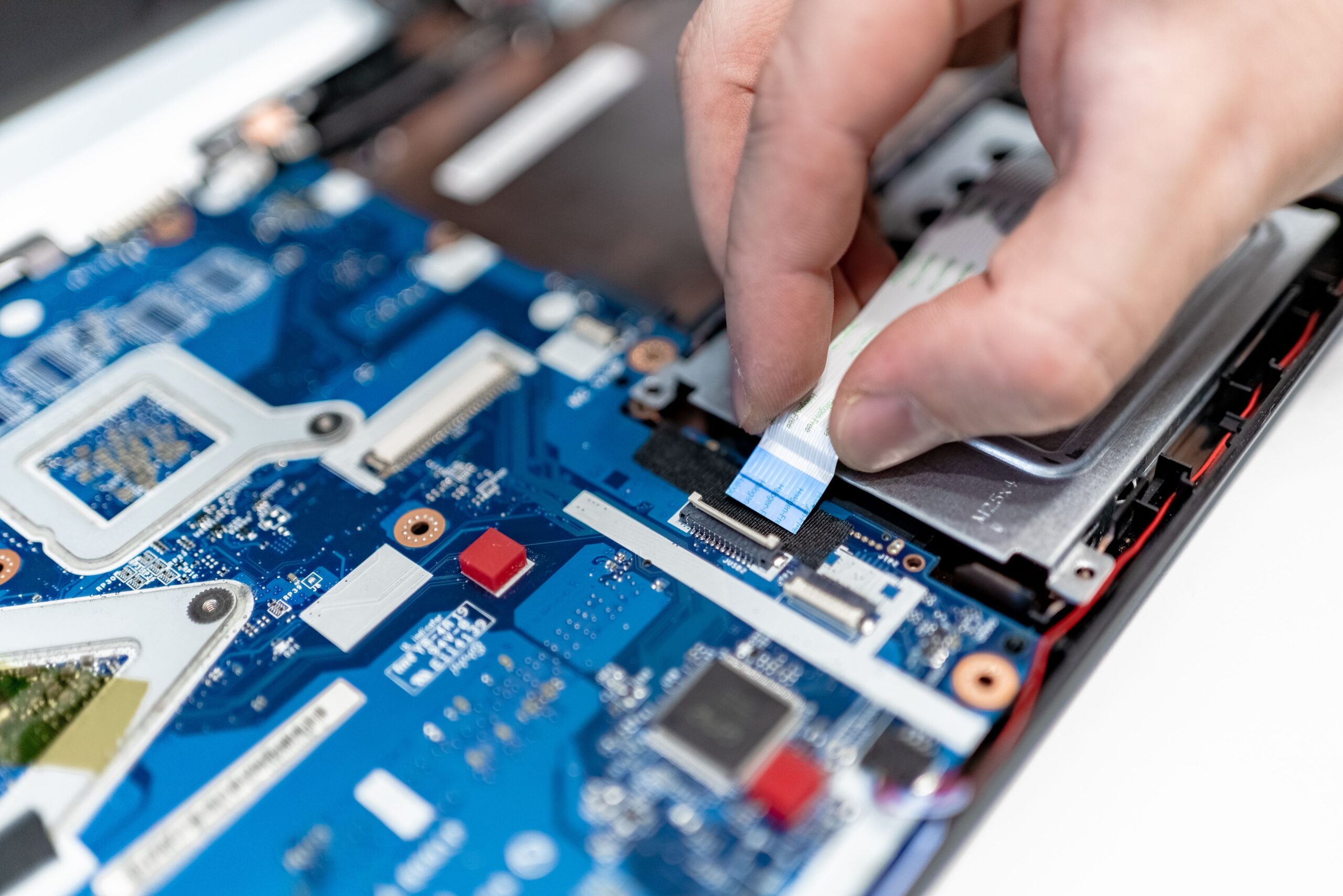
Los fallos de entrada y salida no siempre llegan con un estruendo; a veces son muy sutiles. Puedes notar que el ordenador se vuelve lento o que los archivos tardan una eternidad en abrirse, llegando incluso a congelar el sistema mientras ves un vídeo. Esto ocurre cuando el controlador del disco no puede gestionar la carga o las celdas NAND están deterioradas.
Si sospechas que tu unidad está fallando, lo primero es analizar el estado SMART utilizando programas como CrystalDiskInfo. Si ves que los valores de sectores reasignados o errores CRC están subiendo, es una señal clarísima de que el hardware está muriendo. En estos casos, intentar reparar el disco con software puede ser contraproducente, ya que cada intento de escritura en una unidad dañada puede borrar datos permanentemente.

Pasos para diagnosticar y reparar el almacenamiento
Antes de entrar en pánico, conviene descartar los problemas más sencillos. A veces, el culpable es simplemente un conector suelto u oxidado. Prueba a conectar el SSD en otro puerto o en un ordenador distinto para confirmar si el fallo está en la unidad o en la interfaz de comunicación.
Si el hardware parece estar bien, el siguiente paso es actualizar el firmware y los controladores desde la web oficial del fabricante, asegurándote de contar con el Intel RST VMD driver para evitar errores de disco. Un software de gestión desactualizado puede causar inestabilidades que el sistema interpreta como errores de lectura. No obstante, ten mucho cuidado con herramientas como CHKDSK en discos físicamente dañados, ya que intentar reparar bloques defectuosos mediante escritura podría terminar de destruir la información recuperable.
Soluciones para el bloqueo de protección contra escritura
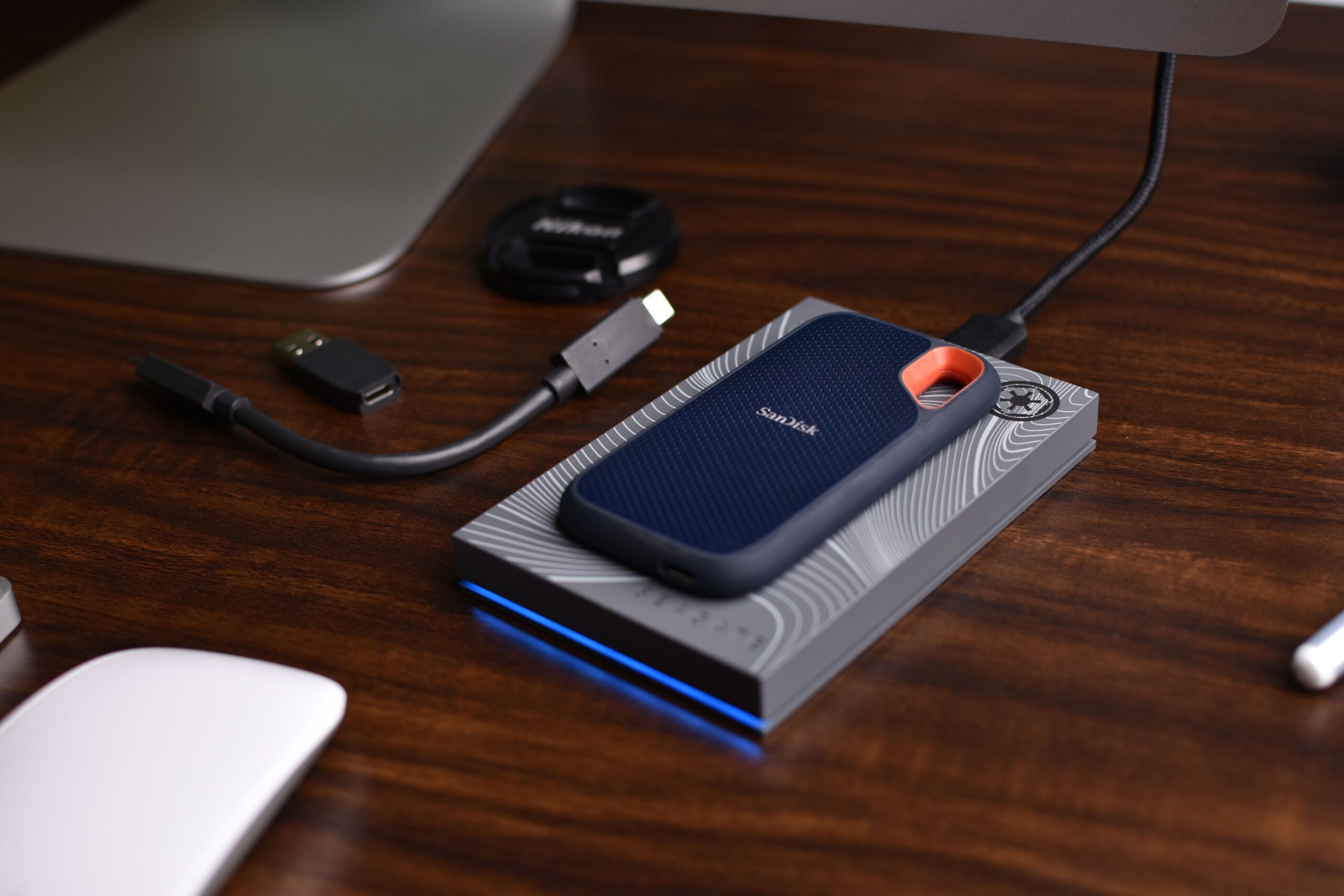
Es muy común encontrarse con el aviso de que el disco está protegido contra escritura, especialmente en USBs y tarjetas SD. Esto significa que el sistema puede leer los datos, pero no permite borrar ni añadir nada. La causa puede ser tan simple como un interruptor físico en el lateral de la tarjeta SD que se ha movido por accidente.

Si no hay un bloqueo físico, en Windows puedes usar la herramienta DiskPart desde la consola de comandos. Ejecutando el comando attributes disk clear readonly, puedes forzar la eliminación del atributo de solo lectura. Si el problema persiste, podría ser una clave en el Registro de Windows (WriteProtect) que esté activada, o incluso políticas de seguridad impuestas por el administrador en equipos de empresa.
Errores críticos en entornos de servidor y Windows Server

En entornos más profesionales, los errores de almacenamiento se manifiestan a través del registro de eventos. Identificadores como el Id. de evento 153 o 129 suelen indicar que el subsistema de almacenamiento está saturado, provocando que las solicitudes agoten el tiempo de espera. Esto suele resolverse redistribuyendo el tráfico de datos o revisando la configuración de MPIO (E/S de múltiples rutas).
Por otro lado, los eventos 55 y 98 apuntan a que el sistema de archivos NTFS está corrupto. En estos escenarios, es vital realizar una copia de seguridad antes de ejecutar un chkdsk /f /r, que intenta localizar sectores defectuosos y recuperar la información legible, aunque esto suponga dejar el volumen fuera de línea durante un tiempo.
Gestión de tarjetas SD y lectores de tarjetas
Cuando una tarjeta de memoria no es detectada o falla, el primer paso es limpiar los contactos metálicos con una goma de borrar o un paño suave para quitar la suciedad. Si esto no funciona, es recomendable revisar la configuración de la BIOS del equipo, específicamente en la sección de seguridad de la interfaz I/O, para asegurarse de que el lector de tarjetas no esté bloqueado o deshabilitado.

Si el fallo comenzó hace poco, utilizar un punto de restauración del sistema puede devolver el controlador a un estado funcional. Como última medida, si la tarjeta es compatible pero no permite escribir en macOS, verifica que el formato no sea NTFS, ya que Apple solo permite lectura en ese formato; lo ideal es usar exFAT para compatibilidad total.
Medidas preventivas para alargar la vida del disco
Para evitar que estas pesadillas vuelvan a ocurrir, es fundamental mantener una fuente de alimentación estable, ya que los cortes eléctricos dañan el controlador del SSD. Además, es recomendable habilitar la función TRIM y no llenar el disco al máximo, dejando siempre un 10-15% de espacio libre para que el sistema pueda gestionar el desgaste de las celdas (wear leveling).
No olvides mantener la unidad refrigerada, especialmente en discos NVMe que tienden a calentarse mucho. Por último, recuerda que la copia de seguridad es sagrada y puedes usar Macrium Reflect para configurar backups incrementales: tener los datos en dos sitios diferentes es la única garantía real contra un fallo catastrófico del hardware que ninguna herramienta de software podrá solucionar.
La recuperación de la operatividad de un disco depende de identificar si el problema es un bloqueo lógico, un error de controladores o un fallo físico del hardware. Desde la limpieza de contactos y la actualización de firmware hasta el uso de DiskPart o el ajuste de la BIOS, existen múltiples rutas para solucionar los errores de lectura y escritura. Sin embargo, cuando el desgaste de las celdas NAND es evidente o la protección contra escritura es permanente, la prioridad absoluta debe ser el respaldo de la información antes de que la unidad quede totalmente inaccesible.


Redactor apasionado del mundo de los bytes y la tecnología en general. Me encanta compartir mis conocimientos a través de la escritura, y eso es lo que haré en este blog, mostrarte todo lo más interesante sobre gadgets, software, hardware, tendencias tecnológicas, y más. Mi objetivo es ayudarte a navegar por el mundo digital de forma sencilla y entretenida.