- Diferenciación entre errores de hardware y fallos de software en la interfaz UEFI/BIOS.
- Métodos de recuperación mediante el Entorno de Recuperación de Windows (WinRE) y medios de instalación externos.
- Procedimientos técnicos para reconstruir el BCD y convertir discos de MBR a GPT.
- Configuración de parámetros de seguridad como el Secure Boot y el orden de arranque.
Vaya faena cuando enciendes el ordenador y, en lugar de ver tu escritorio, te encuentras con una pantalla negra o un error que no te deja avanzar. Los problemas de arranque en Windows 11 suelen ser un quebradero de cabeza, especialmente cuando la interfaz UEFI, que es básicamente la evolución moderna de la antigua BIOS, decide no cooperar o se corrompe el cargador de arranque.
Lo primero es no entrar en pánico. Aunque parezca que el equipo ha pasado a mejor vida, la mayoría de las veces se trata de un fallo de software o una configuración mal puesta en el firmware. Ya sea que no puedas entrar en la configuración de la placa base o que el sistema operativo se haya quedado colgado en un bucle infinito, existen diversas rutas para reparar errores de inicio en Windows 11 y dejar el PC niquelado de nuevo.

Identificando si el problema es del hardware o del software
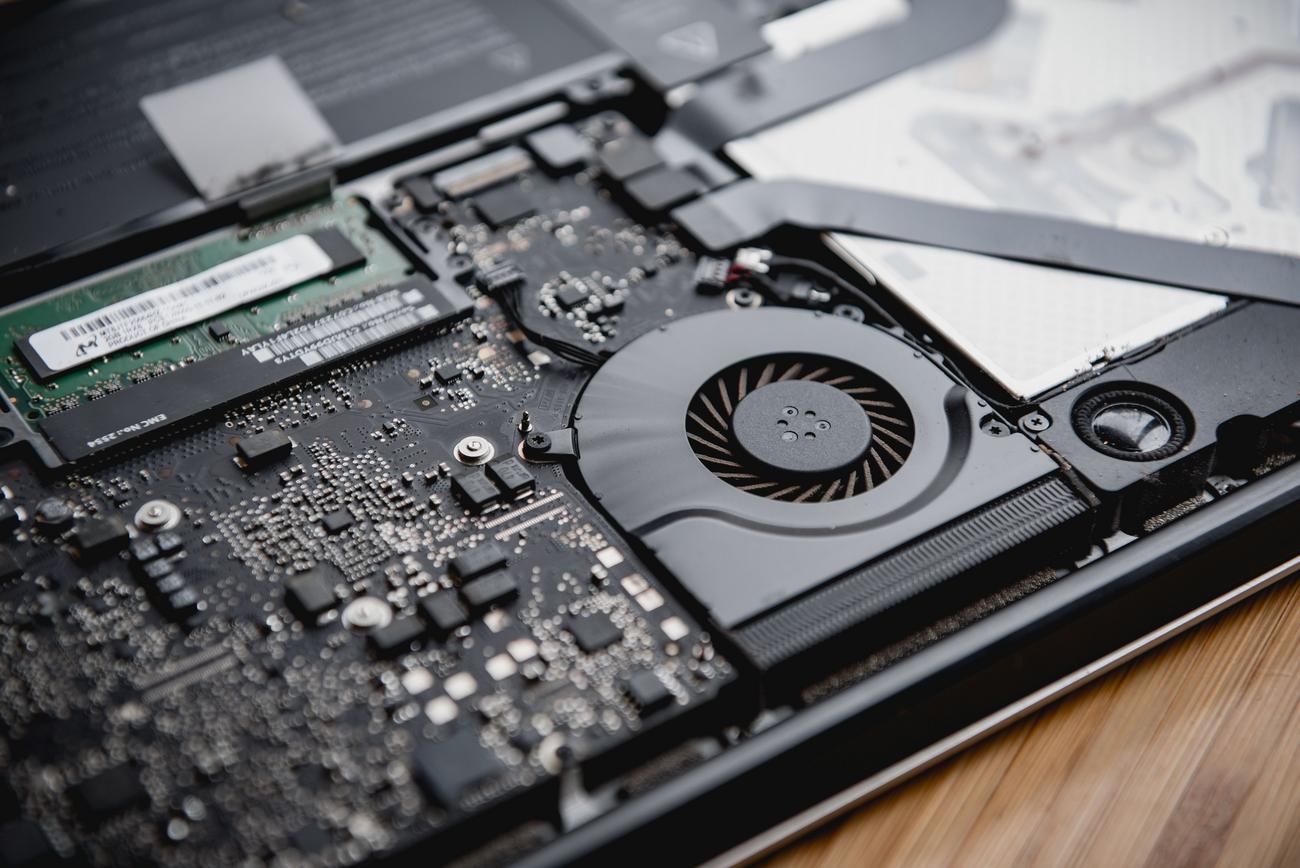
Antes de meterte en berenjenas con comandos complicados, conviene echar un ojo a los síntomas. Si notas que el ordenador hace ruidos extraños, como clics metálicos, o percibes un olor a quemado, lo más probable es que tengas un problema físico, como un disco duro que ha muerto o ventiladores obstruidos. En esos casos, tocar la UEFI no servirá de nada.
Si, por el contrario, el equipo enciende pero no carga el sistema, o te lanza una pantalla azul, estamos ante un problema de software. Esto puede pasar tras una actualización mal instalada, la llegada de algún virus o porque alguien ha tocado los ajustes de la BIOS y ha dejado el sistema inoperativo. En estos casos, es útil saber cómo solucionar un pantallazo azul en Windows 11 para recuperar la estabilidad.
Cómo entrar en la UEFI cuando las teclas no funcionan
A veces ocurre que, por más que machaques el botón de ESC, F2 o F10 al encender el PC, la UEFI no aparece por ningún lado. Si todavía puedes entrar en Windows, hay una forma mucho más sencilla: ve a Configuración > Sistema > Recuperación y, en el apartado de Inicio avanzado, dale a Reiniciar ahora. Una vez en el menú azul, sigue la ruta de Solucionar problemas > Opciones avanzadas > Configuración de firmware UEFI.

Si el equipo no arranca en absoluto, la solución es usar un USB de arranque creado con la herramienta de creación de medios de Microsoft. Al iniciar desde este dispositivo, puedes acceder a las herramientas de reparación avanzada sin necesidad de que el sistema operativo interno funcione.
Reparación del cargador de arranque mediante Símbolo del Sistema
Cuando el cargador de arranque UEFI se daña, Windows no sabe dónde buscar el sistema operativo. Para arreglarlo, necesitamos usar Diskpart desde el Símbolo del sistema (accesible desde el USB de recuperación en Solucionar problemas > Opciones avanzadas). Primero, debemos localizar la partición EFI, que suele estar oculta. Usando los comandos diskpart, select disk 0 y list vol, podemos identificarla.
Como la partición EFI no tiene letra, hay que asignarle una (por ejemplo, la letra Q) con el comando assign letter=Q. Una vez hecho esto, salimos de Diskpart y ejecutamos una serie de órdenes para reconstruir el BCD. Es fundamental renombrar el archivo BCD antiguo como BCD.bak y usar el comando bcdboot C:\\Windows /l es-es /s Q: /f ALL para crear un registro de arranque limpio y funcional.
Soluciones rápidas desde el Entorno de Recuperación (WinRE)
Si no quieres liarte con líneas de código, Windows tiene herramientas automáticas. En el menú de Opciones avanzadas, la Reparación de inicio es la primera parada; hace un diagnóstico y arregla fallos comunes. Si te has quedado atrapado en un bucle de arranque, la mejor opción es la Restauración del sistema, que devuelve el PC a un punto anterior donde todo funcionaba bien, sin borrar tus documentos personales.

Otras opciones útiles incluyen la desinstalación de actualizaciones recientes, ya que no es raro que un parche de Windows 11 rompa el arranque. Si sospechas que el problema viene de aquí, puedes consultar cómo solucionar errores de actualización de Windows Update. También puedes ejecutar el comando sfc /scannow en la consola para que el sistema busque y repare archivos dañados automáticamente.
Configuraciones críticas: Secure Boot y GPT
Windows 11 es muy exigente y requiere que el Arranque Seguro (Secure Boot) esté activo. Si al intentar instalar el sistema te dice que no es compatible, debes entrar en la UEFI y asegurarte de que el modo de arranque no esté en \»Legacy\» o \»CSM\», sino estrictamente en modo UEFI. El modo heredado es para PCs viejos y no es compatible con las funciones de seguridad actuales.
Otro punto clave es el formato del disco. UEFI solo arranca desde particiones GPT (GUID Partition Table). Si tu disco está en formato MBR, el sistema no iniciará en modo UEFI puro. Para evitar formatear todo el disco y perder los datos, puedes usar herramientas profesionales como EaseUS Partition Master, que permiten convertir MBR a GPT sin borrar la información, facilitando así la transición a los requisitos de Windows 11.
Ajustes adicionales y verificación del disco
Si nada de lo anterior funciona, revisa el orden de arranque en la BIOS para que el SSD principal sea la primera opción. También es recomendable desactivar el inicio rápido si tienes problemas de detección de hardware. En casos extremos, ejecutar chkdsk /f /r desde la consola ayudará a detectar si hay sectores defectuosos en el disco que estén impidiendo que el sistema cargue correctamente.
Para resolver estos fallos, lo ideal es empezar por las reparaciones automáticas, pasar a la reconstrucción manual del BCD mediante comandos y, como última instancia, verificar que el disco sea GPT y el Secure Boot esté activo. Si después de intentar todo esto el PC sigue sin reaccionar, la opción más segura es reinstalar Windows 11 desde cero, asegurándonos siempre de tener una copia de seguridad previa para no perder archivos valiosos.


Redactor apasionado del mundo de los bytes y la tecnología en general. Me encanta compartir mis conocimientos a través de la escritura, y eso es lo que haré en este blog, mostrarte todo lo más interesante sobre gadgets, software, hardware, tendencias tecnológicas, y más. Mi objetivo es ayudarte a navegar por el mundo digital de forma sencilla y entretenida.