- Priorización de conexiones cableadas y uso de la banda 5 GHz para minimizar el jitter y la latencia.
- Ajustes de software como la desactivación del V-Sync y el modo de baja latencia de NVIDIA.
- Optimización de la red mediante la configuración de QoS para dar prioridad al tráfico de juegos.
- Importancia de la elección de servidores cercanos y la gestión de recursos en el sistema operativo.
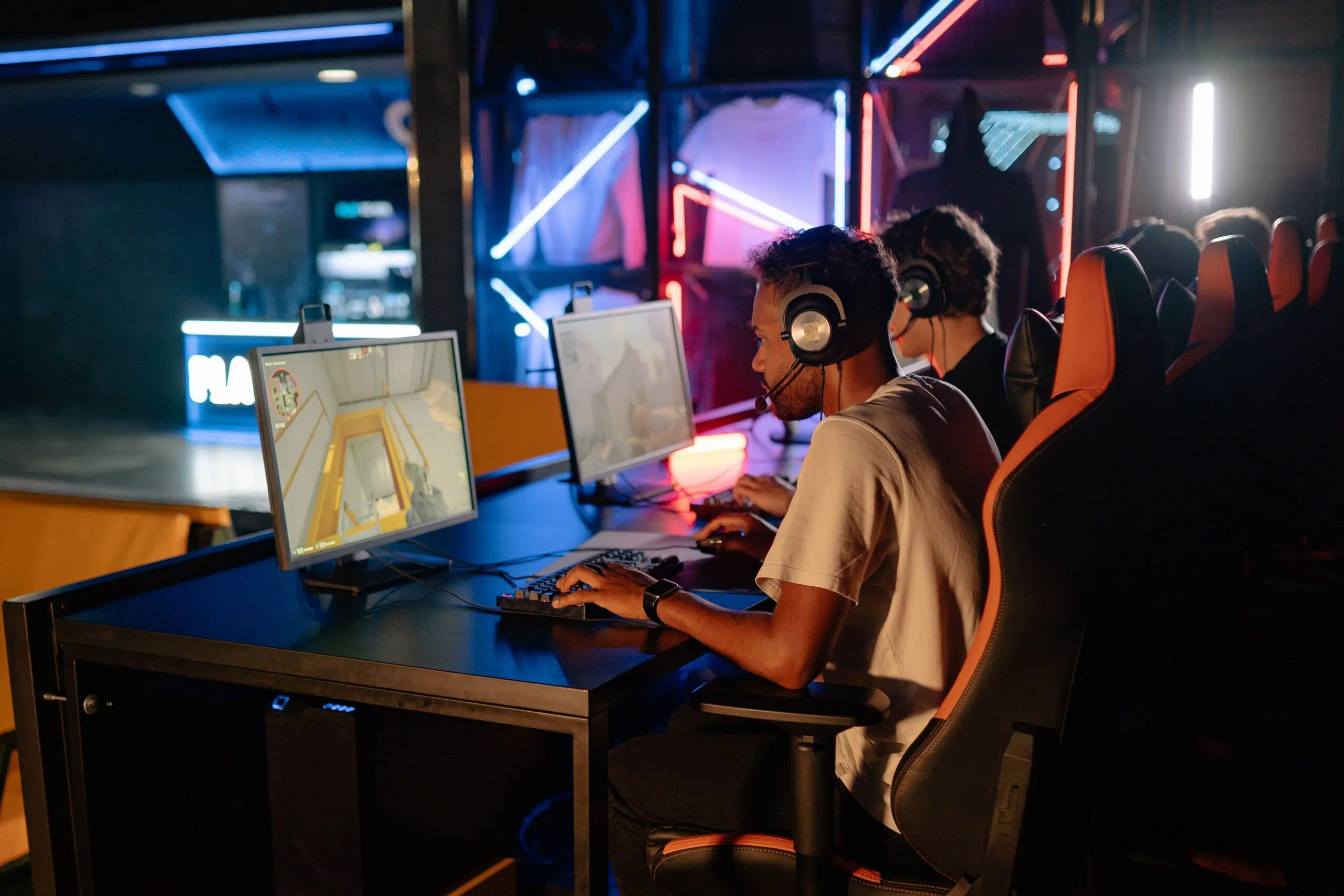
Si alguna vez has sentido que tu personaje tarda una eternidad en saltar o disparar justo después de que has pulsado el botón, ya sabes de lo que hablamos. Ese molesto retraso, conocido técnicamente como input lag, es la pesadilla de cualquier jugador que busque la perfección, especialmente cuando jugamos en la nube o hacemos directos, donde cada milisegundo es oro en juego.
No se trata solo de una cuestión de comodidad, sino de rendimiento puro. En partidas competitivas, tener una respuesta instantánea puede ser la clave entre ganar o morder el polvo. Por eso, vamos a desgranar todos los trucos para reducir el input lag en cloud gaming, desde los más básicos hasta los más rebuscados, para que tu experiencia sea fluida como la seda y no vuelvas a sufrir esos tirones desesperantes.
¿Qué es exactamente el retardo de entrada y por qué nos fastidia?
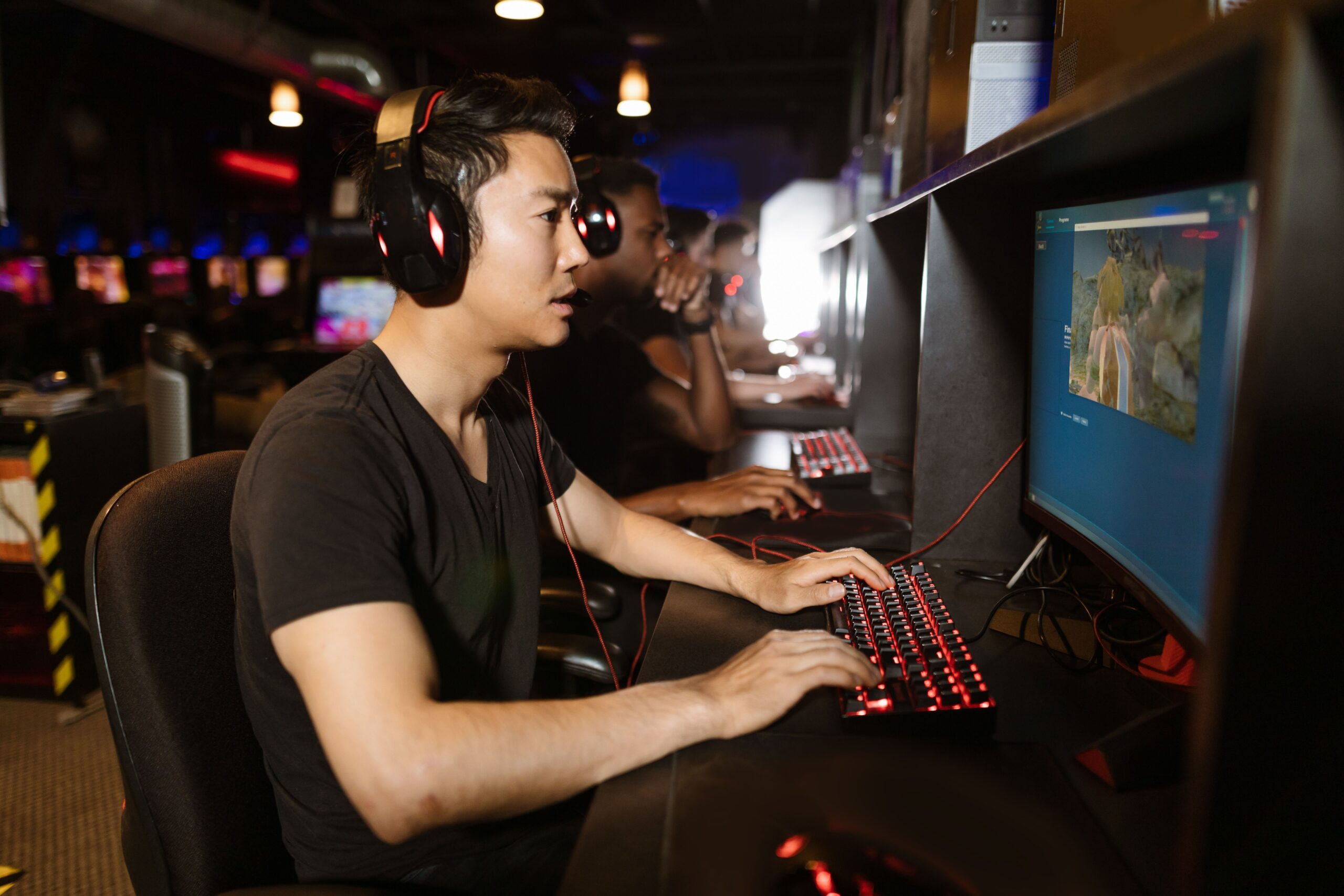
Para empezar, dejemos claro que el input lag es el tiempo que transcurre desde que realizas una acción física con tu periférico hasta que ves el resultado en tu monitor. Es decir, es el viaje de ida y vuelta de la señal. Si este tiempo es elevado, sentirás que el juego va «pesado» o que no tienes el control total de la situación.
Cuando hablamos de Cloud Gaming, la cosa se complica porque el juego no se procesa en tu salón, sino en un servidor remoto. Aquí entran en juego tres conceptos fundamentales: la latencia (el tiempo de viaje), el ping (la medida de esa latencia en milisegundos) y el jitter. Este último es el responsable de esos microcortes o saltos que hacen que el juego se sienta inestable aunque tengas buena velocidad de bajada.

Optimización del hardware y ajustes en el PC
Si juegas en un ordenador, hay varias maniobras que puedes hacer para arañar milisegundos. Lo más elemental es priorizar las conexiones por cable. Olvida el Bluetooth o los adaptadores inalámbricos si quieres la máxima respuesta; un teclado y un ratón USB reducen drásticamente la interferencia y la demora de señal.
En cuanto al software, la sincronización vertical o V-Sync es un arma de doble filo. Aunque evita que la imagen se corte (tearing), suele introducir un retraso perceptible en la respuesta. Mi consejo es que la desactives en los ajustes del juego si buscas eliminar el input lag en juegos competitivos de PC. También es recomendable bajar un poco la calidad gráfica; cuanto menos esfuerzo haga el hardware, más rápida será la respuesta del sistema.
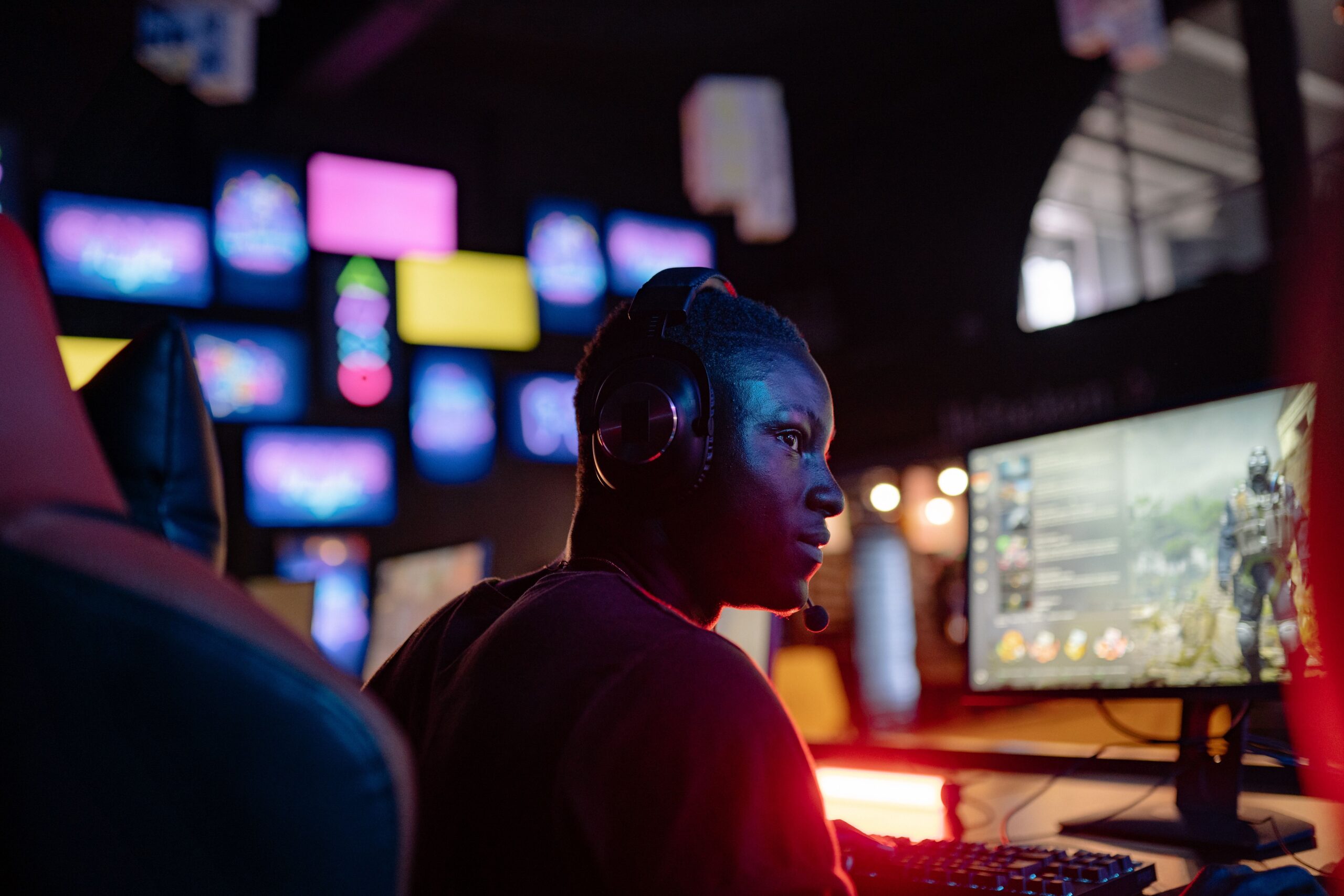
Si tienes la suerte de montar una tarjeta NVIDIA, tienes un truco bajo la manga. Entra en el Panel de Control NVIDIA, ve a la configuración 3D y busca el Modo de Baja Latencia. Si lo pones en «Ultra», la tarjeta gráfica minimizará el tiempo de espera antes de renderizar el siguiente cuadro, lo que se traduce en una reacción mucho más inmediata.

Domina tu conexión de red para el Cloud Gaming
Cuando el juego está en la nube, tu router es tu mejor amigo o tu peor enemigo. La regla de oro es: usa Ethernet siempre que sea posible. El cable es infinitamente más estable que el Wi-Fi. Pero si no tienes otra opción, no te rindas. El truco aquí es gestionar las bandas de frecuencia. La mayoría de los routers modernos tienen bandas de 2.4 GHz y 5 GHz.
Lo ideal es dejar la banda de 2.4 GHz para los móviles, tablets y el Chromecast de la casa, y reservar la de 5 GHz exclusivamente para el gaming. Esta banda es mucho más rápida y sufre menos interferencias, lo que reduce el jitter y mantiene el ping estable. Si quieres ir más allá, puedes optimizar tu red y hardware para eliminar el lag y encontrar un canal de 80MHz que esté vacío y así tener tu propia «autopista» de datos.
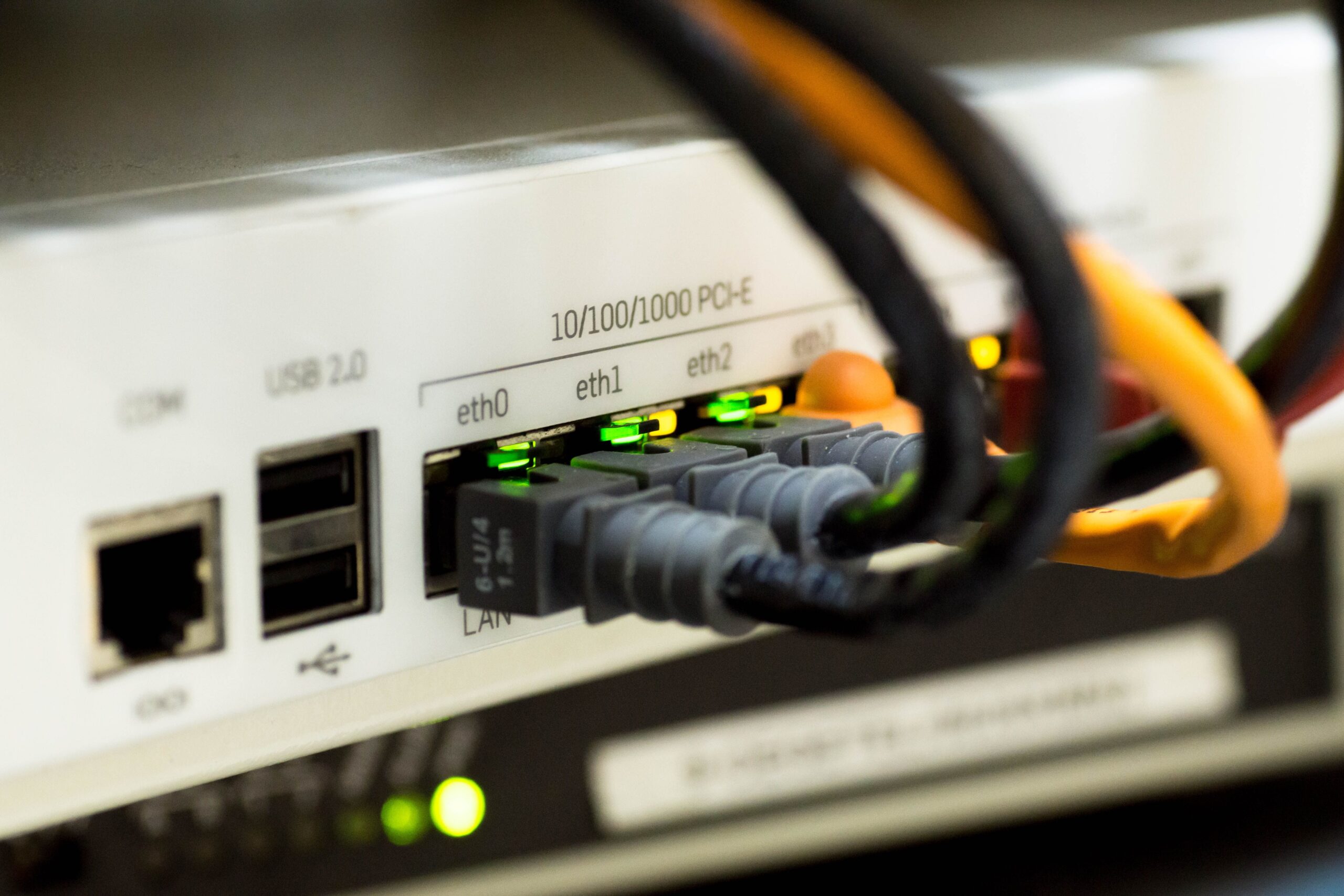
Otra función muy útil es la QoS o Calidad de Servicio. Si tu router lo permite, puedes asignar prioridad máxima al tráfico de Cloud Gaming. Esto evita que, si alguien en casa se pone a ver una serie en 4K, tu partida se convierta en un paseíllo de diapositivas. Además, asegúrate de que tu plan de internet sea adecuado: para 1080p necesitas al menos 25 Mbits/seg estables.
Consideraciones avanzadas: Streaming y Sistemas Operativos
Para quienes hacen streaming con OBS, el lag puede multiplicarse. En entornos como Linux (específicamente Gnome/x11), se ha detectado que el compositor puede añadir retraso. Algunos usuarios recurren a entornos más ligeros como LXDE para minimizar la carga del sistema y mejorar la respuesta del input. En Windows, OBS suele gestionar mejor el «zero-copy», lo que evita que el proceso de streaming penalice tanto la latencia del juego.
Si experimentas tirones cíclicos, como ocurre a veces en iPads usando web-apps, puede deberse a la gestión de memoria o al estrangulamiento térmico del dispositivo. Aunque el ping sea bajo, si el procesador se calienta, el rendimiento cae y el juego va a tirones. Para combatir esto, es útil saber eliminar el stuttering y los microstutters manteniendo el dispositivo fresco y cerrando aplicaciones en segundo plano.

Finalmente, no olvides la ubicación del servidor. Jugar en un servidor que esté al otro lado del mundo es un suicidio táctico. Siempre elige el servidor geográficamente más cercano. Aunque servicios como GeForce NOW lo hacen automáticamente, es bueno monitorizar tu ping con herramientas como Speedtest o Speedsmart para saber si el problema viene de tu ISP o de la distancia física del centro de datos.
Para dejar el lag bajo control, lo más efectivo es combinar el uso de cables Ethernet, optimizar las bandas del Wi-Fi separando los dispositivos y ajustar la configuración de la tarjeta gráfica y el software del juego. Controlar el jitter mediante la QoS y elegir servidores cercanos garantiza que la acción en pantalla sea un reflejo fiel de tus movimientos, eliminando esos molestos tirones y retrasos que arruinan la partida.


Redactor apasionado del mundo de los bytes y la tecnología en general. Me encanta compartir mis conocimientos a través de la escritura, y eso es lo que haré en este blog, mostrarte todo lo más interesante sobre gadgets, software, hardware, tendencias tecnológicas, y más. Mi objetivo es ayudarte a navegar por el mundo digital de forma sencilla y entretenida.