- Existen múltiples herramientas de software gratuitas y de pago que permiten crear curvas de ventilación personalizadas según la temperatura.
- El control puede realizarse a nivel de sistema operativo, mediante aplicaciones del fabricante de la placa base o directamente desde la BIOS/UEFI.
- Una gestión incorrecta de las RPM puede provocar sobrecalentamiento y daños permanentes en la CPU o la GPU, mientras que una buena configuración alarga la vida útil del hardware.
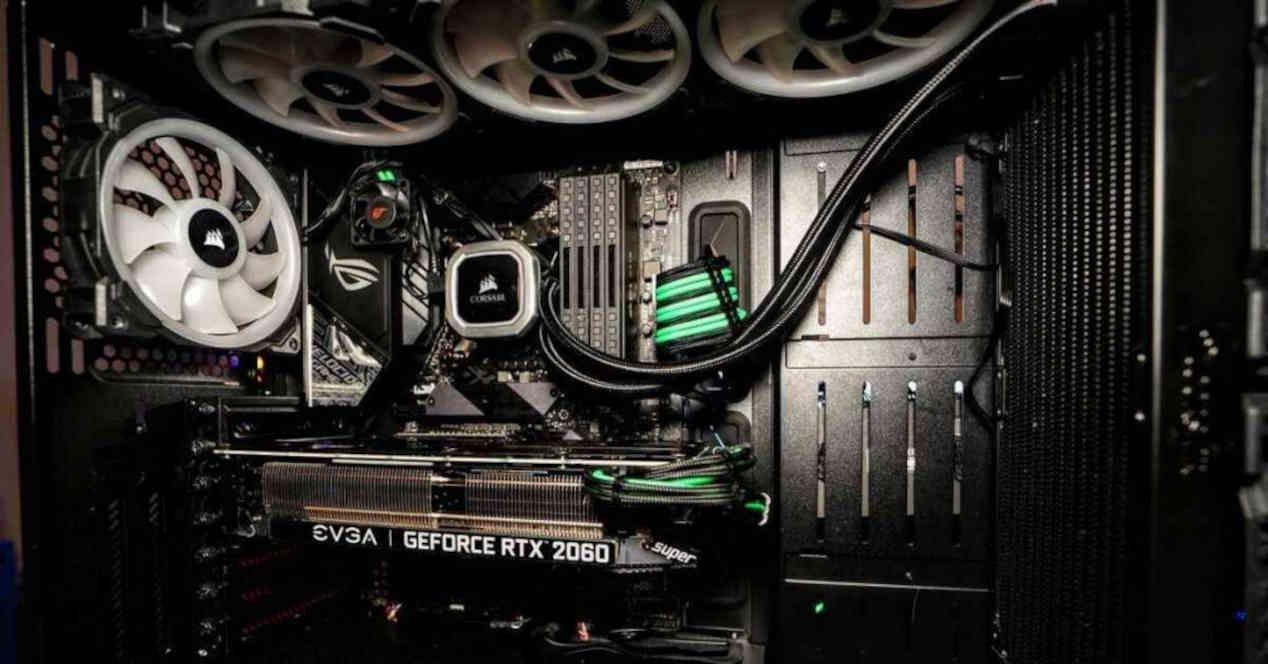
Tener un ordenador potente es genial, pero cuando empieza a sonar como una turbina de avión justo cuando abres un navegador o lanzas un juego, la experiencia deja de ser placentera. Windows 11, aunque es un sistema moderno, no trae de serie una herramienta dedicada a que podamos cambiar la velocidad de giro de los ventiladores a nuestro antojo, delegando esa tarea al sistema automático o a la placa base.
Para quienes buscamos el equilibrio perfecto entre un equipo que sea muy silencioso y que no se convierta en una estufa, existen diversas alternativas. Desde software de código abierto hasta ajustes profundos en la BIOS, vamos a analizar cómo tomar el control total de la refrigeración de nuestro PC para evitar que el hardware sufra por el calor.

Software versátil para la gestión global
Si buscas una solución integral, FanControl se ha posicionado como una de las opciones más recomendadas actualmente. Es un programa portable, gratuito y de código abierto que permite centralizar la gestión de todos los ventiladores en una sola ventana, evitando tener que instalar cinco programas distintos para la GPU, la CPU y la caja.
Este software destaca por su asistente de calibración que mide las velocidades mínimas y máximas de cada ventilador, lo cual es vital ya que muchos no arrancan hasta alcanzar un porcentaje específico (como el 40% en algunas tarjetas gráficas). Permite crear curvas mediante gráficos, funciones lineales o incluso modos «mix» que promedian varias temperaturas para decidir a qué velocidad girar.
Por otro lado, tenemos a SpeedFan, un veterano absoluto que ha sobrevivido desde los tiempos de Windows 9x. Aunque su interfaz es antigua y está en inglés, sigue siendo capaz de monitorizar voltajes y temperaturas mediante sensores S.M.A.R.T., permitiendo que los ventiladores respondan automáticamente a los cambios térmicos del sistema.

Para los usuarios que prefieren algo más técnico, Argus Monitor ofrece un control extremadamente preciso y la capacidad de detectar fallos prematuros en discos SSD y HDD. El inconveniente es que es un software de pago tras un periodo de prueba de 30 días, aunque su capacidad de respuesta es muy valorada por los entusiastas del hardware.
Herramientas de monitorización y diagnóstico
A veces no necesitamos cambiar la velocidad, sino simplemente saber qué está pasando dentro de la torre. HWMonitor y Open Hardware Monitor son ideales para esto. Mientras que el primero es muy popular por su sencillez al mostrar voltajes y temperaturas en tiempo real, el segundo es de código abierto y compatible con la gran mayoría de chips de monitoreo actuales.
Si necesitas un análisis aún más profundo, HWiNFO es probablemente la herramienta más completa del mercado. No solo mide las RPM de los ventiladores, sino que lee prácticamente todos los sensores disponibles en la placa base y la GPU, proporcionando datos exactos que ayudan a decidir si es necesario ajustar la curva de ventilación.

Control específico para GPU y Componentes
La tarjeta gráfica es el componente que más suele calentar el equipo. Para esto, MSI Afterburner es el estándar de oro. No importa si tu gráfica no es de MSI; el programa funciona con casi cualquier modelo de NVIDIA o AMD, permitiendo crear hasta cinco perfiles de ventilación distintos para evitar el thermal throttling o estrangulamiento térmico.
En la misma línea encontramos Zotac FireStorm, que ofrece una interfaz muy intuitiva para quienes no quieren complicarse la vida ajustando voltajes manuales, centrándose en la gestión de las luces RGB y el control de los ventiladores de la GPU.
Para quienes usan ecosistemas específicos, Corsair iCUE es fundamental si tienes hardware de esta marca. Permite sincronizar la iluminación con la temperatura, lanzando alertas visuales cuando el PC se calienta demasiado, aunque su limitación es que solo funciona con dispositivos compatibles de su propia firma.

Soluciones integradas de fabricantes de Placas Base
Casi todas las marcas de placas base ofrecen su propio software para no tener que entrar en la BIOS. Por ejemplo, ASUS AI Suite 3 y su módulo Fan Xpert 4 permiten ajustar la ventilación de forma muy sencilla y visual, aunque están restringidos exclusivamente a equipos que utilicen placas de Asus.
Gigabyte ofrece EasyTune, que además de la gestión de ventiladores mediante la función Smart Fan Auto, permite realizar overclocking de la CPU. Al igual que ocurre con Asus, estas herramientas son muy eficientes porque están diseñadas específicamente para el hardware que llevan instalado, optimizando la compatibilidad.
Alternativas para Portátiles y Casos Especiales
Los portátiles son un mundo aparte debido a que el espacio para disipar el calor es mínimo. NoteBook FanControl es una herramienta diseñada para estos equipos, permitiendo forzar el ventilador en tareas pesadas o silenciarlo en modo oficina, aunque hay que tener cuidado para no provocar un sobrecalentamiento.
Para usuarios de Lenovo, el software TPFanControl es la opción clásica para gestionar la velocidad de la CPU y la GPU en ThinkPads, ayudando a reducir el ruido molesto en entornos de trabajo, siempre que el usuario tenga conocimientos básicos para no comprometer la integridad del procesador.
El método definitivo: BIOS y Hardware Físico
Si no quieres depender de programas que consuman recursos en segundo plano, la mejor opción es la BIOS o UEFI. Es la configuración más básica y estable, donde puedes definir curvas de ventilación que se aplican desde el momento en que enciendes el PC, sin importar el sistema operativo.
Para los más audaces o aquellos cuyos ventiladores no son detectados por software (porque están conectados a un hub externo), existen los reguladores físicos o bahías frontales con potenciómetros. Esto permite ajustar la velocidad a mano, girando una rueda, lo cual es la solución definitiva contra cualquier incompatibilidad de drivers.

Riesgos y consejos para un mantenimiento óptimo
Jugar con la velocidad de los ventiladores tiene su peligro. Si bajamos demasiado las RPM para ganar silencio, podemos provocar que la CPU o la GPU alcancen temperaturas críticas, lo que derivaría en pantallazos azules o, en el peor de los casos, daños físicos permanentes en el silicio.
Para evitar esto, lo ideal es combinar el software de control con uno de monitorización. No sirve de nada tener un ventilador silencioso si la temperatura sube a 90 grados. Además, es fundamental limpiar el polvo regularmente; un ventilador lleno de suciedad no solo hace más ruido por las vibraciones, sino que pierde efficacy en el flujo de aire.
Mantener un flujo de aire correcto, eligiendo ventiladores con buena presión estática y flujo de aire (CFM), es más importante que simplemente subir las revoluciones al máximo. Un sistema bien organizado y limpio siempre será más eficiente que uno que intenta compensar el polvo subiendo las RPM al límite.


Redactor apasionado del mundo de los bytes y la tecnología en general. Me encanta compartir mis conocimientos a través de la escritura, y eso es lo que haré en este blog, mostrarte todo lo más interesante sobre gadgets, software, hardware, tendencias tecnológicas, y más. Mi objetivo es ayudarte a navegar por el mundo digital de forma sencilla y entretenida.