- Optimización del flujo de trabajo mediante la personalización de los menús secundarios de Windows.
- Herramientas recomendadas como Easy Context Menu y Custom Context Menu para añadir funciones avanzadas.
- Soluciones seguras para recuperar la operatividad del menú contextual en Windows 11 sin alterar el registro.
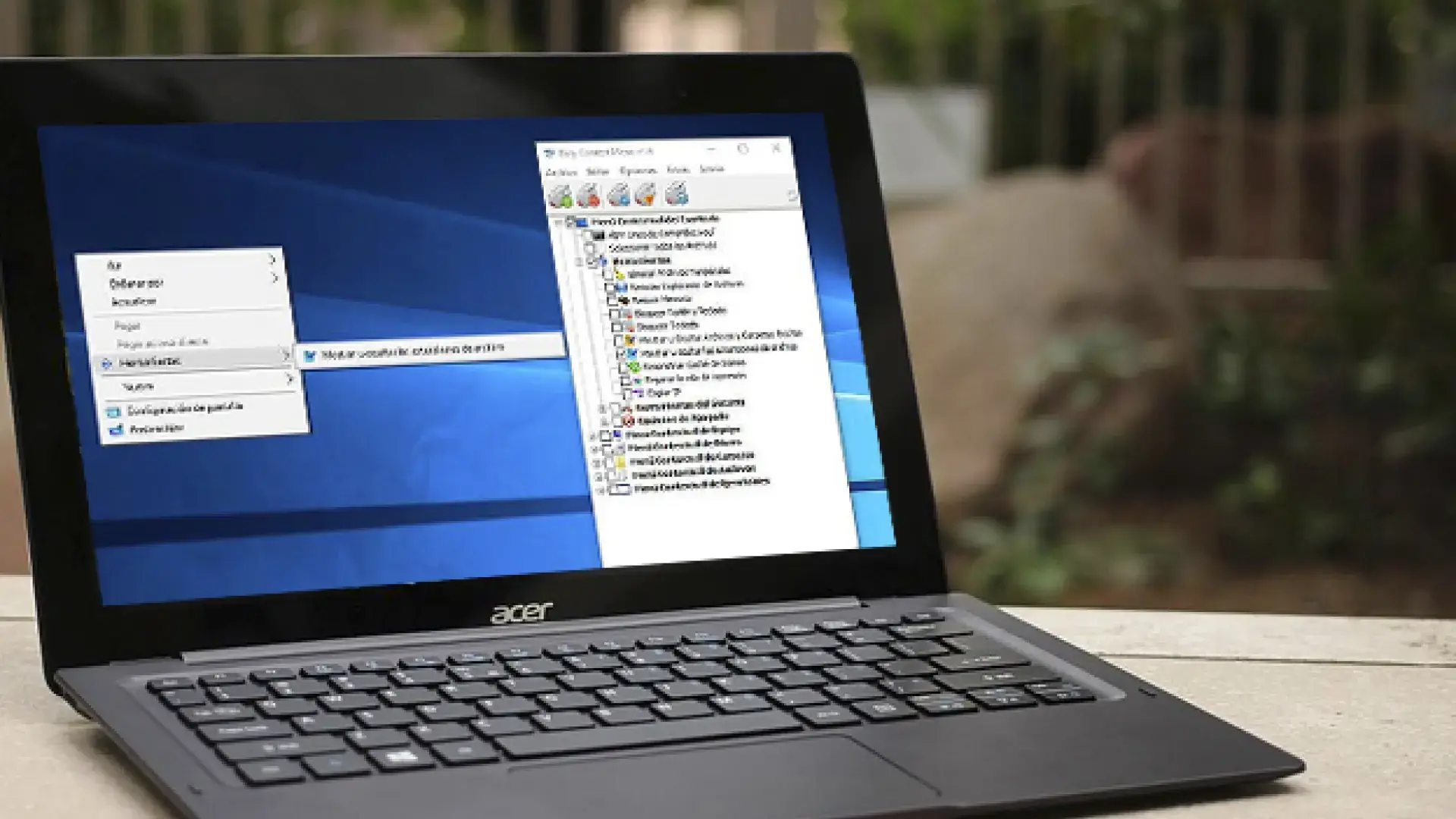
Seguro que alguna vez te has preguntado cómo hacer que tu ordenador sea un pelín más ágil. Para quienes pasamos horas frente a la pantalla, el menú contextual de Windows, ese panel que salta al pulsar el botón derecho del ratón, es una herramienta clave que puede marcar la diferencia entre un flujo de trabajo fluido o uno lleno de clics innecesarios.
Básicamente, este menú secundario actúa como un atajo inteligente que varía según el elemento seleccionado, ya sea una carpeta, un archivo o el propio escritorio. Aunque el sistema trae opciones por defecto, la verdadera magia ocurre cuando decides adaptar estas funciones a tus necesidades reales, eliminando lo que sobra y añadiendo aquello que usas a diario.
¿En qué consiste exactamente el menú contextual?
Si no estás muy familiarizado con el término, el menú contextual es simplemente la ventana de opciones que se despliega al hacer clic derecho. Su gran virtud es que permite ejecutar acciones rápidas sin tener que navegar por complejos menús de aplicaciones. Por ejemplo, no verás las mismas opciones al hacer clic en el fondo de pantalla que al seleccionar un documento de Word.
La capacidad de personalizar este espacio es fundamental para ahorrar tiempo y esfuerzo. Imagina que puedes lanzar tu programa de diseño favorito o ejecutar un comando complejo con un solo clic; esto transforma por completo la manera en que interactuamos con el sistema operativo, haciendo que todo sea mucho más intuitivo.

Herramientas para optimizar el menú en Windows 10 y 11
El problema es que, de serie, Windows no pone las cosas muy fáciles para modificar estas listas. Para solucionar esto, existen programas muy útiles. Por ejemplo, Easy Context Menu es una opción gratuita excelente que permite incluir nuevas funciones para que el día a día sea más cómodo. A través de su Editor de Lista, puedes crear acciones personalizadas de forma sencilla.
Es importante recordar que tener el menú saturado de opciones puede ser contraproducente. Lo ideal es mantener solo lo que es realmente útil para evitar que el panel se vuelva inmanejable y termine ralentizando tu capacidad de respuesta.

El desafío particular de Windows 11
Con la llegada de Windows 11, Microsoft decidió darle un lavado de cara a la interfaz para que se viera más limpia y minimalista. Sin embargo, este cambio no ha caído muy bien a todo el mundo, ya que el nuevo menú contextual oculta funciones básicas que antes estaban a un solo clic, obligándonos a entrar en submenús molestos.
Muchos usuarios intentan solucionar esto modificando el registro del sistema, pero sinceramente, no es lo más recomendable. Además de los riesgos de estabilidad, las actualizaciones constantes de Windows suelen borrar estos cambios, dejándote el problema exactamente donde empezó.
Custom Context Menu: La solución segura
Para quienes buscan una alternativa fiable, existe una aplicación llamada Custom Context Menu, disponible en la Microsoft Store. Esta herramienta permite crear entradas nuevas y acceder a cualquier aplicación instalada en el PC sin complicaciones. Lo mejor de todo es que, aunque aparece un precio simbólico, permite usar la versión de prueba indefinidamente y de forma gratuita.
Para añadir una función, solo hay que pulsar el botón «Add» y configurar los parámetros. Puedes definir el nombre del acceso directo, el programa que debe ejecutar y el icono que se mostrará. Es una opción fantástica para potenciar tu productividad en Windows y recuperar la agilidad que se perdió con el rediseño de la interfaz de Microsoft.

Uso de menús contextuales en software especializado
Este concepto de rapidez no solo se aplica al sistema operativo. Herramientas como think-cell implementan su propio menú contextual para gestionar elementos de gráficos. Al hacer clic derecho sobre una función específica, el usuario puede añadir, eliminar o ajustar componentes de forma inmediata, demostrando que la contextualización de las herramientas es la base de la productividad profesional.
Ya sea modificando la interfaz de Windows con apps externas o aprovechando los atajos para optimizar tu flujo de trabajo en software técnico, el objetivo es siempre el mismo: reducir la fricción. Integrar comandos personalizados y accesos directos eficaces permite que la tecnología se adapte al usuario y no al revés, logrando que el flujo creativo no se interrumpa por culpa de un menú mal organizado.


Redactor apasionado del mundo de los bytes y la tecnología en general. Me encanta compartir mis conocimientos a través de la escritura, y eso es lo que haré en este blog, mostrarte todo lo más interesante sobre gadgets, software, hardware, tendencias tecnológicas, y más. Mi objetivo es ayudarte a navegar por el mundo digital de forma sencilla y entretenida.