- Existen múltiples herramientas de software gratuitas y de pago para gestionar las curvas de ventilación de la CPU y GPU.
- El control manual a través de la BIOS/UEFI es el método más estable y preciso para configurar el flujo de aire.
- Una gestión incorrecta de las revoluciones puede provocar thermal throttling o daños permanentes en el hardware por exceso de calor.
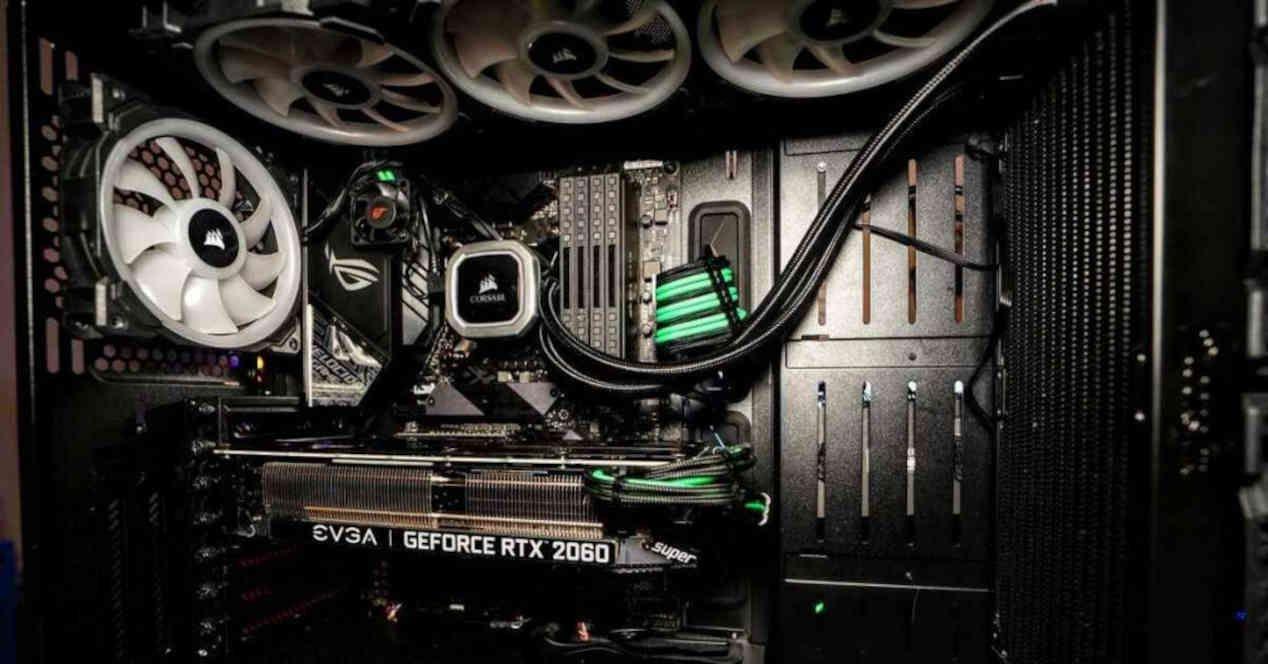
Tener un ordenador que rinda al máximo pero que no parezca que va a despegar un avión es el sueño de cualquier usuario. Lograr ese equilibrio entre el silencio y la refrigeración no siempre es sencillo, ya que Windows 11 no trae de serie una herramienta nativa para manipular las revoluciones de los ventiladores, dejando que el sistema decida según la carga de trabajo.
Si te molesta que los ventiladores se disparen al abrir un navegador o, por el contrario, sientes que tu PC se calienta demasiado mientras juegas, es momento de tomar las riendas. A continuación, analizaremos todas las opciones disponibles para monitorizar y ajustar la velocidad de giro de tus componentes, desde software especializado hasta ajustes profundos en el corazón de la máquina.

Software versátil para el control global
Cuando hablamos de aplicaciones capaces de gestionar casi todo el flujo de aire, Fan Control destaca como una de las joyas actuales. Es un programa portable y gratuito que permite centralizar el control de CPU, GPU y ventiladores de la caja en un solo sitio, evitando tener que instalar cinco programas distintos. Su gran ventaja es la capacidad de crear curvas de ventilación personalizadas basadas en diferentes sensores, permitiendo que los ventiladores reaccionen solo cuando es estrictamente necesario.
Dentro de este software, podemos encontrar modalidades muy útiles. El modo gráfico es el más común, pero también existe el modo Mix, que combina temperaturas promedio o máximas, o el modo Sync, para que todos los ventiladores de la torre giren a la misma velocidad. Además, es muy ligero y no requiere instalación, aunque permite configurarse para que arranque automáticamente con Windows, aplicando los perfiles definidos desde el primer segundo.
Por otro lado, tenemos clásicos como SpeedFan, que fue la referencia durante años gracias a su capacidad de vincular ventiladores a sensores específicos. Aunque su desarrollo se ha estancado y su interfaz es un poco anticuada, sigue siendo funcional en muchos equipos. En una línea similar encontramos Argus Monitor, una herramienta sumamente potente y detallada, aunque es de pago y su curva de aprendizaje es más pronunciada, lo que puede resultar un poco pesado para el usuario medio.

Herramientas de monitorización y diagnóstico
No todo es cambiar la velocidad; a veces lo primero es saber qué está pasando dentro de la torre. HWiNFO es, posiblemente, la herramienta más completa para medir y ajustar la velocidad de los ventiladores en Windows 11 y leer cada sensor del sistema. Aunque no se centra únicamente en los ventiladores, ofrece datos precisos sobre voltajes y temperaturas en tiempo real, siendo indispensable para validar si los ajustes que estamos haciendo en otros programas realmente están funcionando.
Si buscas algo más simple, HW Monitor es la opción ideal para echar un vistazo rápido a las RPM máximas y mínimas registradas. Es importante mencionar que algunas de estas herramientas son solo de lectura y no permiten modificar la velocidad, sirviendo únicamente como termómetro digital para evitar que el hardware sufra daños por estrés térmico.
Para quienes prefieren el código abierto, Open Hardware Monitor es una alternativa magnífica. Es compatible con la mayoría de los chips de monitoreo actuales y funciona perfectamente en Windows 11. Al ser software libre, es transparente y eficiente, aunque su interfaz en inglés puede intimidar a quienes no dominan el idioma.

Control especializado en GPU y Componentes
La tarjeta gráfica es el componente que más calor suele generar, especialmente en tareas de diseño 3D o gaming. MSI Afterburner es el estándar de la industria para este propósito. No solo permite hacer overclocking, sino que deja programar hasta cinco perfiles de ventilación distintos. Su integración con RivaTuner es canela fina, ya que permite ver la temperatura y la velocidad del ventilador mediante un overlay mientras estamos jugando.
Si tienes hardware de marcas específicas, lo más recomendable es usar sus propias suites. Corsair iCUE es fantástica para quienes tienen todo el ecosistema de la marca, permitiendo sincronizar luces RGB con alertas de temperatura. De igual forma, Zotac FireStorm ofrece una interfaz muy intuitiva para ajustar los ventiladores de sus gráficas sin complicaciones.
En el caso de las placas base, fabricantes como ASUS con su AI Suite y Fan Xpert 4, o Gigabyte con EasyTune, ofrecen herramientas optimizadas para sus propios circuitos. Estas aplicaciones suelen ser las más fiables para gestionar los ventiladores conectados directamente a los pines de la placa, aunque a veces fallan al intentar controlar componentes de otras marcas.

Ajustes desde la BIOS y consideraciones físicas
Si quieres evitar instalar software adicional que consuma recursos, la BIOS o UEFI es el lugar donde ocurre la magia. Es la forma más exacta y estable de configurar la ventilación, ya que los ajustes se aplican a nivel de hardware antes incluso de que cargue Windows. Aquí se pueden definir curvas de velocidad manuales o usar perfiles predeterminados como el modo «Silencio» o «Rendimiento».
No obstante, el ajuste de software tiene la ventaja de que no requiere reiniciar el PC para probar cambios. Para quienes no se fían de los programas, existen reguladores físicos o bahías frontales que permiten girar una perilla para cambiar las RPM manualmente, una solución rudimentaria pero infalible.
Es fundamental recordar que más RPM no siempre significan mejor refrigeración. El flujo de aire depende también de la calidad del ventilador (medido en CFM) y de que el circuito de aire de la caja esté bien diseñado. De nada sirve un ventilador al 100% si el polvo ha obstruido las rejillas o si no hay una salida de aire caliente eficiente en la parte trasera del equipo.

Riesgos y consejos de mantenimiento
Jugar con las velocidades de los ventiladores tiene su peligro. Si bajamos demasiado las revoluciones para ganar silencio, corremos el riesgo de provocar thermal throttling, que es cuando el procesador reduce su rendimiento para no quemarse. En el peor de los casos, un sobrecalentamiento prolongado puede degradar la vida útil de la RAM o incluso causar fallos críticos en el sistema.
Para evitar sustos, lo ideal es configurar alarmas de temperatura. La mayoría de los programas mencionados permiten emitir un aviso cuando se alcanza un límite crítico. Además, no debemos olvidar que una limpieza regular con aire comprimido es vital; el polvo no solo tapa el flujo de aire, sino que genera vibraciones que aumentan el ruido mecánico.
Para los usuarios de portátiles, existen soluciones como NoteBook FanControl o TPFanControl, diseñadas específicamente para la gestión térmica de equipos compactos. Hay que tener mucho cuidado con estas herramientas, ya que los portátiles tienen un espacio de disipación muy reducido y un error en la curva de ventilación podría ser catastrófico para la CPU.
Tener el control total sobre la ventilación de nuestro PC permite optimizar la vida útil de los componentes y disfrutar de un entorno de trabajo mucho más agradable y silencioso. Ya sea optando por la estabilidad de la BIOS, la versatilidad de Fan Control o la especialización de MSI Afterburner, lo primordial es monitorizar las temperaturas constantemente y mantener el equipo limpio para que el aire fluya sin obstáculos.


Redactor apasionado del mundo de los bytes y la tecnología en general. Me encanta compartir mis conocimientos a través de la escritura, y eso es lo que haré en este blog, mostrarte todo lo más interesante sobre gadgets, software, hardware, tendencias tecnológicas, y más. Mi objetivo es ayudarte a navegar por el mundo digital de forma sencilla y entretenida.