- La tecnología AirPlay permite la transmisión inalámbrica nativa entre dispositivos Apple y televisores compatibles.
- Es imprescindible que tanto el dispositivo móvil como el receptor estén conectados a la misma red Wi-Fi.
- Existen métodos alternativos mediante hardware como el Apple TV para televisores que no soportan AirPlay de fábrica.
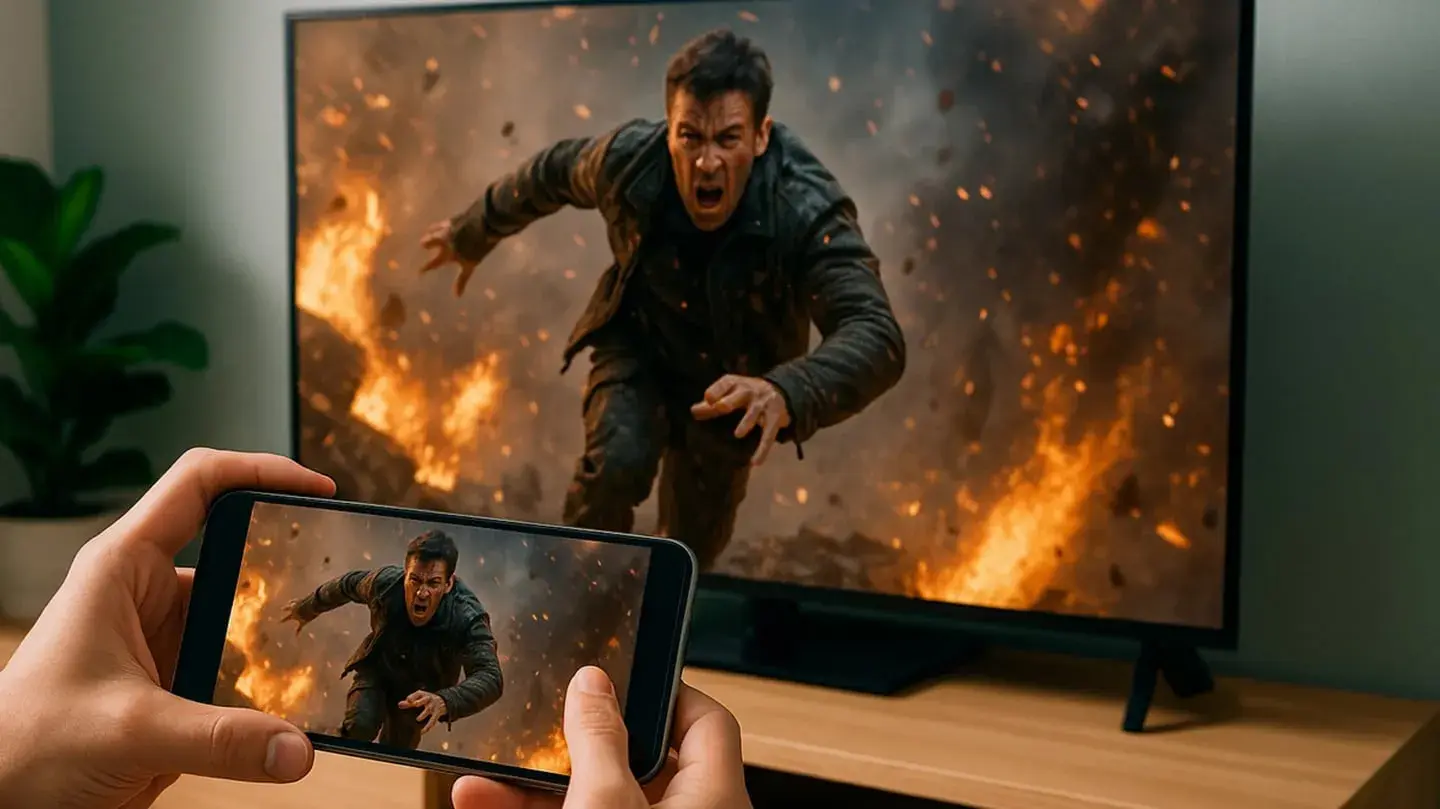
Seguro que te ha pasado que tienes un vídeo flipante o unas fotos de un viaje que quieres enseñar a todo el mundo y la pantalla del móvil se queda corta. No hace falta que te líes con cables que solo sirven para tropezarse ni que te pongas a descargar aplicaciones raras que luego te piden suscripciones; Apple ya ha dejado todo listo para que compartas tu contenido de forma inalámbrica en un abrir y cerrar de ojos.
La clave de todo este tinglado es una tecnología llamada AirPlay, que viene integrada en el sistema operativo de iOS. Básicamente, permite que tu iPhone se entienda con el televisor para que la imagen y el sonido vuelen por el aire hasta la pantalla grande, siempre y cuando tengas el equipo adecuado y una red Wi-Fi que no dé guerra.

Requisitos previos para que todo funcione
Antes de lanzarte a darle a los botones, asegúrate de que cumples con lo básico para no llevarte un disgusto. Lo más importante es que el iPhone y la tele estén enganchados a la misma red Wi-Fi, ya que si uno está en la red de invitados y otro en la principal, no se verán ni aunque estén pegados.
En cuanto al hardware, necesitas un dispositivo que hable el idioma de Apple. La gran mayoría de los modelos modernos de Samsung, LG o Sony ya traen AirPlay de serie. Si tienes un modelo más antiguo que no lo soporta, no te rindas: la solución más fiable es conectar un Apple TV mediante un cable HDMI al televisor para añadirle esa funcionalidad.
Por el lado del móvil, debes contar con un iPhone X o posterior (o un iPad con iPadOS 13 en adelante) para manejar el Centro de Control sin problemas. Es fundamental que el sistema operativo esté actualizado para evitar errores de conexión o incompatibilidades.

Pasos para duplicar la pantalla completa
Si lo que quieres es que todo lo que pasa en tu móvil se vea en la tele, la ruta es muy sencilla. Primero, despliega el Centro de Control deslizando el dedo hacia abajo desde la esquina superior derecha (en modelos con FaceID) o hacia arriba desde la parte inferior (en modelos con botón físico).
Una vez dentro, busca y pulsa el icono de Duplicar pantalla. En ese momento, aparecerá una lista con los dispositivos compatibles que el iPhone ha detectado en tu red local. Simplemente selecciona el nombre de tu Smart TV o tu Apple TV. En algunos casos, por seguridad, la tele mostrará un código numérico en pantalla que deberás escribir en tu iPhone para autorizar la conexión.
Cuando quieras dejar de proyectar, vuelve al Centro de Control, entra de nuevo en la opción de duplicar y selecciona Detener duplicación. Si estás usando un Apple TV, también puedes cortar la sesión rápidamente pulsando el botón de menú del mando a distancia.
Transmitir contenido multimedia específico
A veces no hace falta clonar toda la pantalla, sino que solo quieres mandar un vídeo concreto. En este caso, busca el vídeo o la foto y localiza el botón de AirPlay dentro de la aplicación. Ojo, que en algunas apps el camino es distinto; por ejemplo, en la app de Fotos, primero tienes que darle al botón de Compartir y después elegir AirPlay.
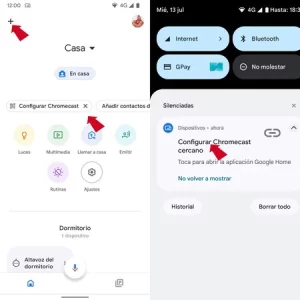
Una vez elijas el televisor de la lista, el contenido empezará a reproducirse en la tele mientras tú puedes seguir usando el iPhone para otras cosas. Para finalizar, toca de nuevo el botón de AirPlay y vuelve a seleccionar tu dispositivo móvil en la lista de receptores.
Ajustes avanzados de AirPlay y Continuidad
Si usas mucho esta función, puedes personalizar cómo se comporta tu iPhone para que no tengas que hacer todo el proceso manualmente cada vez. Dirígete a Ajustes, luego a General y entra en AirPlay y Continuidad para gestionar la transmisión automática.
- Nunca: Tendrás que elegir el dispositivo a mano cada vez que quieras transmitir.
- Preguntar: El iPhone te lanzará una notificación sugiriendo la conexión al detectar un dispositivo habitual.
- Automático: Te conecta directamente y te avisa con una notificación, permitiéndote deshacer la acción si te has equivocado.
Solución de problemas y alternativas
Si al buscar tu tele no aparece por ningún lado, no te desesperes. Lo primero es comprobar que AirPlay esté activado en los ajustes del televisor, ya que algunas marcas lo traen desactivado por defecto. Si todo parece estar bien, prueba a reiniciar tanto el móvil como la televisión y, si sigue sin ir, echa un ojo al router por si hubiera alguna restricción de red.
Para aquellos que se encuentran en la situación extrema de no tener un televisor compatible ni un Apple TV, existe la opción de usar un PC como puente. Mediante software como Phone Mirror de AnyMP4, puedes reflejar la pantalla del iPhone en el ordenador y luego conectar este a la tele con un cable HDMI. Es un camino más largo y requiere software externo, pero es el salvavidas cuando la compatibilidad nativa falla.
Lograr que la imagen del iPhone se vea en la televisión es un proceso muy fluido gracias a la integración de AirPlay, siempre que se respete la regla de oro de usar la misma red Wi-Fi y disponer de hardware compatible o un Apple TV. Desde el Centro de Control se puede gestionar tanto la duplicación total como la transmisión de archivos específicos, permitiendo además automatizar las conexiones desde los ajustes de Continuidad para ganar tiempo en el día a día.


Redactor apasionado del mundo de los bytes y la tecnología en general. Me encanta compartir mis conocimientos a través de la escritura, y eso es lo que haré en este blog, mostrarte todo lo más interesante sobre gadgets, software, hardware, tendencias tecnológicas, y más. Mi objetivo es ayudarte a navegar por el mundo digital de forma sencilla y entretenida.