- Activación del Modo Juego y ALLM para reducir el tiempo de respuesta.
- Desactivación de procesados de imagen como la interpolación de movimiento.
- Optimización de la conexión mediante cables HDMI de alta calidad y puertos específicos.
- Ajuste de rangos RGB y calibración de color para mejorar la calidad visual.
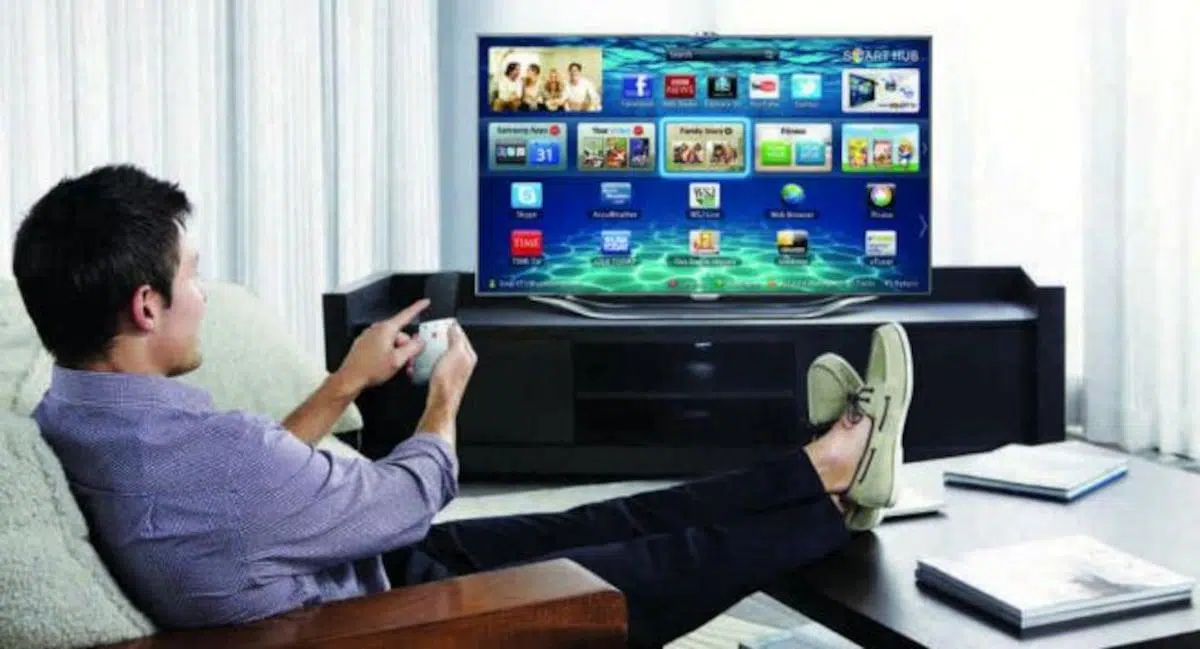
Seguro que te ha pasado: estás en medio de una partida intensa, pulsas el botón para saltar o disparar y sientes que el personaje reacciona con un retraso desesperante. Esa sensación de que el mando no responde al instante no es culpa tuya ni de tu habilidad, sino de un fenómeno técnico llamado input lag. Muchos de nosotros cometemos el error de usar la tele tal cual viene de fábrica, sin saber que los ajustes predeterminados están pensados para ver películas, no para competir en el mundo virtual.
La realidad es que los televisores inteligentes hacen un montón de procesos internos para que la imagen se vea más «bonita» o fluida, pero todo ese trabajo extra consume tiempo. Para los que jugamos a shooters, carreras o juegos de lucha, esos milisegundos son la diferencia entre ganar la partida o acabar frustrado. Por suerte, existen varios trucos y configuraciones que pueden transformar tu salón en una auténtica zona de gaming de alta respuesta.

El Modo Juego: la llave maestra contra el lag
Si solo pudieras cambiar una cosa, que sea esta. El Modo Juego (o Game Mode) es una función diseñada específicamente para saltarse gran parte del procesamiento de imagen del televisor. Básicamente, le dice a la tele: «Oye, no te pongas a analizar cada píxel, simplemente suelta la imagen lo más rápido posible». Al activar esta opción, el tiempo que transcurre entre tu acción y lo que ves en pantalla se reduce drásticamente.
Hoy en día, muchos televisores modernos incluyen el ALLM (Auto Low Latency Mode). Esta maravilla detecta automáticamente cuando conectas una consola y activa el modo de baja latencia sin que tengas que navegar por diez menús complicados. Si tu pantalla lo soporta, asegúrate de que esté encendido para que la transición sea transparente y la respuesta sea inmediata.
Desactiva los procesados que ralentizan tu experiencia
Aparte del modo juego, hay varias funciones de «mejora» que son el enemigo número uno de la velocidad. La más traicionera es la interpolación de movimiento (conocida como True Motion o Motion Smoothing). Aunque hace que las películas se vean más fluidas, en los videojuegos introduce un retraso brutal que puede hacer que el mando se sienta como si tuviera el doble de lag. Si quieres profundizar, existen una guía completa para eliminar el input lag en diversos entornos.
Tampoco te olvides de limpiar otros filtros molestos. Deberías desactivar la reducción de ruido, el contraste dinámico y el sharpening (nitidez artificial). Estas opciones intentan limpiar la imagen o resaltar bordes, pero en realidad solo añaden milisegundos extra al tiempo de procesamiento y, en ocasiones, degradan la calidad visual real del juego.

Optimización del hardware y conexiones HDMI
No todo ocurre dentro de los menús de la tele; el camino que recorre la señal también importa. No todos los puertos HDMI son iguales. En algunos modelos, existen puertos específicos para juegos que ofrecen una latencia menor que los demás. Si tienes varias opciones, prueba a cambiar de puerto hasta encontrar el que se sienta más responsivo.
El cable también juega un papel fundamental. Usar un cable HDMI de alta calidad (especialmente versiones 2.1 para 4K y altas tasas de refresco) evita cuellos de botella en la transmisión de datos. Asimismo, evita el uso de conmutadores o receptores externos que no sean de gama alta, ya que añadir dispositivos intermedios suele introducir latencia adicional que puede arruinar la fluidez de tu partida.
Calibración de imagen para no perder detalle
Para que la imagen sea perfecta, es vital revisar el rango RGB. Dependiendo de si usas un PC o una consola, debes configurar el rango como «Limitado» o «Full». Si los dos dispositivos no están sincronizados, notarás que los negros se ven grisáceos o que se pierden detalles en las zonas oscuras, lo que te dará una desventaja competitiva al no ver enemigos ocultos en las sombras.
Si no eres un experto en calibración, no te agobies. Puedes usar los asistentes integrados de tu Smart TV o aprender cómo calibrar el HDR en tu Smart TV para obtener imágenes vibrantes. Ajustar correctamente el brillo, el contraste y la temperatura del color te permitirá diferenciar mejor los tonos y evitar que la pantalla sature los blancos, logrando así una experiencia visual equilibrada y profesional.
Si después de hacer todo esto sigues notando tirones, considera actualizar el firmware de tu televisor, ya que los fabricantes suelen lanzar parches para optimizar el rendimiento. En casos extremos, si la resolución 4K nativa causa demasiada carga, reducir ligeramente la resolución o la frecuencia de actualización puede ayudar a que la imagen fluya con más soltura. Manteniendo el Modo Juego activo, eliminando los filtros de movimiento y asegurando una buena conexión física, conseguirás que tu Smart TV se comporte casi como un monitor gaming, optimizando cada milisegundo para que tu puntería y reflejos brillen en cada sesión.

Redactor apasionado del mundo de los bytes y la tecnología en general. Me encanta compartir mis conocimientos a través de la escritura, y eso es lo que haré en este blog, mostrarte todo lo más interesante sobre gadgets, software, hardware, tendencias tecnológicas, y más. Mi objetivo es ayudarte a navegar por el mundo digital de forma sencilla y entretenida.