- Optimización de la transferencia de datos entre nubes, servidores NAS y el ecosistema de Google Drive.
- Estrategias avanzadas de compresión y descompresión de archivos ZIP, RAR y 7z en entornos Chromebook.
- Métodos eficaces para el envío de archivos pesados mediante enlaces compartidos y herramientas de transferencia externa.
- Administración de cuotas de almacenamiento mediante la migración de datos y el archivado de contenido antiguo.
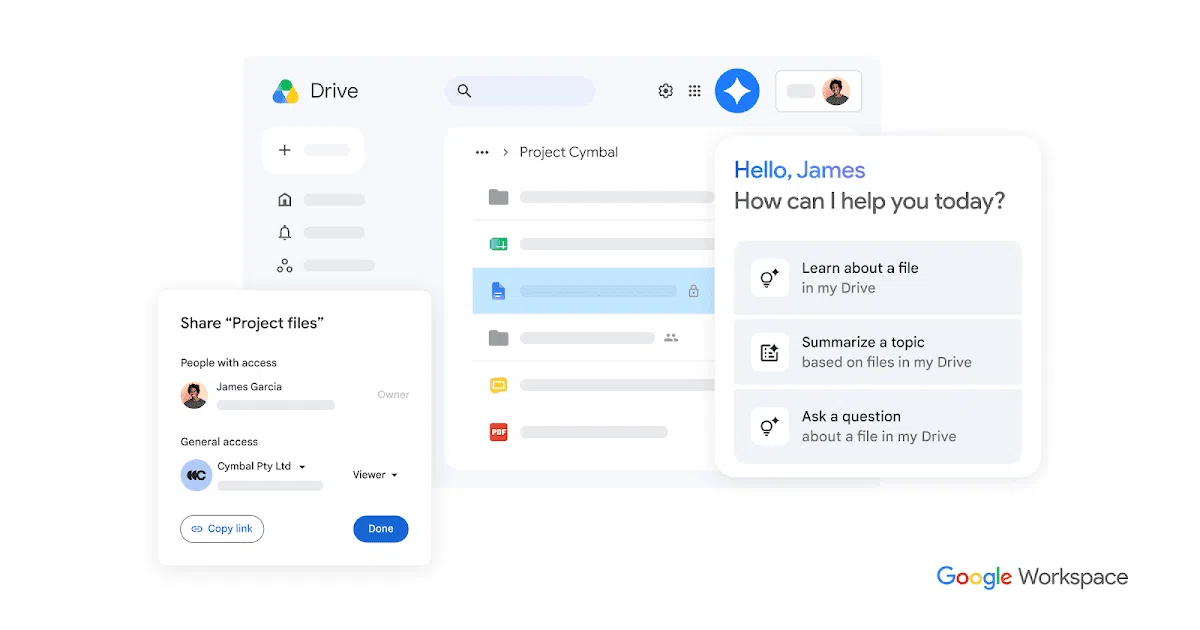
Si usas un Chromebook, ya sabrás que la integración con Google Drive es prácticamente nativa y funciona de maravilla para el día a día. Sin embargo, cuando nos topamos con archivos de gran tamaño o necesitamos hacer movimientos complejos entre diferentes almacenamientos, las herramientas básicas de ChromeOS a veces se quedan cortas y pueden sacarnos de quicio.
Para solucionar estos quebraderos de cabeza, existen alternativas y trucos que nos permiten exprimir al máximo nuestro hardware. Desde el uso de aplicaciones Android en ChromeOS para Google Drive como AnExplorer hasta el aprovechamiento de servicios de terceros, vamos a ver cómo puedes dominar la gestión de datos sin que el espacio en disco o los límites de Gmail te frenen.

Potenciando ChromeOS con AnExplorer
Aunque la aplicación de Archivos de ChromeOS es estupenda para tareas rápidas, AnExplorer llega para cubrir los huecos donde el sistema operativo flaquea. Una de sus funciones más potentes es la capacidad de copiar archivos entre Google Drive y un NAS sin tener que descargarlos primero en la memoria local del dispositivo, lo cual es un alivio cuando el disco duro es limitado.
Para lograrlo, basta con conectar el servidor mediante SMB y vincular la cuenta de Drive. Así, puedes mover contenido masivamente para crear redundancia local o migrar datos a la nube. Esta herramienta también brilla al trasladar archivos entre distintos servicios, como pasar datos de Google a MEGA o Dropbox, ideal si necesitas compartir información con colegas que usan otras plataformas.
El reto de la compresión y los archivos ZIP
Uno de los puntos más conflictivos en Chromebook es la descompresión. Mientras que el sistema maneja bien los ZIP, se queda bloqueado ante formatos como RAR o 7z. Para evitar la frustración de no poder acceder a un archivo de 800MB, la solución es utilizar AnExplorer para extraer estos paquetes directamente desde la nube o el almacenamiento local, permitiendo gestionar bibliotecas complejas sin complicaciones.

Si lo que necesitas es liberar espacio, lo más inteligente es ordenar los archivos por tamaño para identificar qué es lo que está devorando tu cuota de 15 GB. Una técnica efectiva consiste en comprimir las carpetas más antiguas en un solo ZIP y mover ese paquete a un almacenamiento en frío, como un NAS, eliminando así los originales de la nube para recuperar almacenamiento disponible.
Envíos de archivos pesados sin restricciones
Cuando intentamos enviar un documento por Gmail y superamos los 25 MB, el sistema nos sugiere usar un enlace de Drive. Aunque es útil, a veces el receptor puede modificar el archivo por error. Para evitar esto, Dropbox ofrece una alternativa más robusta permitiendo enlaces rastreables y protegidos con contraseña, lo que asegura que el archivo llegue intacto y sin alteraciones de formato.
- Dropbox Transfer: Ideal para entregar trabajos finales de hasta 100 GB (o 250 GB con Replay) sin que el cliente pueda editar el contenido.
- Servicios gratuitos: Herramientas como pCloud Transfer o MyAirBridge permiten mover volúmenes masivos de datos sin necesidad de registros tediosos.
- Entornos corporativos: SharePoint y el complemento TitanFile Secure Send son perfectos para empresas que requieren un cifrado de nivel profesional y registros de auditoría.

Trucos de organización y limpieza de bandeja
Mantener la casa limpia es fundamental. En ChromeOS, puedes cambiar la configuración de descargas para evitar que el sistema borre archivos temporales automáticamente. Para los que sufren con el caos del correo electrónico, existen herramientas como Clean Email que ayudan a clasificar mensajes con adjuntos pesados, permitiendo borrarlos o archivarlos de forma masiva sin tener que abrir uno por uno.
Si trabajas con Google Workspace, recuerda que las unidades compartidas son la mejor vía para colaborar en tiempo real. AnExplorer permite visualizar estas unidades en el árbol de archivos, facilitando la descarga de documentos para trabajar sin conexión o la subida de datos desde una unidad USB directamente a un espacio común del equipo.
Dominar el flujo de datos en ChromeOS implica combinar la agilidad de las herramientas nativas con la potencia de aplicaciones externas para la compresión y el traslado entre nubes. Ya sea optimizando el espacio de Google Drive, utilizando servidores NAS para copias de seguridad o empleando servicios de transferencia externa para saltarse los límites del correo, la clave está en saber qué herramienta aplicar según el peso del archivo y la seguridad requerida.

Redactor apasionado del mundo de los bytes y la tecnología en general. Me encanta compartir mis conocimientos a través de la escritura, y eso es lo que haré en este blog, mostrarte todo lo más interesante sobre gadgets, software, hardware, tendencias tecnológicas, y más. Mi objetivo es ayudarte a navegar por el mundo digital de forma sencilla y entretenida.