- Uso de la herramienta Analizar datos para obtener respuestas rápidas mediante lenguaje natural e inteligencia artificial.
- Implementación de complementos de análisis estadístico para realizar regresiones, correlaciones y pruebas avanzadas.
- Optimización del flujo de trabajo mediante el uso de atajos de teclado y una correcta estructuración de los formatos de datos.

Casi todo el mundo que se pasa el día pegado a un ordenador ha tenido que pelearse con Microsoft Excel en algún momento. Lo normal es que la mayoría usemos el programa para lo básico, como montar una tabla sencilla o llevar las cuentas del negocio, pero la realidad es que este software esconde un potencial brutal que muy poca gente aprovecha realmente.
Si quieres dejar de hacer las cosas a mano y empezar a trabajar como un profesional, es fundamental conocer sus capacidades para el estudio de datos estadísticos. Desde la inteligencia artificial más moderna hasta los complementos clásicos, Excel nos permite transformar un montón de números aburridos en información valiosa con relativa facilidad.
Analizar datos: La IA al servicio de tu hoja de cálculo

Antiguamente conocíamos esta función como «Ideas», pero para que todo fuera más intuitivo, Microsoft ha decidido cambiarle el nombre a Analizar datos. No te preocupes, que las funciones siguen siendo las mismas y no cambia nada en cuanto a la privacidad o las licencias. Si todavía ves el nombre antiguo, es probable que estés en el canal semestral para empresas y solo tengas que esperar a que se actualice tu versión.
Lo mejor de esta herramienta es que te permite interactuar con tu información usando consultas en lenguaje natural. Olvídate de pelearte con fórmulas kilométricas; ahora puedes simplemente preguntar qué ocurre con tus datos y el programa te responderá. Para activarlo, solo tienes que marcar una celda de tu rango de datos y pulsar el botón correspondiente en la pestaña Inicio.
El sistema analizará la información y te propondrá automáticamente objetos visuales interesantes en un panel lateral. Si buscas algo concreto, puedes escribir tu pregunta en el cuadro de búsqueda y darle a Enter. Excel te devolverá respuestas mediante gráficos, tablas o tablas dinámicas que puedes insertar directamente en tu libro de trabajo.

Si no sabes ni por dónde empezar, el panel te ofrecerá preguntas sugeridas personalizadas. Además, puedes ahorrar tiempo filtrando los campos que realmente te interesan para que la IA sea más precisa. Por ejemplo, puedes pedirle que te muestre la suma de ventas anuales o el promedio de ingresos por año, descartando el resto de datos irrelevantes.
Es importante saber que la IA de Excel se enfoca en cuatro pilares: la clasificación de elementos sobresalientes, la detección de patrones de tendencia en series temporales, la identificación de valores atípicos y la búsqueda de mayorías donde un solo factor domina el total.
Análisis estadístico avanzado y complementos
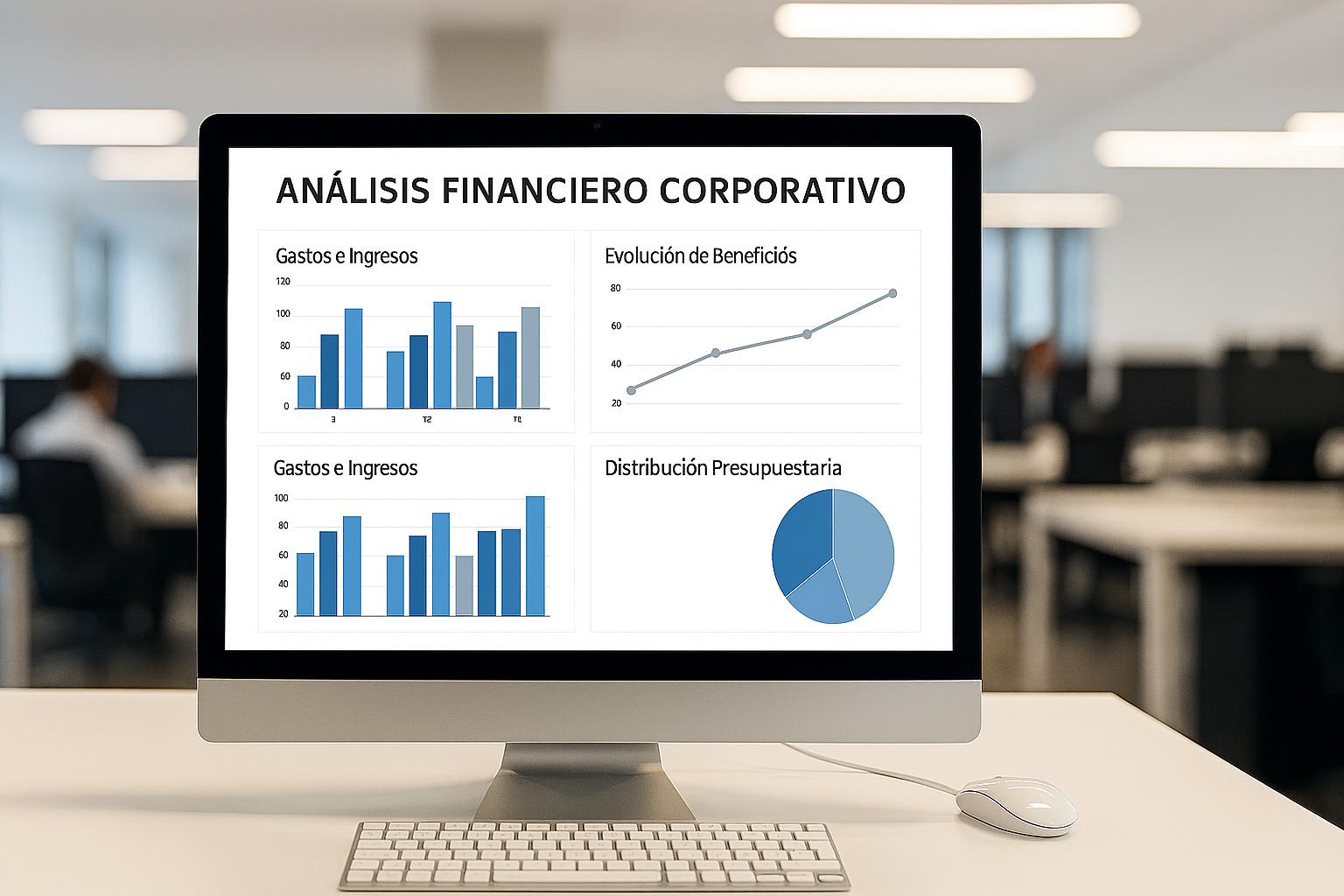
Para quienes necesitan ir un paso más allá, Excel ofrece un paquete de Herramientas de análisis que no vienen activadas por defecto. Para habilitarlas, debes ir al menú Archivo, entrar en Opciones de Excel, dirigirte a la sección de Complementos y marcar la casilla correspondiente. Una vez hecho esto, tendrás a tu disposición un arsenal de estudios estadísticos profesionales.
Con este complemento instalado, puedes realizar tareas complejas como el análisis descriptivo de la muestra (media, varianza, desviación típica) o generar histogramas para ver la distribución de tus datos. También es posible calcular la correlación de Pearson para ver si dos variables cuantitativas están relacionadas o ejecutar análisis de regresión.

Si te mueves en entornos técnicos, te interesará saber que también puedes hacer pruebas F, pruebas T y análisis de Fourier. No obstante, hay que ser realistas: aunque Excel es muy potente, no es un software especializado al 100%. Para análisis extremadamente innovadores o volúmenes de datos masivos, existen otras herramientas más potentes en el mercado.
Consejos de oro para organizar tu información
Para que el análisis no se convierta en una pesadilla, el formato de los datos es clave. Por ejemplo, si quieres hacer tablas de contingencia con categorías como «aprobados» o «suspendidos», primero debes transformar las notas numéricas en categorías de texto. Si lo que buscas es la media aritmética, obviamente los datos deben ser estrictamente numéricos. Para lograrlo, puedes consultar cómo dar formato de datos en Excel 365.
Otro truco fundamental es mantener un criterio de orden riguroso. No metas los datos como te vengan en gana; usa las primeras columnas para las variables independientes (siendo la primera el ID) y las siguientes para las dependientes. Esto te permitirá asignar cada fila a un sujeto o evento concreto sin liarte. De hecho, es vital saber cómo ordenar y filtrar datos en Excel de forma eficaz.

No olvides aprovechar las referencias entre hojas. Si necesitas hacer un análisis distinto pero basado en la misma información, crea una pestaña nueva y vincula los datos. Además, intenta que siempre que exportes datos de formularios externos (como Google Forms), lo hagas en formato XLSX para evitar problemas de compatibilidad.
Para no perderte entre tantas celdas, usa ayudas visuales. Colores, grosores de línea o bloquear columnas son trucos sencillos que hacen que navegar por la hoja sea mucho más cómodo y menos estresante.
Atajos de teclado para volar en Windows y Mac

Si quieres ganar velocidad, tienes que dejar de usar tanto el ratón y empezar a usar los métodos abreviados. En Windows y Mac existen coincidencias, aunque en Mac a veces hay que ajustar la configuración del sistema para evitar conflictos con los atajos del OS. Por ejemplo, para copiar y pegar usamos el clásico Ctrl+C y Ctrl+V (o Cmd en Mac).
Para la gestión de datos, recuerda que Ctrl+Mayús+L sirve para poner o quitar filtros rápidamente. Si necesitas moverte por el libro, Ctrl+Inicio te lleva al principio de la hoja y Ctrl+Fin a la última celda utilizada. Para editar una celda sin hacer doble clic, la tecla F2 es tu mejor aliada.
En cuanto al formato, puedes aplicar negritas con Ctrl+N o abrir el menú de formato de celdas rápidamente con Ctrl+1. Si trabajas con fórmulas, recuerda que el signo igual (=) inicia la operación y que F4 es fundamental para alternar entre referencias absolutas y relativas.

Para los que gestionan grandes tablas, Ctrl+T crea una tabla instantáneamente, mientras que Ctrl+Mayús+ (signo más) permite insertar celdas. Si necesitas calcular la suma de forma automática, el atajo Mayús+Alt+= te salvará la vida en más de una ocasión.
El dominio de estas herramientas, desde la inteligencia artificial de Analizar datos hasta el uso fluido de los complementos estadísticos y los atajos de teclado, permite que cualquier usuario transforme Excel en una potente estación de análisis. Combinando una estructura de datos limpia con la capacidad de procesamiento de Microsoft 365, se puede obtener información estratégica en cuestión de segundos sin necesidad de ser un experto en programación.


Redactor apasionado del mundo de los bytes y la tecnología en general. Me encanta compartir mis conocimientos a través de la escritura, y eso es lo que haré en este blog, mostrarte todo lo más interesante sobre gadgets, software, hardware, tendencias tecnológicas, y más. Mi objetivo es ayudarte a navegar por el mundo digital de forma sencilla y entretenida.