- Dominio de múltiples herramientas de selección según la complejidad del sujeto y el fondo.
- Importancia del canal alfa para garantizar la transparencia real en los archivos exportados.
- Optimización de imágenes mediante el formato PNG para asegurar la compatibilidad en tiendas online.
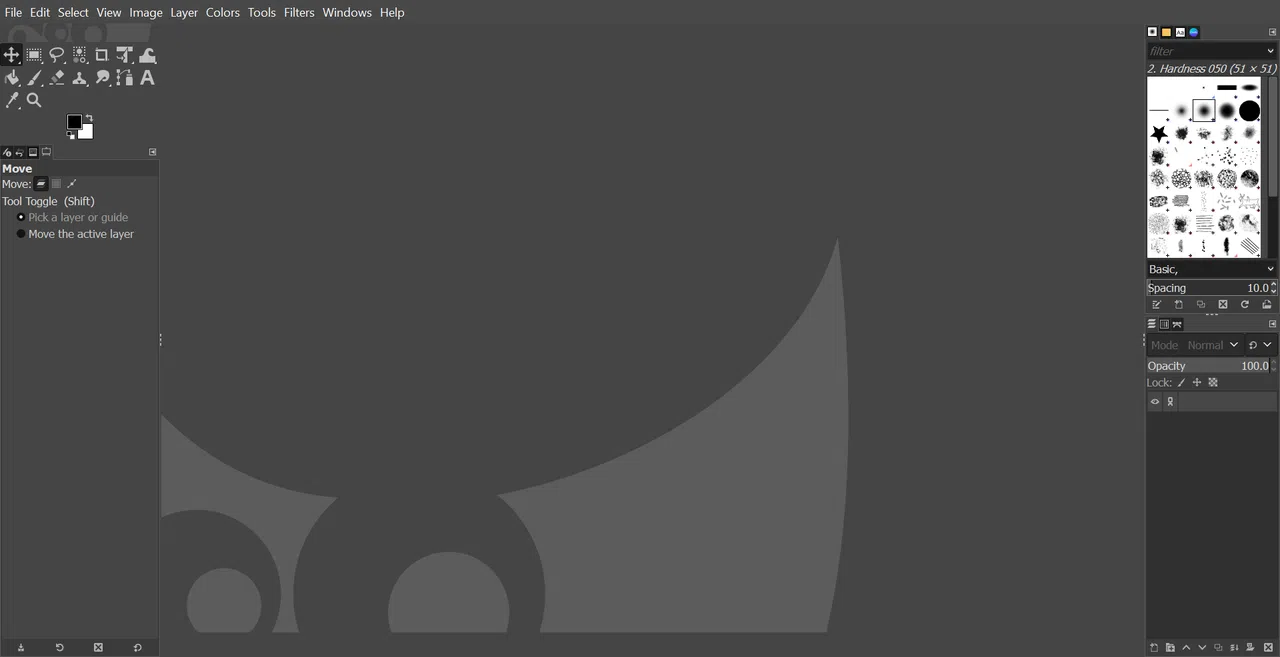
Si te estás lanzando al mundo del comercio electrónico, sabrás que la presentación de tus productos es el 90% de la venta. No hay nada que distraiga más a un cliente que un fondo mal recortado o esos molestos restos de colores residuales que hacen que la imagen parezca amateur. GIMP se presenta como una solución gratuita y potentísima, aunque reconozcamos que al principio puede asustar un poco por su interfaz.
Para lograr ese acabado limpio que vemos en las grandes tiendas, no basta con borrar a ojo. Es necesario dominar técnicas de selección avanzadas y entender cómo funciona la transparencia en el software. En este artículo vamos a desglosar paso a paso cómo pasar de una foto cualquiera a un PNG profesional listo para subir a tu web, evitando errores comunes que podrían arruinar tus muestras de impresión.

Métodos rápidos para fondos sencillos
Cuando tenemos la suerte de que el producto esté sobre un fondo uniforme, podemos ir a saco con herramientas automáticas. La herramienta de selección difusa, conocida popularmente como la varita mágica, es la opción más veloz. Solo tienes que hacer clic en el color que quieres eliminar y el software detectará los píxeles similares.
Si ves que el recorte no es exacto, no te desesperes; puedes jugar con el ajuste del umbral en las opciones de la herramienta para que capte más o menos rango de color. Para los detalles más rebeldes, mantén pulsada la tecla Shift y haz clic en las zonas que se hayan quedado fuera de la selección. Una vez tengas el área marcada, lo ideal es invertir la selección para proteger el objeto y borrar el resto.
Por otro lado, si el fondo es totalmente consistente en toda la imagen, la función Seleccionar por color es tu mejor aliada. A diferencia de la varita, esta herramienta elige todos los píxeles de ese tono exacto sin importar dónde estén situados. Es especialmente útil cuando tienes pequeños huecos de color dentro del objeto que también deben desaparecer para que el resultado sea impecable.

Herramientas de precisión para sujetos complejos
A veces el fondo es un caos o el sujeto tiene formas irregulares que la IA básica no entiende. En esos casos, necesitamos entrar en modo quirúrgico. La herramienta de selección de primer plano es fantástica para aislar el sujeto. Primero dibujas un trazo aproximado alrededor del objeto y luego, con un pincel, marcas las zonas que pertenecen al frente.
Para quienes buscan la perfección absoluta y no temen dedicarle un rato más al trabajo, la herramienta de Rutas (Path Tool) es la reina. Aquí creamos puntos de anclaje y ajustamos las curvas manualmente. Es la técnica más tediosa pero la única que garantiza un borde limpio y profesional, evitando que el producto quede con esos bordes dentados que tanto distraen en un e-commerce.
Si el objeto tiene una forma geométrica simple, la selección libre o el lazo pueden servirte, mientras que las tijeras inteligentes intentan reconocer el borde automáticamente. Lo importante es elegir la herramienta adecuada según la dificultad de la imagen para no perder tiempo en procesos ineficientes.

El secreto de la transparencia y la exportación
Mucha gente comete el error de borrar el fondo y ver que aparece un color blanco o negro en su lugar. Esto ocurre porque olvidan añadir el canal alfa. Sin este paso, GIMP no sabe que esa zona debe ser transparente y simplemente rellena el hueco con el color de fondo predeterminado. Debes hacer clic derecho sobre la capa y activar esta opción antes de empezar a borrar.
Una vez que el fondo ha desaparecido y ves la clásica cuadrícula de transparencia, llega el momento crítico: el guardado. Para que tu trabajo no se pierda y la transparencia se mantenga, debes ir a Exportar como y elegir obligatoriamente el formato PNG. Otros formatos como el JPG no soportan la transparencia y volverían a ponerle un fondo sólido a tu imagen.
Si además necesitas que la imagen tenga una calidad superior para impresiones o zooms detallados, es recomendable revisar la resolución y evitar que las imágenes se vean borrosas mediante compresiones agresivas. Un archivo vectorial o un PNG de alta resolución evitará que aparezcan esos rastros negros o sombras extrañas que suelen dar problemas al momento de imprimir camisetas o merchandising.
Alternativas modernas basadas en Inteligencia Artificial
Aunque GIMP es una bestia del diseño, su curva de aprendizaje es pronunciada. Hoy en día existen opciones como Dreamina que utilizan algoritmos de fotografía avanzada para hacer todo el trabajo sucio en un clic. Estas herramientas analizan la imagen y separan el sujeto del fondo casi instantáneamente, eliminando la necesidad de dibujar rutas manualmente.
Estas plataformas no solo recortan, sino que ofrecen funciones de escalado HD (Upscaling) para mejorar la nitidez de píxeles borrosos y herramientas de retoque inteligente. Esto es ideal para emprendedores que quieran crear imágenes con IA y obtener resultados de calidad profesional para sus catálogos online sin complicaciones técnicas.
Dominar el recorte de imágenes implica saber transitar entre la automatización rápida, el control manual exhaustivo y el apoyo de la IA. Ya sea configurando el canal alfa en GIMP, trazando rutas precisas o delegando la tarea a un motor inteligente, lo fundamental es asegurar un PNG limpio y bien exportado para que el producto sea el único protagonista de la pantalla.


Redactor apasionado del mundo de los bytes y la tecnología en general. Me encanta compartir mis conocimientos a través de la escritura, y eso es lo que haré en este blog, mostrarte todo lo más interesante sobre gadgets, software, hardware, tendencias tecnológicas, y más. Mi objetivo es ayudarte a navegar por el mundo digital de forma sencilla y entretenida.