- Diferencias fundamentales entre las versiones LTS y Current para garantizar la estabilidad del entorno.
- Métodos de instalación optimizados mediante gestores de paquetes y administradores de versiones como NVM.
- Estrategias para corregir errores de permisos EACCES y fallos de configuración en las variables de entorno PATH.
- Guía de mantenimiento preventivo mediante auditorías de seguridad y actualización de dependencias globales.
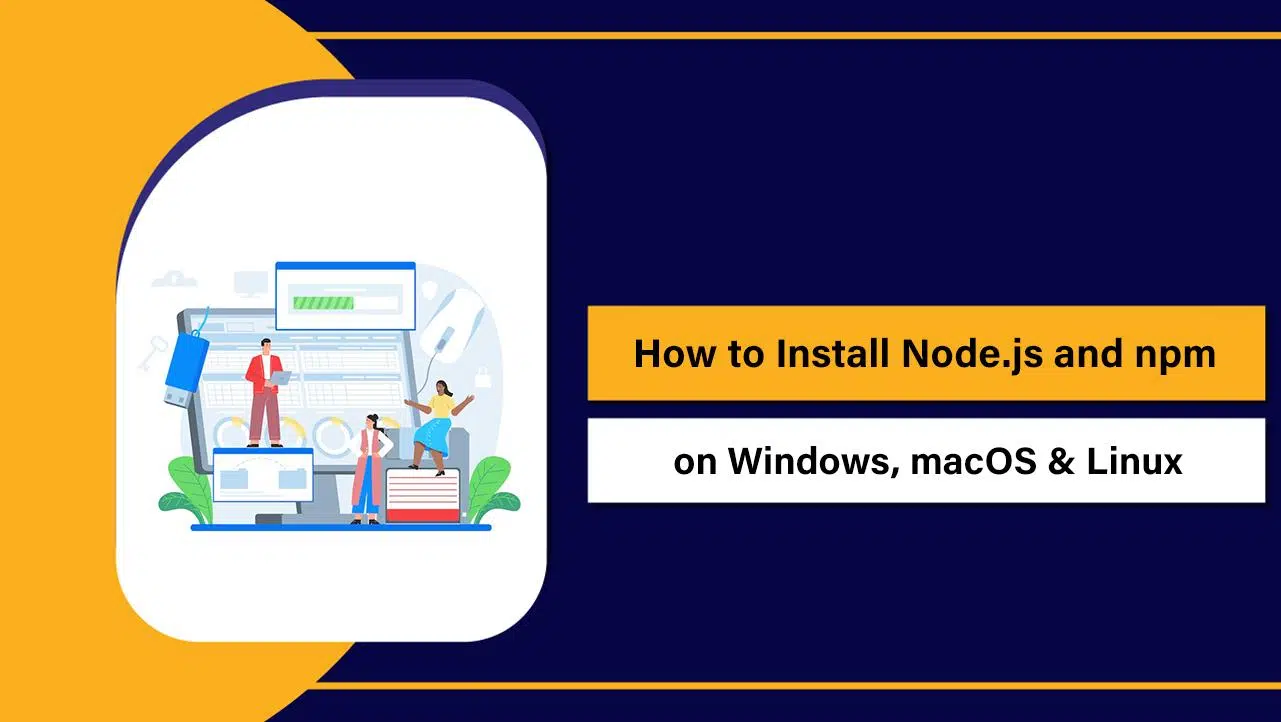
Si alguna vez has intentado lanzar un proyecto y te has topado con que la terminal no reconoce los comandos o que los paquetes globales se han vuelto locos, no te agobies. Es más común de lo que parece que las instalaciones de Node.js y npm se corrompan o den guerra, especialmente cuando saltamos de una versión a otra o cuando los permisos del sistema operativo se ponen exquisitos.
Para poner orden en este caos, lo primero es entender que Node.js es el entorno que permite ejecutar JavaScript fuera del navegador, mientras que npm es el encargado de gestionar todas las librerías. Cuando estos dos no se llevan bien, lo ideal es no intentar «parchear» la instalación actual, sino aplicar una limpieza profunda y reinstalar usando herramientas que eviten que el problema vuelva a aparecer en el futuro.
Eligiendo la versión adecuada: ¿LTS o Current?
Antes de meterle mano a la reparación, hay que decidir qué camino tomar. La versión LTS (Long Term Support) es la apuesta segura; es la que deberías usar si buscas estabilidad total en producción o si estás empezando, ya que está ampliamente probada y no suele dar sustos.
Por otro lado, tenemos la versión Current. Esta es la «vanguardia», donde llegan las funciones más nuevas. Es genial para experimentar o si necesitas alguna característica puntera de un framework, pero ten en cuenta que el soporte es más corto y es donde suelen aparecer más bugs o incompatibilidades con paquetes antiguos.
Reparación e Instalación en Windows 11
Cuando Node.js falla en Windows, muchas veces es por un problema de rutas. Si has usado el instalador .msi oficial, asegúrate de que durante el proceso se marcó la opción de añadir Node al PATH. Si aun así no funciona, deberás ir manualmente a las Propiedades del Sistema y añadir las rutas de %AppData%\npm en las variables de entorno de usuario.
Si prefieres algo más moderno y limpio, te recomiendo usar winget, que ya viene integrado en Windows 10 y 11. Con un simple comando como
Para los que quieren evitar problemas de permisos y cambiar de versión sin romper nada, la salvación se llama nvm-windows. Es un proyecto distinto al de Linux/Mac que te permite instalar múltiples versiones de Node y saltar entre ellas con
Soluciones para macOS y entornos Unix
En Mac, el camino más habitual es usar el paquete .pkg oficial, pero si quieres llevar tu flujo de trabajo al siguiente nivel, Homebrew es la herramienta definitiva. Permite instalar Node con
Sin embargo, el verdadero «santo grial» en macOS es nvm (Node Version Manager). Al instalar Node a través de nvm, los archivos se guardan en tu carpeta de usuario y no en directorios restringidos del sistema. Esto soluciona de raíz los odiados errores de permisos EACCES, eliminando la necesidad de usar el comando
Si te encuentras en Linux (Ubuntu, Debian o Fedora), lo más recomendable es usar los scripts de NodeSource para obtener versiones LTS actualizadas. Recuerda que si usas WSL (Windows Subsystem for Linux), lo mejor es instalar Node directamente dentro de la distro de Linux y no mezclar el binario de Windows con el de WSL, ya que podrías generar conflictos de rutas bastante molestos.
Resolución de errores comunes y mantenimiento
Si al escribir
Para mantener la salud de tu entorno, no basta con instalar y olvidar. Es fundamental ejecutar
Un truco para los desarrolladores es utilizar npx. En lugar de llenar tu sistema de instalaciones globales que pueden chocar entre sí, npx te permite ejecutar CLI de forma temporal. Además, si necesitas gestionar pnpm o Yarn, activa Corepack con el comando
Para dejar el sistema limpio antes de una reinstalación, en Windows debes borrar no solo la aplicación desde la configuración, sino también eliminar manualmente las carpetas residuales en
Mantener un entorno de desarrollo saludable pasa por priorizar siempre las versiones LTS, delegar la gestión de versiones a herramientas como NVM o FNM y evitar a toda costa el uso de privilegios de administrador para instalar librerías. Al configurar correctamente las variables de entorno y limpiar los archivos temporales, conseguiremos que Node.js y npm funcionen con fluidez en cualquier sistema operativo.


Redactor apasionado del mundo de los bytes y la tecnología en general. Me encanta compartir mis conocimientos a través de la escritura, y eso es lo que haré en este blog, mostrarte todo lo más interesante sobre gadgets, software, hardware, tendencias tecnológicas, y más. Mi objetivo es ayudarte a navegar por el mundo digital de forma sencilla y entretenida.