- Conversión automática de símbolos de Sketch en componentes nativos de Figma.
- Estrategias de migración progresiva para sistemas de diseño complejos.
- Gestión de fuentes locales y exportación de activos en diversos formatos.
- Procesos de transferencia de proyectos entre organizaciones y equipos.
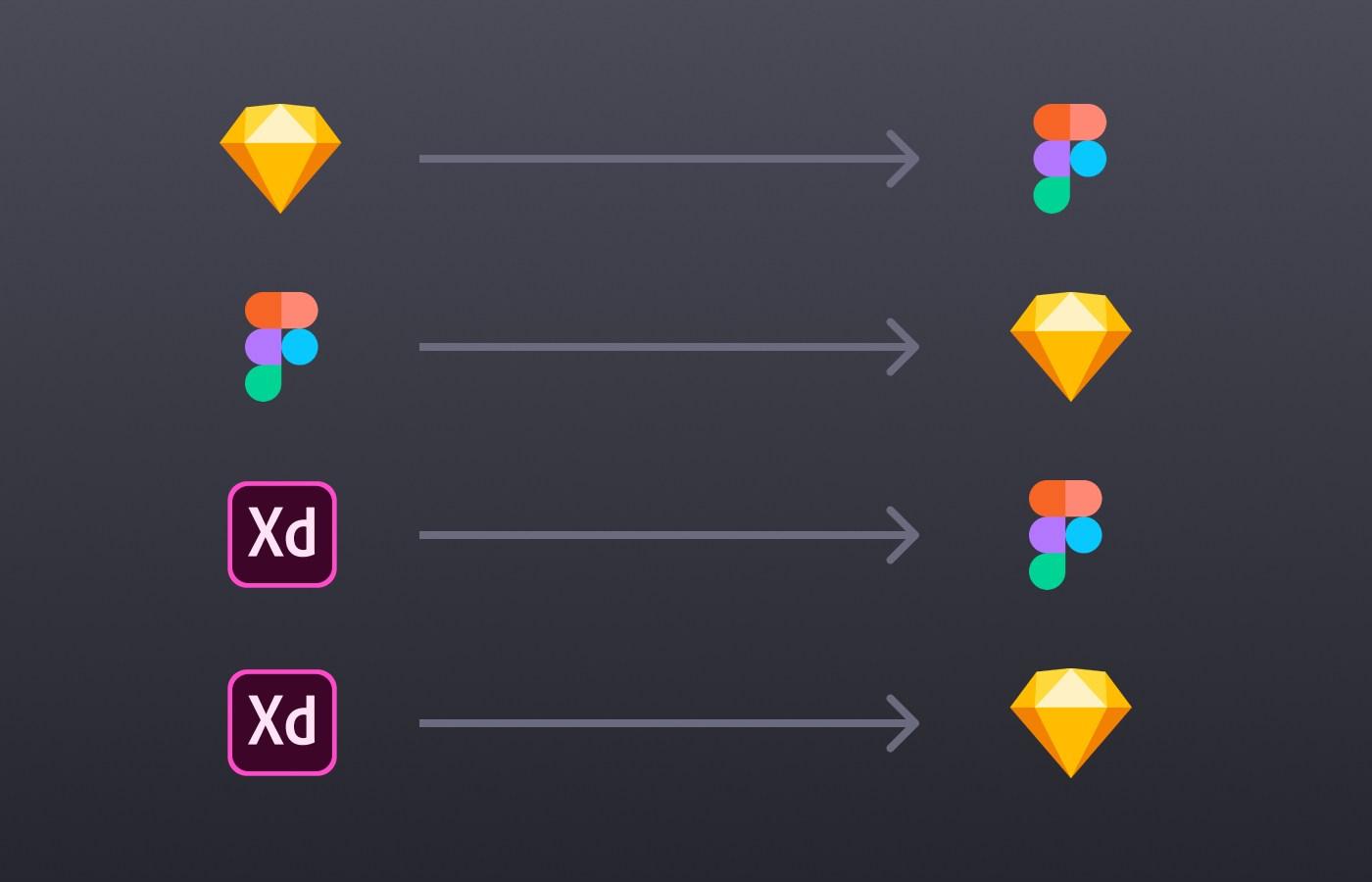
A veces llega ese punto en el que las herramientas que usamos nos empiezan a quedar pequeñas o se vuelven un lastre en cuanto a tiempo y presupuesto. Ya sea por falta de funciones clave o porque el flujo de trabajo se ha vuelto caótico, cambiar de software de diseño suele ser el paso lógico para seguir creciendo profesionalmente.
Si te encuentras en la situación de tener que trasladar todo el trabajo acumulado en Sketch hacia Figma, es normal sentir un poco de vértigo. Sin embargo, el proceso es más sencillo de lo que parece si sabemos qué elementos se mantienen y cuáles debemos reconstruir desde cero para que todo funcione como la seda.

Cómo importar archivos y qué ocurre con los elementos
Figma permite traer archivos .sketch directamente. Al hacer esto, el documento se transforma en un archivo de Figma Design, pero ojo, que no existe una sincronización bidireccional; cualquier retoque que hagas en el archivo original de Sketch no se verá reflejado en tu nueva versión de Figma.
Si no necesitas todo el proyecto y solo quieres mover algunas piezas, la opción más rápida es copiar y pegar el recurso directamente entre las dos aplicaciones. En cuanto a la estructura, las mesas de trabajo de Sketch se convierten automáticamente en marcos (frames), que son la base de Figma y ofrecen algunas ventajas adicionales de organización.
Las páginas también se respetan: cualquier página que tuvieras configurada en Sketch aparecerá como una página independiente en el panel de capas de la izquierda, facilitando mucho la navegación inicial.
La gestión de símbolos, bibliotecas y estilos
Aquí es donde la cosa se pone interesante. Los símbolos de Sketch se transforman en componentes de Figma. De hecho, Figma crea una página específica llamada «Símbolos» donde se alojan todos los componentes principales importados.

Si lo que estás importando es una biblioteca de símbolos completa, Figma la tratará como un archivo de diseño común. Para que funcione realmente como una librería compartida en varios archivos, necesitarás un plan de pago para poder publicar esos componentes.
Un punto crítico son los estilos: lamentablemente, los estilos no se conservan durante la migración. Esto significa que tendrás que dedicar un tiempo a redefinir tus paletas de colores y estilos de texto una vez que el archivo esté en Figma.
Tipografías y posibles errores de fuente
Si utilizas fuentes instaladas localmente en tu ordenador, debes asegurarte de que Figma pueda leerlas. Si usas la aplicación de escritorio, no tendrás problemas, pero si trabajas desde el navegador, es imprescindible instalar el instalador de fuentes de Figma.
En caso de que veas el molesto aviso de «Fuentes faltantes», la herramienta te pedirá que actualices las capas de texto afectadas para que el diseño no se desmorone y mantenga la coherencia visual.
Pasos prácticos para realizar la importación
Tienes dos caminos principales para traer tu trabajo. El primero es a través del explorador de archivos: basta con pulsar el botón «Importar» arriba a la derecha, seleccionar el archivo desde tu ordenador y esperar a que el proceso termine (que puede tardar unos minutos si el archivo es muy pesado).
La segunda vía es desde el editor de Figma. Solo tienes que ir al menú principal, seleccionar «Archivo» y luego elegir la opción «Nuevo desde archivo de Sketch». Ambas rutas son igual de efectivas para lograr la migración.
Estrategias para migrar sistemas de diseño complejos
Cuando te enfrentas a un sistema de diseño muy maduro y con muchos símbolos entrelazados, lo peor que puedes hacer es intentar cambiarlo todo de golpe. Mi consejo es no lanzarse a la piscina sin pensar; es preferible hacer una transición progresiva, migrando pantallas nuevas o rediseños en Figma mientras dejas lo antiguo en Sketch hasta que sea necesario tocarlo.
Para un sistema complejo, lo ideal es realizar primero una auditoría de elementos. Identifica qué componentes se usan realmente y cuáles están obsoletos para evitar trasladar basura digital. Una vez limpio, organiza la estructura: podrías crear una librería core con colores y tipografías, y otras librerías derivadas para marketing o producto.
Exportación de activos y formatos compatibles
Figma ofrece una versatilidad enorme a la hora de sacar contenido del lienzo. El formato PNG es ideal para imágenes con transparencia, mientras que el JPG es la opción ganadora para reducir el peso de las imágenes si no necesitas transparencia.
Para logotipos e iconos, lo mejor es el formato SVG, ya que al ser vectorial no pierde calidad al escalarlo. Por otro lado, el PDF es fantástico para presentaciones o para enviar activos a Xcode en el desarrollo de aplicaciones iOS, aunque recuerda que el texto se exporta como glifos y no es editable.
En la configuración de exportación puedes jugar con la escala (1x, 2x, etc.) para pantallas de alta densidad y añadir sufijos a los nombres de los archivos para mantener el orden sin tener que renombrar cada capa manualmente.
Transferencia de proyectos entre cuentas y equipos
Si trabajas en una agencia y necesitas entregar el proyecto final a un cliente, Figma permite transferir proyectos o equipos completos a otra organización. Este proceso incluye archivos, prototipos y el historial de versiones, aunque hay matices si se envía como una copia.
El flujo consiste en tres pasos: el destinatario proporciona una URL de destino, el remitente solicita la transferencia y, finalmente, el administrador receptor acepta la solicitud. Es un proceso seguro que garantiza que los recursos lleguen a la organización correcta sin perder la estructura de trabajo.
Mover un proyecto de una empresa a otra suele tardar unos 5 minutos, tiempo durante el cual algunas funciones como compartir el archivo podrían estar desactivadas, por lo que se recomienda hacerlo en momentos de baja actividad para no interrumpir al equipo.

Redactor apasionado del mundo de los bytes y la tecnología en general. Me encanta compartir mis conocimientos a través de la escritura, y eso es lo que haré en este blog, mostrarte todo lo más interesante sobre gadgets, software, hardware, tendencias tecnológicas, y más. Mi objetivo es ayudarte a navegar por el mundo digital de forma sencilla y entretenida.