- Importancia de utilizar los controladores ASIO nativos de la interfaz en lugar de opciones genéricas.
- Relación directa entre el tamaño del buffer y la carga de la CPU para optimizar la respuesta del audio.
- Método de medición manual para ajustar la compensación de error del controlador con precisión.
- Impacto de los plugins intensivos en la latencia acumulada durante la producción musical.

Si te dedicas a la música, ya sabes que no hay nada que saque más de quicio que ese pequeño pero desesperante retraso entre que pulsas una tecla o tocas una cuerda y escuchas el sonido por los monitores. Este fenómeno, conocido como latencia, puede convertir una sesión de grabación fluida en una pesadilla técnica que te haga cuestionarte si necesitas cambiarte a un ordenador de Apple para poder trabajar tranquilo.
Lo cierto es que, aunque parezca un callejón sin salida, la mayoría de las veces el problema no es el hardware en sí, sino una configuración mal optimizada al solucionar la latencia de audio en Windows 11 o una elección incorrecta del controlador en el DAW. No basta con bajar el buffer a lo loco, ya que hay matices técnicos que pueden estar pasándote desapercibidos y que son la clave para que todo suene perfecto.
El error común con los controladores ASIO
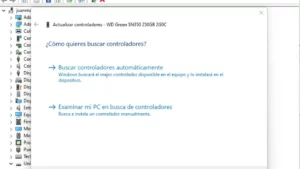
Muchos usuarios, al verse desesperados, instalan ASIO4ALL pensando que es la solución universal. Sin embargo, esto puede ser un error garrafal si ya tienes una interfaz de audio dedicada, como una Scarlett Solo o una Volt. El secreto para que el audio fluya sin trabas es ignorar los drivers genéricos y seleccionar específicamente el controlador ASIO oficial de tu marca (por ejemplo, Focusrite ASIO).
Cuando usas el driver nativo de tu tarjeta, el ordenador se comunica de forma mucho más eficiente con el hardware. Si notas que el sonido sigue siendo horrible a pesar de cambiar la salida, revisa que no tengas activado el modo de bajo consumo en Windows, ya que esto limita la potencia del procesador y puede introducir micro-cortes o retardo adicional en el flujo de señal.
Ajustando el Buffer y la Tasa de Muestreo
La latencia está íntimamente ligada al tamaño del buffer. Básicamente, el buffer es el espacio donde el ordenador «guarda» el audio antes de procesarlo. Si el valor es muy alto, tendrás estabilidad pero mucho retardo; si es demasiado bajo, podrías sufrir chasquidos porque la CPU se satura al no poder procesar la información a tiempo.
Lo ideal es buscar un equilibrio. Valores como 256 o 512 samples suelen ser el punto dulce para la mayoría. Es importante mencionar que ajustar la frecuencia de muestreo de audio no siempre es la solución mágica, ya que esto aumenta la carga de trabajo del procesador y podría empeorar las cosas si tu equipo no es una bestia de gama alta.

Latencia acumulada por Plugins
A veces ocurre que al principio de un proyecto todo va genial, pero a medida que la canción crece y añades más efectos, el retardo aparece de la nada. Esto sucede porque algunos plugins intensivos (especialmente los de procesamiento complejo) añaden su propia latencia interna al flujo de señal para poder realizar sus cálculos.
En Ableton Live, puedes comprobar esto pasando el ratón sobre los plugins activos para ver cuántos samples de retraso están generando. Para mitigar esto, asegúrate de tener activadas las opciones de compensación de retardo y la función de «latencia reducida durante la monitorización», aunque recuerda que esto no elimina la latencia del plugin, sino que ayuda a que el DAW gestione mejor el tiempo al grabar.
Técnica avanzada: Medición manual del error del controlador
Si después de todo lo anterior sigues sintiendo que el audio no está perfectamente alineado, puedes recurrir a un método de medición física. Para esto necesitarás un cable jack que conectuuna salida de tu interfaz a una de sus entradas, creando un bucle cerrado.
- Crea una pista con un sonido percusivo muy seco (como un Tom de 808) y envíalo a la salida 1.
- Crea una segunda pista que reciba el audio de la entrada 1 y graba la señal.
- Desactiva el Warp y haz un zoom máximo sobre la onda grabada para ver la distancia exacta entre el inicio del sonido y el cursor.
Una vez midas ese retraso, debes ir a las preferencias de audio de tu DAW y cambiar la unidad de medida a milisegundos. El valor obtenido en la grabación es el que debes introducir en el campo de compensación de error del controlador. Esto alineará la señal de entrada y salida de forma quirúrgica, eliminando cualquier desfase residual.

Lograr una producción fluida en Windows 11 requiere dejar de lado los controladores genéricos y priorizar los drivers ASIO nativos de la interfaz. Ajustar el tamaño del buffer según la carga de la CPU, gestionar los plugins que generan retardo y realizar una medición manual de la compensación del controlador son los pasos definitivos para acabar con los problemas de audio y centrarse únicamente en la creatividad musical.

Redactor apasionado del mundo de los bytes y la tecnología en general. Me encanta compartir mis conocimientos a través de la escritura, y eso es lo que haré en este blog, mostrarte todo lo más interesante sobre gadgets, software, hardware, tendencias tecnológicas, y más. Mi objetivo es ayudarte a navegar por el mundo digital de forma sencilla y entretenida.