- La actualización de controladores y el ajuste de planes de energía son pasos críticos para liberar el potencial del hardware.
- La gestión de la memoria RAM y la resolución de renderizado impactan directamente en la fluidez de los fotogramas.
- El control de la temperatura y la desactivación de procesos en segundo plano evitan caídas bruscas de rendimiento.
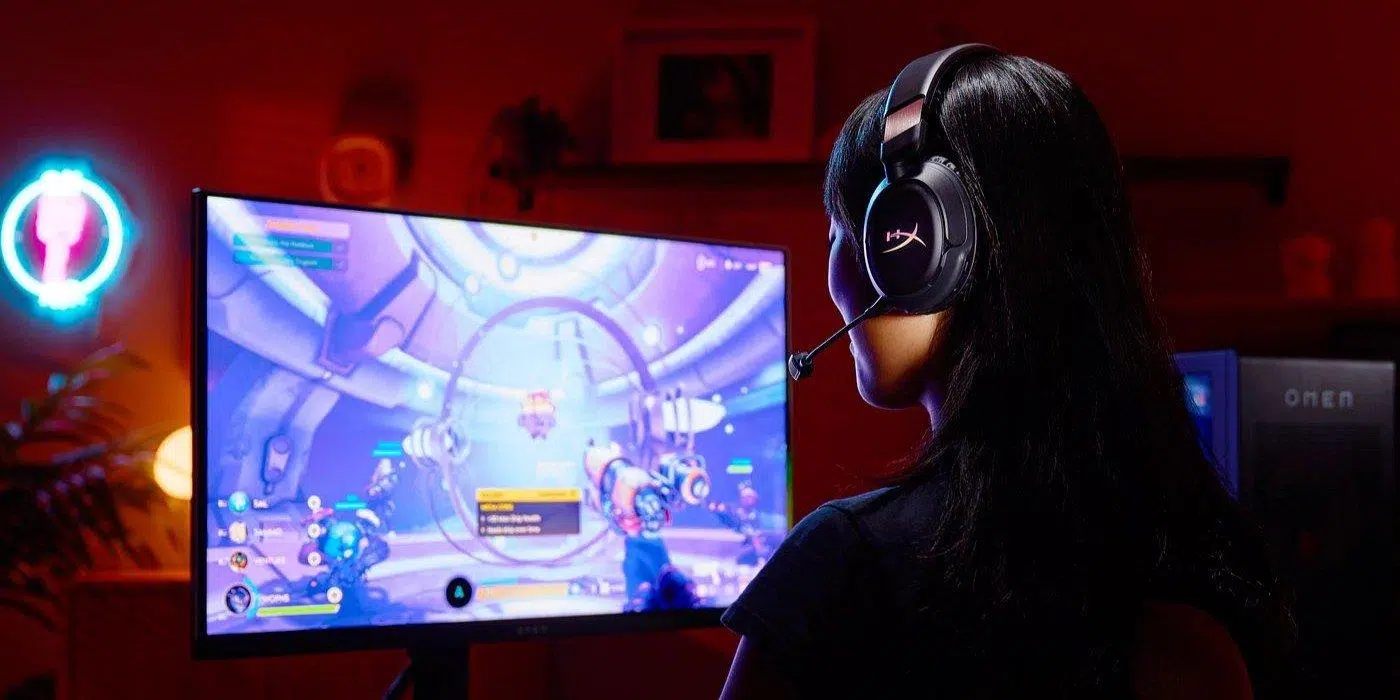
Seguro que te ha pasado: quieres echarte unas partiditas a juegos como Minecraft o Oxygen Not Included y, aunque el juego arranca, de repente notas tirones molestos o bajadas de FPS que te arruinan la experiencia. Cuando no tenemos una tarjeta gráfica dedicada y dependemos de la GPU integrada en el procesador, el margen de maniobra es menor, pero no es imposible arañar unos cuantos cuadros por segundo para que todo vaya más fluido.
No hace falta ser un experto en informática ni gastarse una fortuna en hardware nuevo para notar una diferencia. Con unos cuantos ajustes inteligentes en Windows y sabiendo dónde tocar en los menús de los juegos, podemos hacer que nuestra laptop rinda mucho más de lo que parece. Vamos a analizar a fondo cómo exprimir cada gota de potencia de ese chip gráfico que viene integrado en tu CPU.

Sácale el jugo al software y los controladores
Lo primero y más básico es asegurarse de que el «cerebro» de la gráfica esté al día. Los fabricantes como Intel, AMD y NVIDIA lanzan actualizaciones constantemente que no solo corrigen errores, sino que optimizan el rendimiento específicamente para los juegos más populares. Si usas drivers obsoletos, podrías estar perdiendo hasta un 25% de potencia sin saberlo.
Para evitar líos, lo ideal es bajar los controladores directamente de las webs oficiales. Olvídate de páginas de terceros que prometen milagros pero suelen traer malware. En el caso de Intel, usa el Centro de descargas; para AMD, el Radeon Software y para NVIDIA, GeForce Experience. Recuerda instalar siempre las versiones finales y estables, huyendo de las betas a menos que busques algo muy experimental.
Si tienes la suerte de contar con una laptop que tiene tanto GPU integrada como una discreta (sistema híbrido), es fundamental decirle al sistema cuál usar. En el Panel de Control de NVIDIA o en los ajustes de AMD, debes seleccionar la opción de «Procesador de alto rendimiento» para los ejecutables de tus juegos, evitando que Windows decida por ti y elija el modo de ahorro de energía mientras estás en plena batalla.

Trucos de Windows para ganar fluidez
Windows tiene herramientas integradas que a veces pasan desapercibidas. Una de las más útiles es el Modo de Juego, que prioriza los recursos del sistema hacia la aplicación activa y frena las actualizaciones automáticas o notificaciones que podrían causar esos picos de lag tan irritantes. Para activarlo, solo tienes que ir a la sección de Juegos en la configuración del sistema y optimizar Windows 11 para juegos y ganar FPS.
Otro punto clave es el plan de energía. Por defecto, las laptops intentan ahorrar batería, lo que limita la velocidad del procesador. Cambia la configuración a «Alto Rendimiento» en el Panel de Control. Eso sí, ten en cuenta que esto consume la batería volando, por lo que lo más recomendable es jugar siempre con el cargador enchufado a la corriente.
Para los más detallistas, existen ajustes visuales de Windows que consumen recursos innecesarios. Desactivar los efectos de transparencia en la personalización de colores y configurar el sistema para que se «ajuste para obtener el mejor rendimiento» en la configuración avanzada del sistema elimina animaciones superfluas, dejando más memoria libre para lo que realmente importa: tus FPS.
Optimización de la memoria y el hardware
A diferencia de las gráficas dedicadas, las integradas no tienen memoria propia (VRAM) y tienen que «robársela» a la memoria RAM del sistema. Por eso, tener más cantidad de RAM es vital. Si tienes solo 8 GB, es muy probable que el sistema se asfixie cuando el juego pida memoria gráfica. Subir a 16 GB suele ser el punto dulce para evitar cuellos de botella.
Pero no solo importa la cantidad, sino la velocidad y la arquitectura. El doble canal (Dual Channel) es la clave aquí; tener dos módulos de memoria idénticos en lugar de uno solo duplica el ancho de banda, lo que permite que la GPU integrada procese la información mucho más rápido. Si puedes, activa el perfil XMP en BIOS para maximizar la frecuencia de tu memoria.
Si te sientes con ganas de ir un paso más allá, puedes mirar el overclocking desde la BIOS o herramientas como Ryzen Master o Intel Extreme Tuning. Subir ligeramente las frecuencias de trabajo puede dar un empujón extra, aunque hay que tener mucho ojo con las temperaturas y los voltajes para no degradar el componente. Si no te sientes cómodo, es mejor dejarlo en automático.
Ajustes dentro del juego: dónde recortar
No todos los ajustes gráficos afectan igual al rendimiento. La resolución es el factor que más impacta: bajar de 1080p a 720p reduce drásticamente la carga de píxeles y puede disparar los FPS. Si el juego lo permite, utiliza la escala de resolución (Resolution Scale) al 85% o 90%; la imagen se mantiene decente pero la GPU respira mucho mejor.

En cuanto a los detalles, las sombras, la iluminación y el trazado de rayos (Ray Tracing) son los mayores devoradores de recursos. Pon las sombras en bajo y las texturas en medio. El suavizado de bordes (Anti-aliasing) también puede pesar; si tienes opciones, elige FXAA, que es mucho más ligero que el MSAA.
Aprovecha las tecnologías de escalado inteligente si el juego es compatible. El AMD FSR o el NVIDIA DLSS hacen magia al renderizar el juego a una resolución menor y reescalarlo mediante algoritmos, logrando una ganancia de fluidez impresionante sin que la imagen se convierta en un amasijo de píxeles. Normalmente, el modo «Equilibrado» es la mejor opción.
Gestión de recursos y temperatura
El Throttling térmico es el enemigo silencioso de las laptops. Cuando el equipo se calienta demasiado, la CPU y la GPU bajan su velocidad automáticamente para no quemarse, y ahí es donde experimentas esas caídas repentinas de rendimiento. Mantén los ventiladores limpios de polvo y, si puedes, usa una base refrigeradora o coloca la laptop sobre una superficie plana y dura.
Para liberar más espacio en la memoria, haz una limpieza de procesos. Abre el Administrador de Tareas y cierra todo lo que no necesites: Chrome con veinte pestañas, Spotify o Discord pueden estar robando ciclos de CPU y memoria RAM valiosa. Desactivar las aplicaciones de inicio automático también ayuda a que el sistema arranque más ligero.
Si tienes un disco mecánico antiguo, considera seriamente cambiarlo por un SSD. Aunque no aumentará los FPS directamente, eliminará los tirones durante la carga de texturas y hará que todo el sistema operativo responda con una velocidad inmediata, mejorando la percepción general de fluidez al jugar.
Mantener la laptop fresca, los controladores al día y ajustar la resolución y el plan de energía permite que incluso los equipos más modestos logren una experiencia de juego aceptable, eliminando los picos de lag y estabilizando la tasa de fotogramas mediante la optimización inteligente de los recursos disponibles.

Redactor apasionado del mundo de los bytes y la tecnología en general. Me encanta compartir mis conocimientos a través de la escritura, y eso es lo que haré en este blog, mostrarte todo lo más interesante sobre gadgets, software, hardware, tendencias tecnológicas, y más. Mi objetivo es ayudarte a navegar por el mundo digital de forma sencilla y entretenida.