- Impacto de las actualizaciones de seguridad de Windows en los procesos de reparación de archivos MSI.
- Métodos para gestionar el Control de cuentas de usuario (UAC) mediante listas de permitidos en el Registro.
- Estrategias de recuperación para aplicaciones de Microsoft Copilot que presentan fallos de inicio o licencias.
- Optimización del rendimiento del sistema y conectividad para el funcionamiento fluido de la IA de Microsoft.
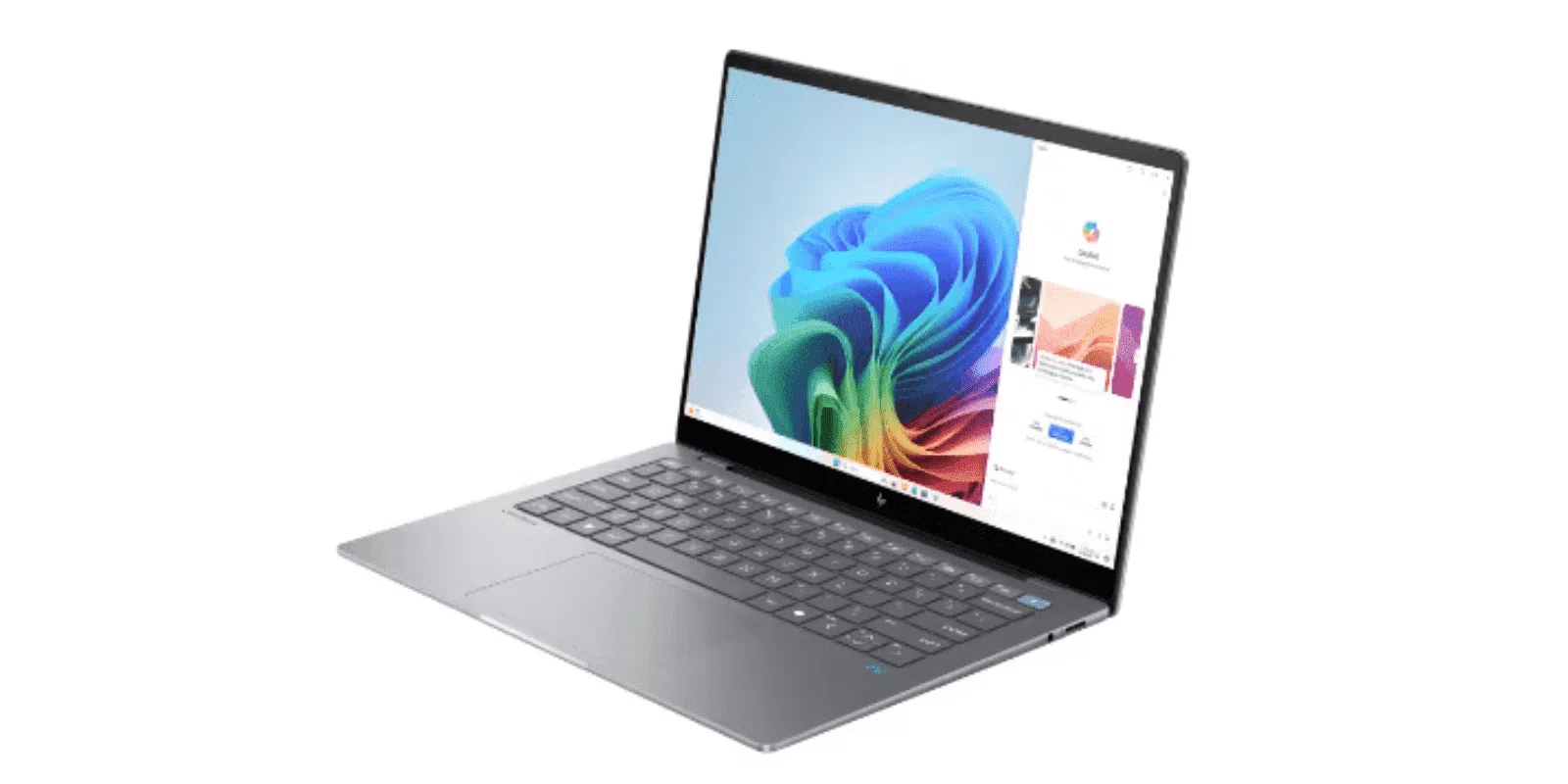
Seguro que te ha pasado que, de la nada, intentas instalar un programa o reparar una aplicación y Windows te suelta un error de permisos que te deja fuera de juego. Este tipo de trastos suelen aparecer por las actualizaciones de seguridad que Microsoft lanza para cerrar huecos, pero que a veces se pasan de frenada y bloquean procesos legítimos de instalación.
Cuando hablamos de herramientas modernas como Microsoft Copilot, el problema puede ser aún más frustrante, ya que es una IA que depende de mil cosas: desde la conexión a la red hasta la validación de la licencia. Si el sistema de permisos UAC está dando guerra o la aplicación simplemente se ha quedado congelada, es fundamental saber dónde meter mano para que todo vuelva a rodar como antes.

El lío de los permisos UAC y los archivos MSI
Desde hace un tiempo, concretamente a partir de septiembre de 2024 y reforzado en agosto de 2025, Windows ha endurecido la seguridad para combatir vulnerabilidades como la CVE-2025-50173. El resultado es que el Windows Installer (MSI) ahora exige credenciales de administrador mediante el Control de cuentas de usuario (UAC) incluso para reparaciones sencillas.
Esto es un dolor de cabeza para quienes no usan cuentas de administrador, ya que pueden toparse con el error 1730 al intentar ejecutar software como Office Profesional Plus 2010. Básicamente, si el instalador intenta hacer algo en segundo plano sin avisar, el sistema lo corta en seco por seguridad.
Para solucionar esto, Microsoft ha ido lanzando parches desde finales de 2025 que reducen el alcance de estas peticiones. Si tienes el sistema actualizado a las versiones más recientes de Windows 11 (especialmente la 24H2 o 25H2), la mayoría de estos avisos molestos deberían desaparecer, a menos que la aplicación realice acciones personalizadas con privilegios muy elevados.

Cómo crear una lista de permitidos para el UAC
Si eres un administrador de sistemas o simplemente quieres que un programa deje de pedirte permisos cada dos por tres, puedes añadir la aplicación a una lista blanca. Para ello, primero necesitas el código de producto del archivo MSI, algo que puedes sacar usando la herramienta ORCA del SDK de Windows.
- Instala los componentes de desarrollador de Windows Installer y abre Orca.exe.
- Carga el archivo MSI conflictivo y busca en la tabla de propiedades el valor ProductCode.
- Copia ese código exactamente como aparece, incluyendo las llaves {}.
Una vez tengas el código, toca entrar en el Editor del Registro (regedit). Debes navegar hasta la ruta HKEY_LOCAL_MACHINE\SOFTWARE\Policies\Microsoft\Windows\Installer y crear un valor DWORD llamado SecureRepairPolicy con el dato 2.
El siguiente paso es crear una nueva clave. Si usas Windows 11 versión 24H2 o posterior con actualizaciones de marzo de 2026, llámala SecureRepairAllowlist; para el resto de versiones, usa SecureRepairWhitelist. Dentro de esta carpeta, crea valores de cadena donde el nombre sea ProductCode y el valor sea el código que copiaste de ORCA, asegurando que los permisos del registro estén configurados correctamente.
Solución de problemas específicos de Microsoft Copilot
A veces el problema no son los permisos, sino que Copilot simplemente se niega a abrirse. Hay usuarios que reportan que el icono de la barra de tareas no reacciona o que la aplicación se queda congelada al iniciar, obligándolos a restaurar aplicaciones que no abren cada vez que quieren usarlo.
Si te pasa esto, especialmente en Windows 10, intenta ejecutar el comando wsreset.exe mediante la ventana de Ejecutar (Windows + R) para limpiar la caché de la tienda de Microsoft. También es recomendable usar el Solucionador de problemas de aplicaciones de la Store desde el menú de Configuración para detectar errores de registro.
Otro punto crítico es la validación de la licencia. Si ves un error de este tipo, comprueba que has iniciado sesión con la cuenta correcta en Microsoft 365. Si estás usando un archivo de trabajo pero tienes una suscripción personal, el sistema podría entrar en conflicto y bloquear el acceso a la IA.
Optimización de conectividad y rendimiento
Copilot no es una aplicación aislada; necesita una conexión estable para procesar datos en la nube. Si notas respuestas lentas o que la interfaz no responde, revisa que tu firewall o antivirus no estén bloqueando la aplicación. A veces, basta con desactivar el proxy o reiniciar el router para recuperar la fluidez.
En cuanto al rendimiento, si Copilot hace que tu PC vaya lento, abre el Administrador de tareas y finaliza procesos innecesarios que consuman mucha CPU o RAM. Si usas aplicaciones de Office, deshabilita los complementos COM que no utilices para evitar que el sistema se colapse al procesar grandes volúmenes de datos.
Para los usuarios más exigentes, como desarrolladores o analistas, es vital contar con hardware actualizado. Aumentar la memoria RAM o pasar a un disco SSD marca la diferencia cuando se ejecutan procesos de IA locales, evitando que el explorador de Windows se bloquee y obligándote a reiniciarlo constantemente.
Para dejar las cosas claras, la mayoría de los fallos de instalación y ejecución se resuelven manteniendo el sistema operativo actualizado, gestionando correctamente los códigos de producto en el registro para saltar las restricciones de UAC y asegurando que la cuenta de Microsoft tenga la licencia activa y la red esté libre de bloqueos.


Redactor apasionado del mundo de los bytes y la tecnología en general. Me encanta compartir mis conocimientos a través de la escritura, y eso es lo que haré en este blog, mostrarte todo lo más interesante sobre gadgets, software, hardware, tendencias tecnológicas, y más. Mi objetivo es ayudarte a navegar por el mundo digital de forma sencilla y entretenida.