- Capacidad de sincronización automática entre hojas de cálculo y diapositivas para evitar actualizaciones manuales.
- Diversidad de métodos de pegado según si se requiere mantener el formato original o adaptar los datos al diseño de la presentación.
- Gestión de vínculos externos para garantizar la integridad de la información al trasladar archivos entre distintos equipos.
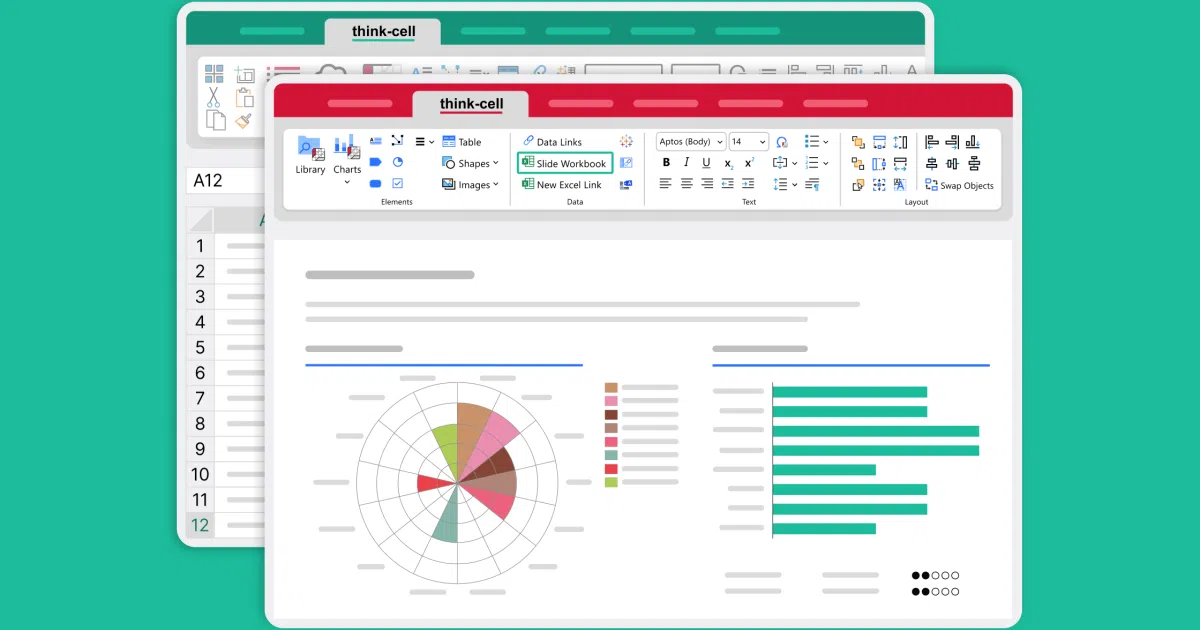
Seguro que alguna vez te ha pasado: tienes que montar una presentación enorme con un montón de tablas y gráficas, y justo antes de empezar, alguien cambia los números en el Excel. Si no quieres volverte loco copiando y pegando todo de nuevo, la vinculación de datos es la solución definitiva para salvarte el pellejo.
Básicamente, esto permite que PowerPoint se quede «conectado» a tu archivo de Excel. Así, cualquier retoque que hagas en la hoja de cálculo se refleja en tus diapositivas sin tener que hacer el trabajo dos veces, lo cual es una bendición cuando manejas volúmenes grandes de información o resultados que cambian hasta el último minuto.

Formas de insertar datos de Excel en tus diapositivas
Para empezar, lo más sencillo es usar el clásico copiar y pegar, pero con un truco. Primero, seleccionas las celdas en Excel que te interesan y las copias. Al llegar a PowerPoint, si haces clic derecho, verás que tienes varias opciones de pegado que cambian totalmente el resultado:
- Usar estilos de destino: Los datos se adaptan a los colores y fuentes de tu presentación, comportándose como una tabla nativa de PowerPoint.
- Mantener formato de origen: La tabla conserva la estética de Excel, pero sigue siendo editable dentro de la diapositiva.
- Insertar: Se crea una copia independiente. Si quieres editarla, se abrirá Excel, pero no habrá una conexión viva con el archivo original.
- Imagen: Ideal si solo quieres que se vea bien y no necesitas tocar nada. Puedes aplicarle efectos visuales, aunque pierdes la capacidad de editar los datos.
- Mantener solo texto: Elimina todo el formato y deja solo la información plana para que tú le des el estilo desde cero.


Cómo crear un vínculo real para actualizaciones automáticas
Si lo que buscas es que la presentación se actualice sola, no basta con pegar. Tienes que establecer un vínculo. Hay dos rutas principales para lograrlo. La primera es mediante el pegado especial, asegurándote de elegir la opción que vincula los datos al origen. La segunda es más formal y se hace desde el menú de PowerPoint:
- Dirígete a la pestaña de Insertar y selecciona Objeto.
- En la ventanita que aparece, marca la casilla de Crear desde archivo.
- Busca el libro de Excel en tu ordenador y selecciónalo.
- Antes de aceptar, es fundamental que actives la casilla de Vínculo.
Una vez hecho esto, si los números de tu Excel cambian, solo tienes que hacer clic derecho sobre los datos en la diapositiva y elegir Actualizar vínculo. Es así de rápido y te quita un peso de encima increíble.

Precauciones al mover archivos entre diferentes ordenadores
Aquí es donde la cosa se pone delicada. Si tienes una presentación con cientos de vínculos (como ocurre al gestionar listas de medallistas o resultados deportivos) y vas a mover el archivo a otra computadora o un Mac, debes tener cuidado. Si el archivo de Excel no acompaña al PowerPoint en la misma carpeta o ruta, el vínculo podría romperse.
Sin embargo, hay un punto clave: mientras no fuerces la actualización de los enlaces (evitando comandos como CTRL+A F9 en algunos entornos), los datos que ya están en la diapositiva no cambiarán ni desaparecerán. Se quedarán tal cual estaban la última vez que se guardaron. En el caso de los usuarios de Mac, la gestión de rutas es distinta, por lo que lo ideal es transportar ambos archivos juntos para evitar sustos antes de una presentación pública.
Para evitar que todo salte por los aires, lo más recomendable es probar la presentación en el equipo final y verificar que los enlaces permanezcan estables o, en su defecto, guardar una copia de seguridad donde los datos estén pegados como imagen o tabla estática si ya no necesitas hacer cambios.
Dominar la conexión entre estas dos herramientas te permite transformar una presentación estática en un tablero de datos dinámico, asegurando que la información sea siempre precisa y reduciendo drásticamente el tiempo de edición manual mediante el uso de objetos vinculados y opciones de pegado inteligente.


Redactor apasionado del mundo de los bytes y la tecnología en general. Me encanta compartir mis conocimientos a través de la escritura, y eso es lo que haré en este blog, mostrarte todo lo más interesante sobre gadgets, software, hardware, tendencias tecnológicas, y más. Mi objetivo es ayudarte a navegar por el mundo digital de forma sencilla y entretenida.