- El thermal throttling es un sistema de seguridad que reduce la velocidad del hardware para evitar daños por calor extremo.
- Es fundamental monitorizar las temperaturas de CPU, GPU y VRM mediante software especializado para detectar bajadas de rendimiento.
- Windows 11 permite configurar alertas de rendimiento y tareas automatizadas para notificar sobre el estado térmico del equipo.
- La prevención combina el mantenimiento físico del hardware con la optimización de los planes de energía y el software del sistema.
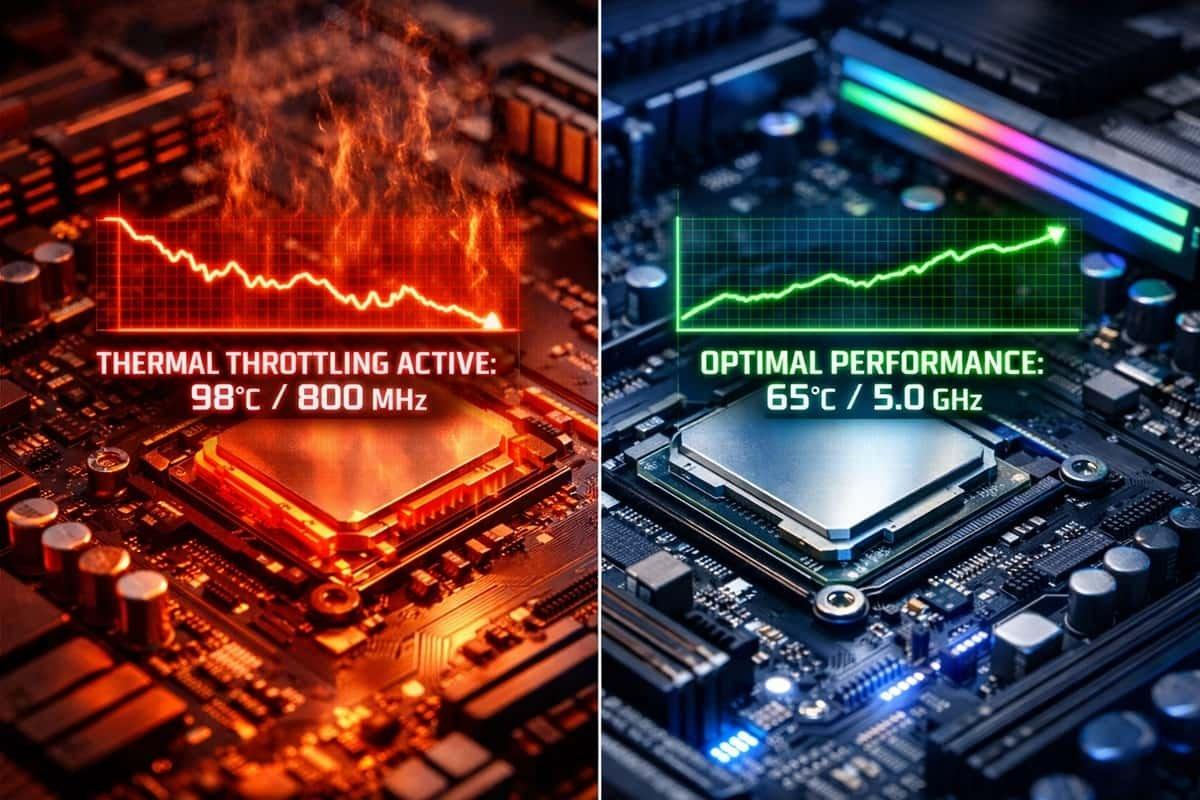
Tener el ordenador echando fuego es una pesadilla, especialmente para quienes gestionan pymes o usan el equipo para tareas exigentes. A veces, tras una actualización de Windows 11 o un apagón repentino, el PC empieza a ir a pedazos y los ventiladores parecen que van a despegar. Este problema no es solo una molestia visual o auditiva, sino que puede generar una inestabilidad del sistema que corte el flujo de trabajo de cualquier negocio.
Para entender qué ocurre, debemos hablar del famoso thermal throttling. Básicamente, es un mecanismo de autoprotección que hace que el procesador baje sus frecuencias de reloj cuando detecta que la temperatura es peligrosa. En lugar de dejar que el chip se queme, el sistema decide ir «a medio gas», lo que se traduce en una experiencia de usuario bastante frustrante donde todo se vuelve lento y las aplicaciones dejan de responder.
Identificando el problema y señales de alarma
No siempre es obvio que el problema sea el calor, pero hay pistas claras. Si notas que los ventiladores funcionan a máxima potencia sin que estés haciendo nada extraordinario, es la primera señal. También es muy común sufrir caídas bruscas de FPS en videojuegos o que la pantalla se congele de repente debido a errores críticos del sistema.
Para salir de dudas, lo más inteligente es monitorizar las temperaturas con herramientas como HWinfo o HWMonitor. Como regla general, una CPU en reposo debería estar por debajo de los 42ºC, mientras que en carga es normal que oscile entre los 45º y 65º. Por su parte, la GPU suele mantenerse entre 35º y 45º en reposo. Un dato que muchos pasan por alto es que las fases de alimentación de la placa base (VRM) no deberían superar los 47ºC, ya que si se calientan demasiado, provocarán que la CPU baje su velocidad aunque el procesador en sí esté fresco.

Pasos para el diagnóstico y soluciones rápidas
Cuando sospechas que el calor está afectando al rendimiento, un buen truco es arrancar Windows 11 en modo seguro. Al cargar solo lo esencial, puedes comprobar si el problema persiste o si hay algún software mal optimizado causando el caos. Para ello, basta con reiniciar y pulsar F8 o Shift + F8, o acceder mediante la configuración de recuperación del sistema.
Si el modo seguro no ayuda, es probable que el problema sea físico. El polvo acumulado en los disipadores es el enemigo número uno, por lo que una limpieza con aire comprimido suele hacer milagros. También es recomendable revisar la pasta térmica cada 6 o 12 meses y asegurarse de que el equipo no esté encerrado en un mueble que retenga la temperatura. Si el problema es grave, instalar una base de refrigeración puede paliar el problema temporalmente.

Configuración de alertas de rendimiento en Windows 11
Para no tener que estar mirando el monitor de temperatura todo el día, podemos crear un sistema de avisos. Primero, debemos ir al panel de Confiabilidad y rendimiento y expandir los Conjuntos de recopiladores de datos definidos por el usuario. Buscando el recopilador de tipo Alerta, podemos entrar en sus propiedades y configurar la pestaña de Acción de alerta para que se registre el evento en el visor de Windows.
Para que el aviso sea realmente efectivo, podemos vincularlo al Programador de Tareas. Creamos una tarea nueva con privilegios más altos, seleccionamos la acción de «Enviar un correo electrónico» y rellenamos los datos del destinatario. Finalmente, volvemos a las propiedades del recopilador de datos y, en la pestaña Tarea de alerta, escribimos el nombre de la tarea que acabamos de crear. Así, el PC nos avisará automáticamente cuando se superen los límites térmicos.
Optimización del software para reducir el calor
A veces, el hardware está bien pero el software está forzando la máquina. Ajustar los planes de energía es vital; cambiar de «Alto rendimiento» a un modo equilibrado puede reducir significativamente la generación de calor. Asimismo, es recomendable deshabilitar aplicaciones de inicio innecesarias mediante el Administrador de Tareas (Ctrl + Mayús + Esc) para liberar carga de la CPU.

Otras medidas eficaces incluyen:
- Mantener Windows Update al día, incluyendo los controladores opcionales, ya que suelen traer mejoras de eficiencia térmica.
- Ejecutar análisis de malware, ya que los virus pueden consumir recursos de CPU en segundo plano y calentar el procesador.
- Utilizar el Sensor de almacenamiento para eliminar archivos temporales y optimizar las unidades del disco duro.
- Desactivar los efectos visuales innecesarios en la opción de Ajustar apariencia y rendimiento de Windows.
Intervenciones avanzadas y mantenimiento de hardware
Si nada de lo anterior funciona, puede que necesitemos entrar en terreno más técnico. En placas base con VRM deficientes, añadir disipadores sobre los MOSFETS o un ventilador pequeño que mueva el aire en esa zona puede evitar que el sistema entre en throttling. En casos extremos, realizar ajustes para bajar temperaturas mediante el undervolting ayuda, aunque puede conllevar una pequeña pérdida de potencia.
Es importante no confundir el throttling con el cuello de botella (bottleneck). Mientras que el cuello de botella es un desequilibrio de potencia entre CPU y GPU, el thermal throttling es estrictamente un problema de temperatura. Si después de limpiar y optimizar el equipo sigue fallando, lo más sensato es acudir a un servicio técnico profesional para sustituir componentes o cambiar la placa base por una con mejor gestión térmica.
La clave para evitar que tu ordenador se convierta en una estufa es combinar el monitoreo constante con una higiene rigurosa de los componentes y una configuración de Windows orientada a la eficiencia. Al mantener las temperaturas bajo control y configurar alertas preventivas, aseguras que tu hardware rinda al máximo sin poner en riesgo la integridad de los circuitos ni la continuidad de tu trabajo.


Redactor apasionado del mundo de los bytes y la tecnología en general. Me encanta compartir mis conocimientos a través de la escritura, y eso es lo que haré en este blog, mostrarte todo lo más interesante sobre gadgets, software, hardware, tendencias tecnológicas, y más. Mi objetivo es ayudarte a navegar por el mundo digital de forma sencilla y entretenida.