- Los paquetes rotos impiden la gestión normal del software, bloqueando instalaciones y actualizaciones del sistema.
- El problema suele originarse por interrupciones en la red, cortes de energía o el uso de repositorios externos no oficiales.
- Existen múltiples niveles de reparación, desde comandos automáticos de APT hasta la edición manual de archivos de estado del sistema.
Seguro que te ha pasado: intentas instalar un programa nuevo o actualizar tu equipo y, de repente, la terminal te suelta un error críptico que no te deja hacer nada más. Esta situación es más común de lo que parece en distribuciones como Ubuntu o Debian y puede dejar el sistema en un estado bastante molesto donde no puedes ni instalar ni quitar software debido a lo que conocemos como paquetes rotos.
Básicamente, nos encontramos ante un problema de gestión de archivos donde un componente no se instaló bien o choca con otros ya presentes. Para que no entres en pánico, vamos a explicarte de forma sencilla qué está pasando exactamente y cómo ponerle remedio paso a paso, yendo desde las soluciones más inocuas hasta aquellas que requieren un poco más de «cirugía» en el sistema.

¿De qué hablamos exactamente cuando decimos que un paquete está roto?
Para empezar, un paquete es básicamente el archivo que contiene el software. Decimos que está «roto» cuando, por alguna razón, la instalación quedó a medias o el paquete es incompatible con la versión actual de tu sistema. Esto es un verdadero dolor de cabeza porque bloquea el gestor de paquetes, impidiendo cualquier otra operación de mantenimiento.
Hay varias situaciones típicas que provocan este caos. Por ejemplo, es muy frecuente que ocurra si se corta la conexión a internet justo cuando se estaba descargando algo, o si el ordenador se apaga inesperadamente durante una actualización. También es habitual liarla cuando añadimos repositorios externos (como los de multimedia) que instalan versiones de librerías que no coinciden con las oficiales de la distribución.
Por otro lado, están las famosas dependencias incumplidas. Para que un programa complejo, como LibreOffice, funcione, necesita de otros paquetes más pequeños llamados dependencias. Si el sistema intenta instalar el programa principal pero no encuentra una de estas librerías en los repositorios, se genera un error de dependencia que impide que el software se ejecute correctamente. Por ello, es fundamental saber cómo listar dependencias de un paquete en Linux para evitar romper el sistema.

Primeros auxilios: Soluciones rápidas con APT y DPKG
Antes de hacer nada drástico, lo ideal es probar las herramientas automáticas. El primer paso lógico es intentar que el sistema configure aquello que quedó a medias. Para ello, abre la terminal y lanza el comando sudo dpkg --configure -a, que sirve para forzar la configuración de paquetes que ya fueron desempaquetados pero que no terminaron de instalarse.
Si eso no surte efecto, conviene hacer una limpieza general de la caché para evitar que archivos corruptos sigan dando guerra. Ejecuta sudo apt-get clean && sudo apt-get autoclean. Inmediatamente después, es recomendable regenerar la lista de repositorios usando el parámetro --fix-missing mediante el comando sudo apt-get update --fix-missing, lo que ayuda a detectar archivos faltantes en el servidor.
Una de las herramientas más potentes para solucionar este lío es el comando sudo apt-get install -f (o también sudo apt --fix-broken install). La «f» viene de fix y básicamente le dice al sistema que intente corregir las dependencias rotas instalando lo que falte o eliminando lo que cause conflicto.

A veces, el problema es que el sistema cree que hay otra instalación en curso y nos lanza el temido error de lock. Esto sucede porque se crean archivos de bloqueo para evitar que dos procesos modifiquen los paquetes a la vez. Si estás seguro de que no hay otra actualización ejecutándose, puedes borrar los archivos de bloqueo manualmente con: sudo rm /var/lib/apt/lists/lock y sudo rm /var/cache/apt/archives/lock.
Métodos avanzados y uso de herramientas gráficas
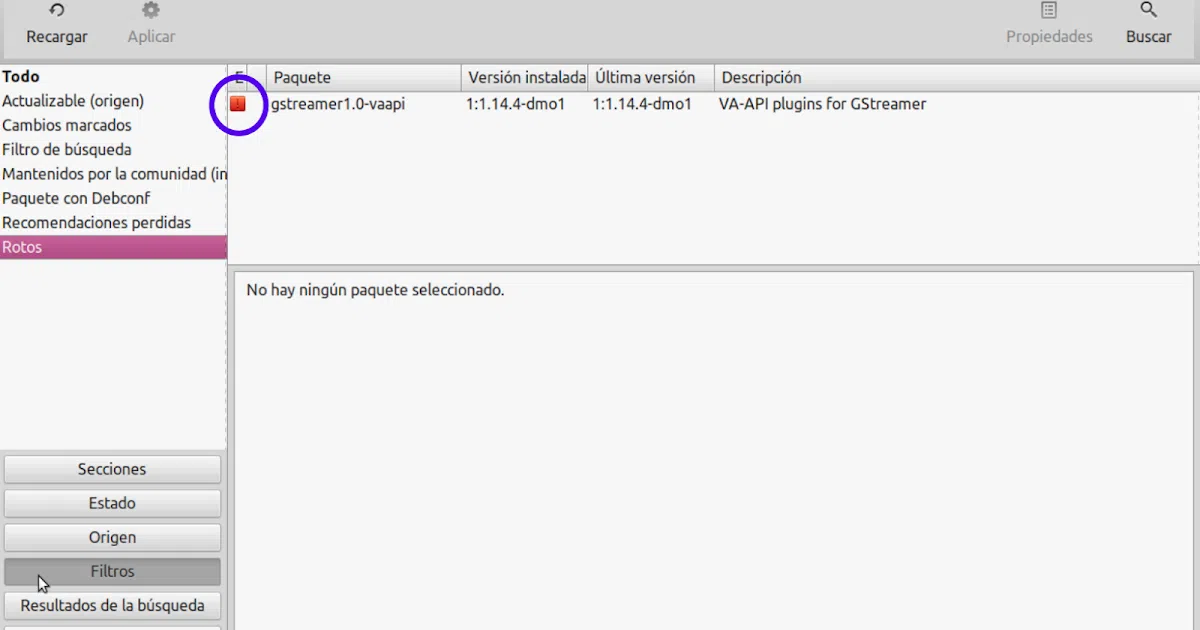
Si la terminal no ha sido suficiente, podemos recurrir a Synaptic, que es un gestor de paquetes gráfico muy robusto. Para tenerlo, instala sudo apt-get install synaptic. Una vez dentro, ve al botón de Filtros y elige la opción «Rotos». Si aparece algún paquete resaltado en rojo, haz clic derecho sobre él y selecciona «Marcar para desinstalar completamente».
Además, Synaptic tiene una función directa en el menú Editar llamada «Reparar paquetes rotos», que intenta hacer un barrido general del sistema para solucionar conflictos sin que tengas que escribir comandos complicados.
Si el problema persiste y sabemos exactamente qué paquete es el culpable, podemos intentar forzar su eliminación. Primero, localiza el paquete problemático con sudo dpkg -l | grep ^..r. Una vez identificado el nombre, utiliza el comando sudo dpkg --remove --force-remove--reinstreq nombre_paquete para arrancar el software conflictivo de raíz, sin importar que el sistema se queje.

Como último recurso, si nada de lo anterior funciona, podemos editar el archivo de estado del sistema. Ejecutando sudo nano /var/lib/dpkg/status, podrás ver la lista de todos los paquetes. Busca el bloque de texto que corresponde al paquete roto y borra toda la sección referente a él. Tras guardar los cambios, limpia la caché y actualiza el sistema con sudo apt-get update && sudo apt-get dist-upgrade.
Consideraciones para otras distribuciones Linux
Aunque nos hemos centrado en Debian y Ubuntu, otros sabores de Linux también tienen sus métodos. En Fedora, CentOS o RHEL, se utiliza el gestor RPM y DNF. Por ejemplo, el comando sudo rpm -Va permite verificar la integridad de todos los paquetes instalados para detectar fallos de metadatos.
En el caso de Arch Linux, la herramienta estrella es Pacman. Con sudo pacman -Qk se puede comprobar el estado de los paquetes y, si alguno falla, se puede reinstalar forzando la sobrescritura mediante sudo pacman -S --force nombre-paquete, asegurando que las dependencias se resuelvan en el proceso.
Independientemente de la distribución, lo más inteligente es mantener siempre los repositorios actualizados y evitar la instalación masiva de .deb externos sin haber comprobado antes sus requerimientos. Si te encuentras en una situación desesperada, lo mejor es intentar volver al estado anterior del sistema en lugar de instalar más cosas para intentar arreglar el fallo, ya que podrías complicar el entuerto.
Para dejar tu equipo a punto, recuerda que la combinación de limpiar la caché, forzar la configuración de dpkg, utilizar la opción de reparación de apt y, en casos extremos, eliminar manualmente los bloqueos o el estado del paquete, debería devolver la estabilidad a tu sistema operativo y permitirte volver a instalar aplicaciones sin miedo a que el proceso se detenga abruptamente.


Redactor apasionado del mundo de los bytes y la tecnología en general. Me encanta compartir mis conocimientos a través de la escritura, y eso es lo que haré en este blog, mostrarte todo lo más interesante sobre gadgets, software, hardware, tendencias tecnológicas, y más. Mi objetivo es ayudarte a navegar por el mundo digital de forma sencilla y entretenida.