- Métodos para vincular datos dinámicos de Excel en diapositivas que se actualizan automáticamente.
- Uso de la inteligencia artificial con Copilot para transformar hojas de cálculo en presentaciones estructuradas.
- Estrategias avanzadas para gestionar informes masivos mediante la gestión de fuentes de datos externas.
Seguro que te ha pasado: tienes una hoja de cálculo repleta de datos actualizados y, de repente, te piden una presentación para la dirección en tiempo récord. El proceso de copiar y pegar celdas una a una es un trabajo tedioso y propenso a errores que nos quita tiempo valioso para analizar la información. Afortunadamente, existen formas de conectar ambas herramientas para que los datos fluyan sin que tengas que repetir el proceso manualmente cada vez.
Desde la clásica vinculación de objetos hasta el uso de la inteligencia artificial más puntera, el abanico de opciones es amplio. No importa si necesitas un informe sencillo para un cliente o si gestionas presentaciones masivas para decenas de sucursales; dominar la interoperabilidad entre estas dos aplicaciones de Office es la clave para dejar de pelearse con los gráficos y empezar a comunicar resultados de forma efectiva.

Vinculación de datos: la base de la automatización
Cuando trabajas con versiones modernas de PowerPoint, tienes la posibilidad de crear un puente directo entre tu libro de Excel y tus diapositivas. Esta técnica permite que, si modificas una cifra en la hoja de cálculo, el cambio se refleje automáticamente en la presentación, evitando tener que borrar y volver a pegar la tabla.
Para lograrlo, el procedimiento es bastante intuitivo. Primero, debes seleccionar y copiar el rango de celdas en Excel. Al llegar a PowerPoint, el truco está en las opciones de pegado. Si eliges «Vincular», cualquier ajuste posterior en la fuente original actualizará el contenido de la diapositiva. Si prefieres algo más estático, puedes usar el estilo de destino para que la tabla se adapte a los colores de tu plantilla o mantener el formato de origen para que luzca exactamente como en Excel.
Otra vía muy útil es la inserción de objetos. Desde la pestaña «Insertar», puedes ir a la opción de «Objeto», seleccionar «Crear desde archivo» y, muy importante, marcar la casilla de Vínculo. Esto es ideal cuando quieres integrar un libro completo en lugar de solo un fragmento de datos, permitiendo que la presentación actúe como un visor dinámico de tu archivo de trabajo.

Si en algún momento los datos no se refrescan solos, no te vuelvas loco: basta con hacer clic derecho sobre la información y seleccionar Actualizar vínculo. Así te aseguras de que lo que estás exponiendo es la versión más reciente de tus métricas.
Revolucionando el proceso con Microsoft Copilot
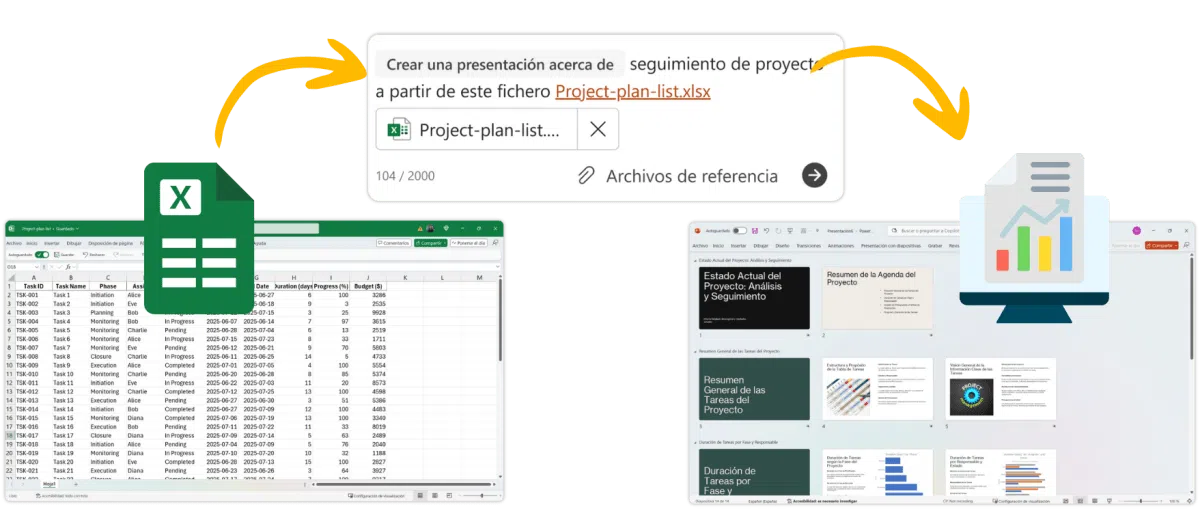
Si quieres dar un salto cualitativo, la entrada de la IA en la oficina ha cambiado las reglas del juego. Ahora es posible generar presentaciones enteras basándose directamente en un archivo de Excel, gracias a la capacidad de Copilot para interpretar el contexto y analizar los datos sin que tengamos que diseñar cada diapositiva desde cero.
El flujo de trabajo es sorprendentemente ágil. Solo tienes que abrir el panel de Copilot en PowerPoint y solicitarle la creación de una presentación adjuntando tu archivo de Excel. Lo más crítico aquí es el diseño del prompt o instrucción; cuanto más detallado seas, mejor será el resultado. Por ejemplo, puedes pedirle que se centre en las desviaciones presupuestarias o que resalte los hitos alcanzados en un proyecto específico.
La herramienta no solo vuelca los datos, sino que propone una estructura coherente, redacta textos introductorios y sugiere gráficos que tengan sentido según la información detectada. Es una solución magnífica para informes mensuales de seguimiento o análisis de KPIs, aunque siempre recomendamos echarle un ojo al resultado final para asegurar que el mensaje es exactamente el que queremos transmitir.

Para que esto funcione a la perfección, es vital que el Excel esté bien organizado. Evita las celdas combinadas extrañas o los datos duplicados; utiliza encabezados claros y tablas limpias para que la IA no se confunda y la estructura de la presentación sea fluida.
Estrategias para informes masivos y complejos
Hay situaciones donde la vinculación simple no es suficiente, como cuando debes generar 50 informes idénticos para diferentes sedes. En estos casos, el problema suele ser que los archivos vinculados se vuelven demasiado pesados y lentos, llegando a pesar cientos de megabytes y colapsando el sistema.
Una solución avanzada para evitar el caos de las macros de VBA es centralizar el procesamiento de datos. En lugar de hacer cálculos dentro de PowerPoint, se recomienda preparar todas las tablas en una herramienta externa o en una hoja de cálculo maestra donde el usuario solo tenga que seleccionar el año y la sucursal para que los números se recalculen instantáneamente.
El flujo ideal consiste en escribir esos resultados en una hoja de Excel específica y vincular los gráficos de PowerPoint a ese archivo «puente». Cuando necesites generar el informe de otra sucursal, simplemente cambias el archivo de origen o actualizas la fuente de los vínculos en la presentación. De este modo, el PPT se mantiene ligero y los gráficos se actualizan en bloque sin necesidad de reinsertar cada elemento visual uno por uno.
Dominar estas técnicas, desde el pegado vinculado hasta el uso de IA y la gestión de fuentes externas, permite transformar la manera en que reportamos datos. Al eliminar la carga manual de información, podemos dedicar nuestro tiempo a lo que realmente importa: analizar los resultados y tomar decisiones estratégicas basadas en datos reales y actualizados.


Redactor apasionado del mundo de los bytes y la tecnología en general. Me encanta compartir mis conocimientos a través de la escritura, y eso es lo que haré en este blog, mostrarte todo lo más interesante sobre gadgets, software, hardware, tendencias tecnológicas, y más. Mi objetivo es ayudarte a navegar por el mundo digital de forma sencilla y entretenida.