- Optimización de la configuración de red y servidores de descarga para reducir la latencia.
- Ajustes avanzados en el sistema operativo y hardware para eliminar cuellos de botella.
- Gestión de recursos del PC y eliminación de procesos en segundo plano que consumen ancho de banda.
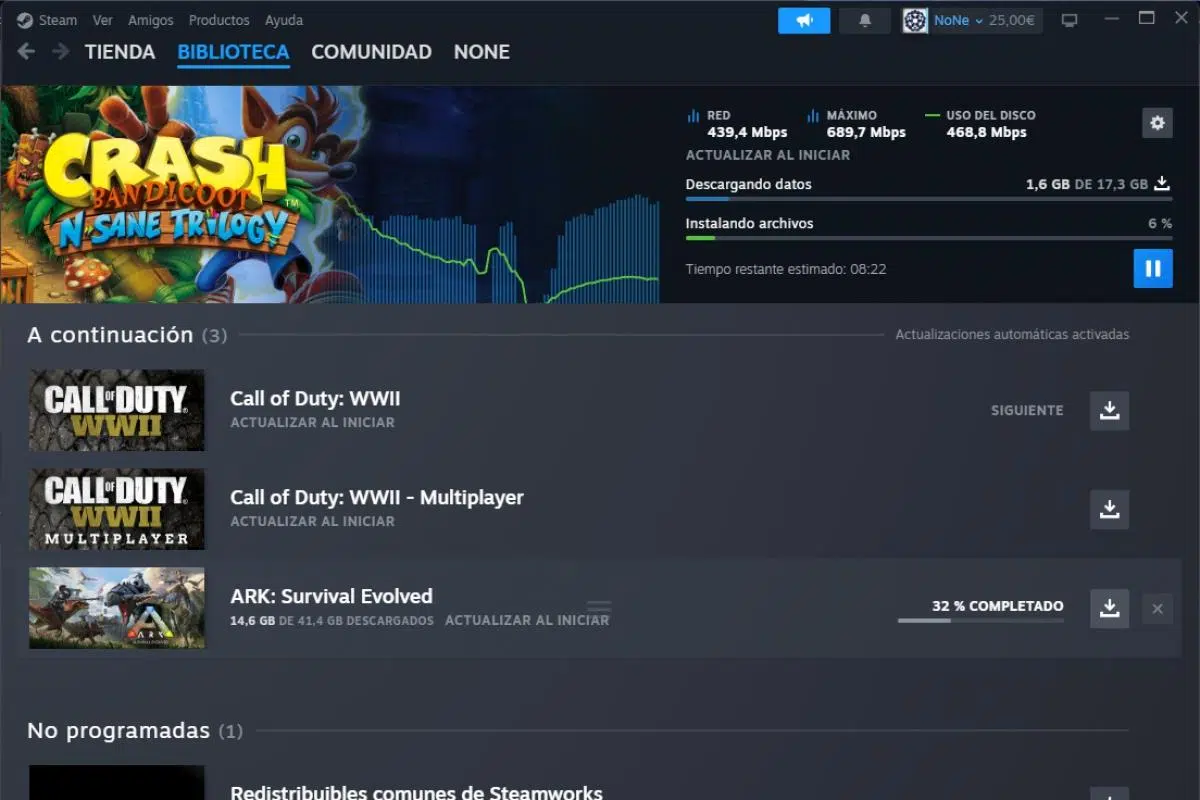
No hay nada más desesperante que comprar un juego que te hace muchísima ilusión y descubrir que, al darle al botón de instalar, la barra de progreso avanza a paso de tortuga. A veces, la velocidad cae en picado hasta llegar a los odiosos 0 kb/s, convirtiendo una descarga de unos pocos gigas en una espera eterna que te deja con las ganas de jugar.
Si te ocurre que Steam va lento y no tienes ni idea de por qué, no te rayes, porque es un problema bastante común. La velocidad no es lineal y puede variar por mil razones, desde que los servidores de Valve estén saturados por un lanzamiento masivo hasta que tu propia configuración de Windows esté limitando el flujo de datos. En este artículo vamos a analizar a fondo cómo exprimir tu conexión al máximo.
Revisión básica de la conexión y el hardware

Antes de tocar nada en el software, es fundamental saber cuánto ancho de banda te está llegando realmente. Utiliza un test de velocidad online para confirmar que recibes los megas que tienes contratados. Ten en cuenta que la velocidad de bajada en Mbps se traduce a MB/s dividiendo por ocho aproximadamente; por ejemplo, si tienes 600 Mbps, deberías ver unos 65-70 MB/s en Steam.
Si usas Wi-Fi, debes saber que es mucho más inestable y propenso a interferencias. Lo ideal es tirar un cable Ethernet directo al router para aprovechar la línea al 100%. Si no tienes más remedio que usar Wi-Fi, intenta acercarte al router o cambiar la frecuencia a 5GHz, ya que la de 2,4GHz suele estar colapsada por los dispositivos de los vecinos.
No ignores el estado del cable físico. Si usas un cable muy antiguo, podrías estar limitado por la categoría del mismo. Un cable categoría CAT6 es la opción más equilibrada hoy en día, ya que permite alcanzar 1 Gbps sin problemas, evitando que el hardware sea el cuello de botella.
Ajustes internos del cliente Steam
Dentro de la plataforma hay varias opciones que pueden estar frenándote. Ve a la sección de Parámetros y luego a Descargas. Aquí es donde ocurre la magia. Una de las cosas más importantes es cambiar la región de descarga. Aunque lo lógico sería elegir la ciudad más cercana, a veces esos servidores están colapsados y seleccionar una región distinta puede darte un respiro y más velocidad.
Es vital asegurarse de que no haya restricciones activas. Comprueba que la casilla de limitar ancho de banda esté desactivada. Aunque creas que tienes un límite alto, el sistema de restricción puede causar fluctuaciones molestas que ralentizan la bajada de los archivos.
Otra opción interesante es la de borrar la caché de descargas. Steam acumula archivos temporales y metadatos que, con el tiempo, pueden corromperse o generar conflictos. Al limpiar la caché, obligas al cliente a refrescar la conexión y puede que la velocidad suba notablemente.
Si eres de los que no puede dejar de jugar mientras baja un parche, activa la opción de permitir descargas mientras se juega. No obstante, ten cuidado, ya que esto puede provocar lag en partidas online competitivas al repartir el ancho de banda entre el juego y la descarga.
Optimización de Windows y el sistema
A veces el problema no es Steam, sino cómo Windows gestiona los datos. Un truco muy efectivo para evitar que la velocidad caiga a cero es ajustar la caché de escritura en disco. Para ello, ve al Administrador de dispositivos, busca tu unidad de disco (donde instalas los juegos), entra en Propiedades y en la pestaña de Directivas prueba a activar o desactivar la caché de escritura según tu caso.
Para que el procesador no se distraiga, puedes elevar la prioridad del proceso de Steam. Abre el Administrador de tareas (Ctrl+Shift+Esc), ve a Detalles, busca el archivo steam.exe, haz clic derecho y cambia la prioridad a Alta. Esto ayuda a que la CPU descomprima los archivos a la misma velocidad que se descargan.
En la configuración de Windows Update, busca el apartado de Optimización de entrega y desactiva la opción de permitir descargas desde otros equipos. Esto evita que tu PC se convierta en un servidor para otros usuarios de la red, liberando así tu propia conexión para tus juegos.
Si tienes un PC con recursos limitados, considera desactivar la aceleración por hardware en la interfaz de Steam. Ve a Parámetros > Interfaz y apaga el renderizado acelerado por GPU. Esto libera carga de la tarjeta gráfica y puede hacer que el cliente funcione de forma más fluida, evitando bloqueos durante la descarga.
Eliminación de interferencias y cuellos de botella
El ancho de banda es un recurso compartido. Si tienes el navegador abierto con diez pestañas de YouTube o un programa de torrents funcionando en segundo plano, Steam no podrá volar. Lo más recomendable es cerrar todas las aplicaciones que consuman red, incluyendo OneDrive, Dropbox o launchers como Epic Games y Ubisoft Connect.
Cuidado con las herramientas de seguridad. A veces, el antivirus o el firewall analizan cada paquete de datos que llega de los servidores de Valve, creando un cuello de botella. Puedes probar a desactivarlos temporalmente para ver si la velocidad sube, pero recuerda activarlos en cuanto termines por seguridad.
Si utilizas una VPN o un servidor proxy, desconéctalos. Estas herramientas añaden un paso intermedio en la ruta de los datos, lo que inevitablemente aumenta la latencia y reduce la velocidad de descarga. Cuanto más directa sea la conexión con el servidor de Steam, mejor será el resultado.
Por último, considera el hardware de almacenamiento. Si instalas juegos en un disco duro mecánico (HDD), la velocidad de escritura es bajísima y se convertirá en el principal freno. La única solución real aquí es migrar a un disco SSD, que permite escribir datos a velocidades increíbles, eliminando cualquier atasco en el proceso de instalación.
Para conseguir la máxima velocidad, lo ideal es combinar el uso de un cable Ethernet CAT6, limpiar la caché de Steam, priorizar el proceso en el Administrador de tareas y cerrar cualquier aplicación que robe megas en segundo plano. Ajustar la región del servidor y optimizar las directivas de disco de Windows terminará de pulir el rendimiento, permitiéndote aprovechar cada Mbps de tu fibra óptica y reducir drásticamente los tiempos de espera antes de empezar una partida.

Redactor apasionado del mundo de los bytes y la tecnología en general. Me encanta compartir mis conocimientos a través de la escritura, y eso es lo que haré en este blog, mostrarte todo lo más interesante sobre gadgets, software, hardware, tendencias tecnológicas, y más. Mi objetivo es ayudarte a navegar por el mundo digital de forma sencilla y entretenida.