- Optimización de la configuración de red y servidores de descarga de Valve.
- Gestión de recursos del sistema mediante la prioridad de procesos y cierre de aplicaciones.
- Mejora del hardware de conexión y almacenamiento para evitar cuellos de botella.
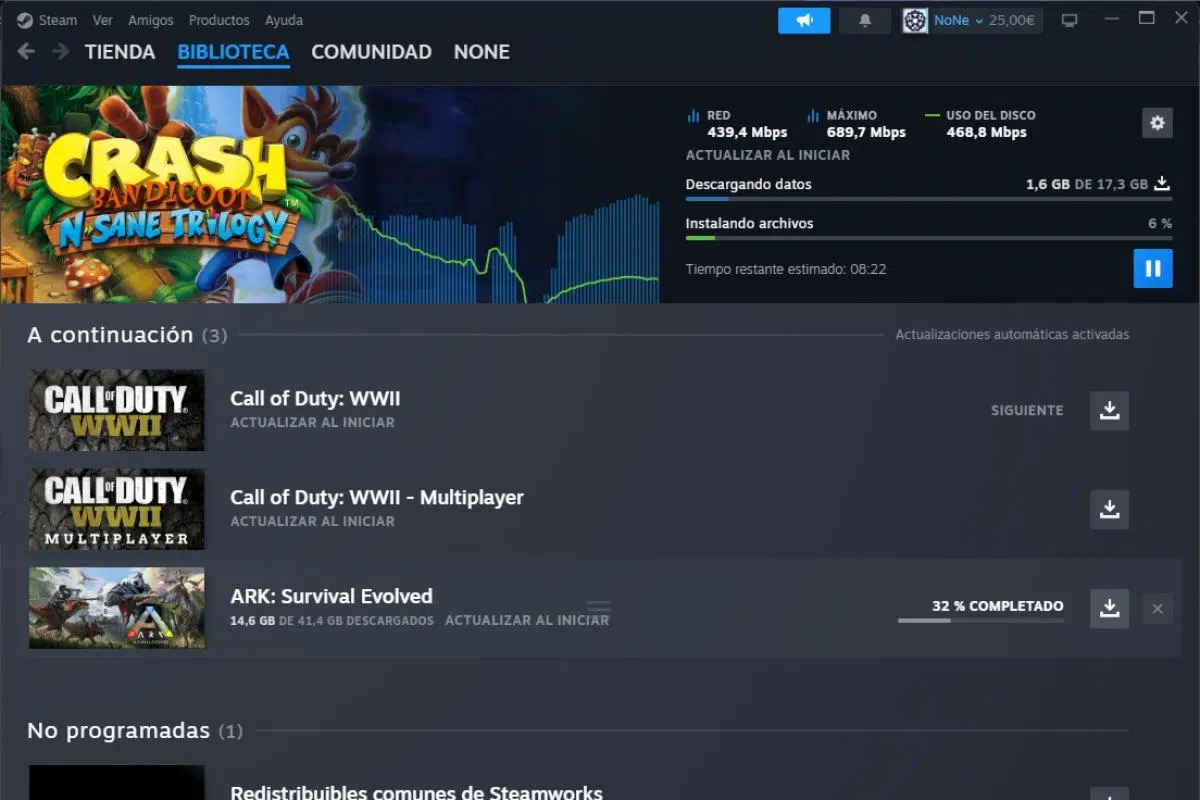
Seguramente te ha pasado: tienes una conexión de fibra óptica que vuela, pero al darle al botón de instalar en Steam, la velocidad se queda estancada en cifras ridículas o empieza fuerte y cae en picado sin motivo aparente. Es una frustración habitual, ya que aunque creamos que el ancho de banda es el único factor, hay una cantidad ingente de procesos invisibles que pueden estar lastrando la bajada de tus juegos favoritos.
La buena noticia es que la plataforma de Valve ofrece varios ajustes internos y Windows permite realizar algunas maniobras para que la descarga tenga más brío del esperado. No se trata de hacer magia, sino de eliminar los cuellos de botella y asegurar que el sistema operativo le dé prioridad absoluta al cliente de Steam para que no haya nada interfiriendo en el camino.

Ajustes esenciales dentro del cliente de Steam

Para empezar a arañar velocidad, lo primero es ir a los parámetros de la aplicación. En la sección de descargas, es vital comprobar que la región de descarga sea la más cercana a tu ubicación real. A veces, por un error de configuración, el PC intenta bajar datos de otro continente, lo que dispara la latencia y ralentiza todo el proceso. Si ves que el servidor de tu ciudad está saturado, no dudes en probar con otro cercano para evitar los servidores de contenido de Steam inalcanzables.
Otro punto crítico es la gestión de los límites. Asegúrate de que la opción de limitar ancho de banda esté desactivada (marcada como sin límite). Algunos usuarios configuran un valor alto pensando que ayuda, pero el mecanismo de restricción puede causar fluctuaciones molestas. Asimismo, es recomendable desactivar la opción de limitar descargas mientras se retransmite para que el flujo de datos sea constante.
Si experimentas bajadas intermitentes o el contador llega a 0 kb/s, intenta borrar la caché de descargas. Esto elimina archivos temporales y metadatos que pueden estar corruptos y provocar errores en el flujo de datos. Del mismo modo, en la pestaña del navegador web de Steam, puedes limpiar las cookies y archivos temporales para que la tienda y la interfaz carguen con más soltura.

Por último, considera la opción de permitir descargas mientras se juega. Si no estás en una partida online competitiva donde el lag sea un problema, activar esto te permite aprovechar el tiempo muerto. No obstante, si buscas la máxima velocidad de bajada pura, lo ideal es dejar el cliente solo descargando sin ejecutar ningún juego en paralelo.
Optimización del sistema Windows y procesos

Windows es conocido por ejecutar cientos de tareas en segundo plano que actúan como auténticos vampiros del ancho de banda. Para combatir esto, abre el Administrador de tareas (Ctrl + Mayús + Esc) y observa la columna de red. Si ves que el navegador, aplicaciones de mensajería o software de gestión de periféricos están consumiendo datos, finaliza esas tareas para dejar el camino libre a Valve.
Un truco muy efectivo, especialmente en Windows 11, es cambiar la prioridad del proceso. En la pestaña Detalles del Administrador de tareas, busca el archivo steam.exe, haz clic derecho y selecciona Prioridad alta. Esto obliga al sistema a dedicar más recursos de CPU a Steam, lo cual es fundamental ya que la aplicación debe descomprimir los archivos al mismo tiempo que los descarga.

No podemos olvidar las actualizaciones automáticas del sistema. Windows Update suele bajar parches de forma silenciosa y, aunque no use toda la línea, afecta notablemente a la estabilidad de Steam. Puedes pausar estas actualizaciones desde la configuración de seguridad por unos días para garantizar que nada robe megabits durante un gran lanzamiento.
Para quienes tienen equipos más modestos, activar el Modo de Juego de Windows puede ayudar a priorizar los recursos. Además, si notas que el cliente de Steam consume demasiada potencia de tu tarjeta gráfica al navegar por la tienda, puedes desactivar el renderizado acelerado por GPU en la pestaña de interfaz, liberando carga del sistema.
Mejoras de hardware y conectividad de red

Si sigues usando Wi-Fi, estás dejando la velocidad al azar. Las interferencias y las paredes son el enemigo número uno; por eso, la recomendación es utilizar un cable Ethernet. Si no puedes tirar cable por toda la casa, un kit de PLC puede ser una solución magnífica para llevar la señal por la red eléctrica sin perder apenas rendimiento.
Es importante revisar que el cable sea de una categoría adecuada. Un cable CAT5 antiguo limitará tu velocidad a 100 Mbps, mientras que un cable CAT6 o superior te permitirá aprovechar la gigabit de tu fibra. Asimismo, si eres un usuario avanzado, puedes entrar en las propiedades del adaptador de red en Windows y asegurar que la opción Speed & Duplex esté configurada en Full Duplex para maximizar la recepción.

El almacenamiento también juega un papel determinante. Si instalas juegos en un disco duro mecánico (HDD), este se convertirá en el principal cuello de botella debido a su baja velocidad de escritura. Migrar tus bibliotecas a un disco SSD es la mejora más drástica que puedes hacer, ya que Steam escribe los datos de forma aleatoria y un SSD gestiona esto con una rapidez abismal.
En casos muy específicos, algunos usuarios han encontrado soluciones ajustando la caché de escritura en disco desde el Administrador de dispositivos de Windows. Dependiendo del hardware, habilitar o deshabilitar esta opción en las directivas del disco puede solucionar esos molestos errores de escritura en disco de Steam que dejan la descarga en 0 kb/s.
Factores externos y consejos finales
A veces el problema no está en tu casa, sino en los servidores de Valve. Durante los estrenos de juegos triple A, los servidores suelen colapsar debido a la avalancha de millones de usuarios. En estos momentos, lo más sensato es tener paciencia o intentar realizar la descarga en horarios valle, preferiblemente durante la madrugada o días laborables.
Tampoco es recomendable descargar juegos pesados a través de redes 4G o 5G, ya que la inestabilidad de la señal móvil y los límites de datos pueden hacer que el proceso sea eterno. Si utilizas una VPN o un servidor proxy, desactívalos temporalmente; estas capas adicionales de seguridad añaden saltos innecesarios a la conexión que ralentizan la bajada.
Finalmente, ten cuidado con los antivirus de terceros. Algunos programas de seguridad son extremadamente agresivos y analizan cada archivo que Steam descarga en tiempo real, moviéndolos a carpetas temporales y frenando el proceso. Si confías en la fuente, desactivar el antivirus momentáneamente puede darte ese empujón extra de velocidad.
Al combinar la limpieza de procesos en Windows, la correcta elección del servidor en Steam, la priorización del software en el administrador de tareas y el uso de hardware adecuado como SSDs y cables Ethernet, lograrás que tus juegos se instalen en tiempo récord aprovechando cada mega de tu conexión.


Redactor apasionado del mundo de los bytes y la tecnología en general. Me encanta compartir mis conocimientos a través de la escritura, y eso es lo que haré en este blog, mostrarte todo lo más interesante sobre gadgets, software, hardware, tendencias tecnológicas, y más. Mi objetivo es ayudarte a navegar por el mundo digital de forma sencilla y entretenida.