- Los presets funcionan como plantillas de revelado que agilizan el flujo de trabajo manteniendo una coherencia visual en las series de imágenes.
- La clave del éxito reside en combinar el uso de ajustes preestablecidos con el retoque manual para adaptar la exposición y el contraste de cada toma.
- Es fundamental organizar la biblioteca de ajustes mediante carpetas temáticas y realizar copias de seguridad de los archivos XMP.
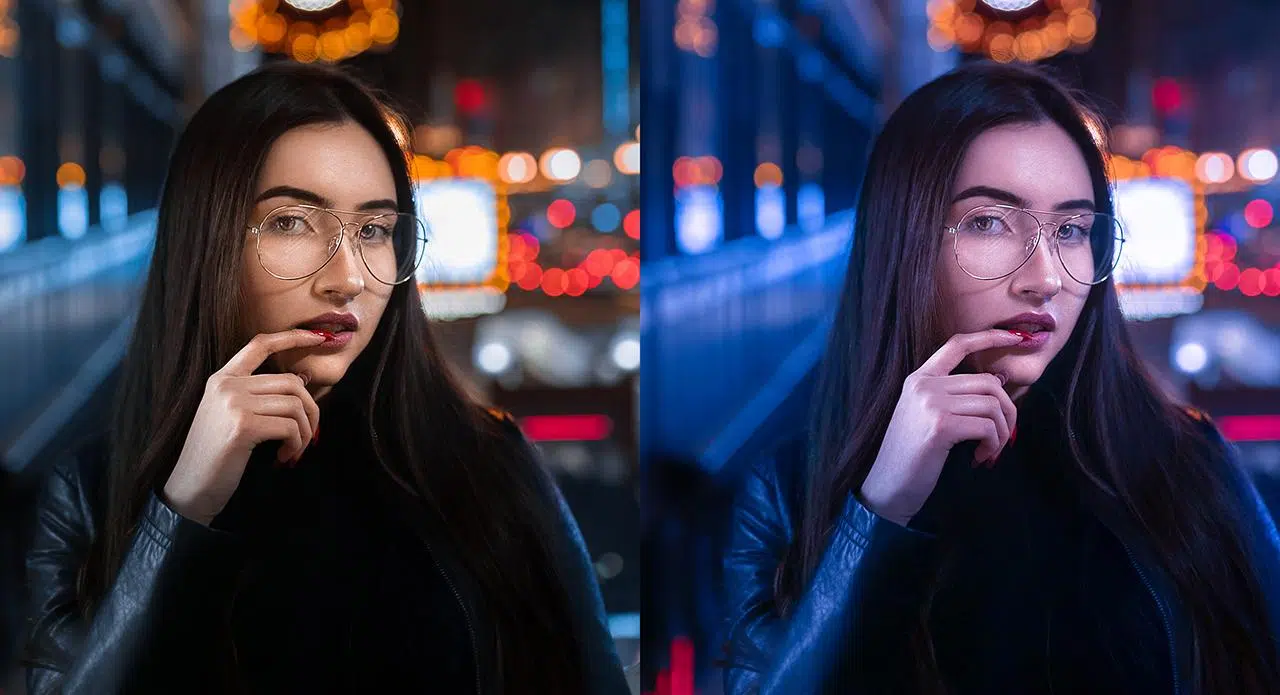
Tener un estilo visual coherente en tus imágenes no es solo cuestión de estética, sino que es una herramienta estratégica y muy rentable para cualquier creador. Cuando logras que tus fotos tengan una identidad propia, tu marca personal o tu empresa se vuelven reconocibles al instante, ya sea que gestiones el feed de un blog de viajes o el portfolio de un decorador. Dependiendo de si buscas una atmósfera luminosa y alegre o algo más sombrío y apagado, el impacto emocional en quien ve la foto cambiará radicalmente.
En el ecosistema de Adobe Lightroom, esta magia se consigue mediante los famosos presets. Básicamente, son filtros de color que nos permiten transformar el ambiente de una toma con un simple clic del ratón, evitando que tengamos que empezar desde cero cada vez. En este sentido, te contamos todo lo que necesitas saber para dominar estas herramientas, desde cómo instalar los que descargas por internet hasta el proceso para diseñar tus propios ajustes personalizados.

¿Qué es realmente un preset de Lightroom?
Mucha gente confunde los presets con filtros sencillos de aplicaciones móviles, pero la realidad es que son mucho más potentes. Un preset es un conjunto de parámetros de revelado preconfigurados que actúan sobre los datos originales de la fotografía. A diferencia de un filtro cerrado, aquí puedes modificar cualquier detalle sin perder información de la imagen, lo que los convierte en una propuesta de corrección de color flexible.
Estos ajustes no están encadenados a valores rígidos, sino que sirven como un modelo. Gracias a que puedes tocar la exposición, la reducción de ruido o la intensidad, es posible conseguir estilos modernos y tendencia, como el look vintage, los tonos pastel o el tan buscado estilo Moody, en cuestión de segundos.
La importancia de no descuidar los detalles manuales
Es tentador aplicar un ajuste y dar el trabajo por terminado, pero ojo, que caer en esa trampa es un error común. La edición automática es ideal para pasos repetitivos o cuando tienes condiciones de luz constantes, como en una sesión de estudio profesional. Sin embargo, en la mayoría de los casos, cada foto tiene una iluminación distinta y requiere un toque humano.
Si usas presets en exteriores, lo más inteligente es utilizarlos como base y luego examinar minuciosamente cada imagen. Es muy probable que tengas que retocar la exposición o las sombras manualmente para que el resultado sea natural. Incluso con la llegada de la inteligencia artificial, que intenta automatizar estos procesos, el criterio del fotógrafo sigue siendo insustituible para lograr la perfección.
Parámetros clave y creación de presets por capas
Para crear tus propios ajustes, primero debes saber qué tocar y qué dejar libre. Por ejemplo, fijar la exposición en un preset suele ser un error, ya que variará inevitablemente entre una foto y otra. Lo que sí conviene preestablecer son los elementos que definen el estilo visual, como la curva de tonos, el granulado, la textura o el viñeteo.
Una técnica avanzada consiste en construir tus ajustes por capas para ganar flexibilidad:
- Capa técnica: Aquí incluyes las correcciones de lente específicas de tu modelo de cámara.
- Capa de estilo: Donde configuras la saturación, el contraste y la curva de tonos.
- Capa creativa: Enfocada en la calibración de colores para dar el toque final.
Cómo instalar y organizar tus ajustes preestablecidos
Si has conseguido presets de algún influencer o fotógrafo, probablemente vengan en formato LRTEMPLATE o XMP. El XMP es el estándar actual y el más recomendado, ya que es compatible con múltiples plataformas y se sincroniza automáticamente con la versión móvil de Lightroom. Para instalarlos, puedes seguir los pasos sobre cómo instalar un preset de Lightroom yendo al panel de ajustes preestablecidos, pulsando el icono del signo más (+) y seleccionando Importar ajustes preestablecidos.
Para no volverte loco con cientos de archivos, la organización es vital. No los llames «Preset 1» o «Prueba 2», pues terminarás olvidando para qué servían. Es mucho mejor usar nombres descriptivos y claros, como «Atardecer Cálido» o «Retrato Contraste Alto». Te recomendamos crear carpetas divididas por temática (paisajes, bodas, arquitectura) y añadir tus favoritos a la lista de acceso rápido para ahorrar tiempo.
Guía paso a paso para crear tu propio estilo
Imagina que quieres un look cinematográfico nocturno con colores vibrantes. El proceso comienza editando una foto con tonos azules y acentos cálidos. Primero, bajarías la temperatura a -30 y ajustarías el matiz a +25. Para resaltar detalles en ropa o cabello, subirías las sombras a +32 y ajustarías los blancos y negros a +20, logrando claridad sin alterar la exposición general.
Para darle ese acabado profesional, puedes jugar con la curva de tonos, arrastrando un punto central hacia abajo para suavizar los medios. Si al reforzar los azules la piel se ve extraña, utiliza la Gradación de Color para añadir tonos anaranjados en las iluminaciones, recuperando así un tono de piel natural. Una vez estés satisfecho, ve al panel de ajustes, haz clic en el símbolo más, elige Crear preset y asígnale un nombre expresivo como «Cinematic Night».
Sincronización móvil y precauciones con los presets externos
Gracias a Adobe Creative Cloud, todo lo que hagas en el ordenador se refleja en tu smartphone. Esto permite que la edición de un solo clic esté disponible mientras viajas, pudiendo exportar luego las fotos al PC para un retoque más fino. Es una ventaja enorme para quienes necesitan entregar material rápido en redes sociales.
No obstante, hay que tener cuidado con los packs que venden en internet. A veces vemos fotos increíbles en los anuncios, pero olvidamos que esas imágenes fueron tomadas con equipos específicos y luces concretas. Un preset creado para una Sony A7 en una playa soleada no hará milagros en una foto nublada hecha con una Canon. Lo más sensato es no enamorarse de los ajustes ajenos sin entender qué están haciendo realmente con el color.
Al final del camino, la mejor herramienta es aquella que tú mismo diseñas basándote en tu experiencia. Desarrollar tu propia firma visual a través de ajustes predecibles y compatibles con tu equipo es lo que realmente te diferenciará de los demás. Recuerda siempre hacer copias de seguridad de tus archivos XMP en la nube o en un disco externo para evitar perder todo tu trabajo si el sistema falla.

Redactor apasionado del mundo de los bytes y la tecnología en general. Me encanta compartir mis conocimientos a través de la escritura, y eso es lo que haré en este blog, mostrarte todo lo más interesante sobre gadgets, software, hardware, tendencias tecnológicas, y más. Mi objetivo es ayudarte a navegar por el mundo digital de forma sencilla y entretenida.