- Hyper-V es la herramienta de virtualización nativa de Microsoft compatible con UEFI y TPM 2.0.
- La creación de máquinas virtuales requiere la habilitación de la virtualización en la BIOS/UEFI del equipo.
- El uso de conmutadores virtuales externos permite que las VMs tengan conectividad total con la red física.
- Es fundamental configurar la Generación 2 en Hyper-V para soportar los requisitos de seguridad de Windows 11.
Si te ha dado por probar las últimas novedades de Microsoft pero no quieres jugártela formateando tu ordenador actual, la virtualización es la solución ideal. Básicamente, consiste en crear un entorno aislado dentro de tu hardware físico donde puedes ejecutar un sistema operativo completo sin riesgo alguno para tus datos reales.
Para lograr esto, contamos con Hyper-V, una herramienta potentísima que ya viene integrada en las versiones más completas de Windows. No hace falta que te vuelvas loco descargando software de terceros, ya que este hipervisor nativo gestiona los recursos de tu PC para que la máquina virtual vuele, siempre que cumplas con los requisitos mínimos.

Requisitos previos y preparación del sistema
Antes de lanzarte a la piscina, tienes que comprobar que tu equipo es capaz de soportar esta tecnología. Para empezar, necesitas tener Windows 10 u 11 en sus ediciones Pro, Enterprise o Education, ya que la versión Home no trae estas funciones activadas de serie. En cuanto al hardware, es imprescindible un procesador de 64 bits que soporte la traducción de direcciones de segundo nivel (SLAT).
Un paso crítico que mucha gente olvida es entrar en la BIOS o UEFI al arrancar el PC. Allí debes localizar y activar la virtualización, que suele aparecer como Intel VT-x o AMD-V (SVM Mode). Si esto se queda desactivado, por mucho que instales el software, Hyper-V no arrancará jamás. Además, asegúrate de tener al menos 4 GB de memoria RAM, aunque si vas a virtualizar Windows 11, lo ideal sería disponer de 8 GB para que el sistema no vaya a pedales.
Para verificar si tu procesador es compatible con SLAT, puedes abrir el símbolo del sistema como administrador y lanzar el comando systeminfo. Busca las líneas finales donde se detalla la virtualización; si todo está en orden, ya tienes el camino libre para proceder. También puedes comprobar y aprovechar la virtualización ARM en tu equipo para optimizar el rendimiento.
Activación de Hyper-V en el sistema

Existen varias rutas para activar esta funcionalidad. La más sencilla es ir al Panel de Control, entrar en Programas y buscar la opción de «Activar o desactivar las características de Windows». Una vez ahí, simplemente marca la casilla de Hyper-V, asegurándote de que tanto las herramientas de administración como la plataforma estén seleccionadas.
Si eres más de usar la consola, puedes ejecutar un comando en PowerShell como administrador: Enable-WindowsOptionalFeature -Online -FeatureName Microsoft-Hyper-V -All. También existe la posibilidad de usar la herramienta DISM mediante el comando DISM /Online /Enable-Feature /All /FeatureName:Microsoft-Hyper-V, que es especialmente útil en entornos de servidor o para instalar Windows Server desde la línea de comandos.
Tras cualquiera de estos métodos, el sistema te pedirá reiniciar el ordenador. No lo pospongas, ya que es en este momento cuando Windows configura el hipervisor a nivel de núcleo para que todo funcione correctamente.
Configuración de la Red: El Conmutador Virtual
Antes de crear la máquina virtual (VM), conviene preparar la red. Un conmutador virtual es básicamente el adaptador de red que permitirá a tu VM comunicarse. Tienes tres opciones principales: el externo, el interno y el privado. El conmutador externo es el más recomendable si quieres que tu VM tenga acceso total a internet y sea visible para otros dispositivos de tu casa u oficina.
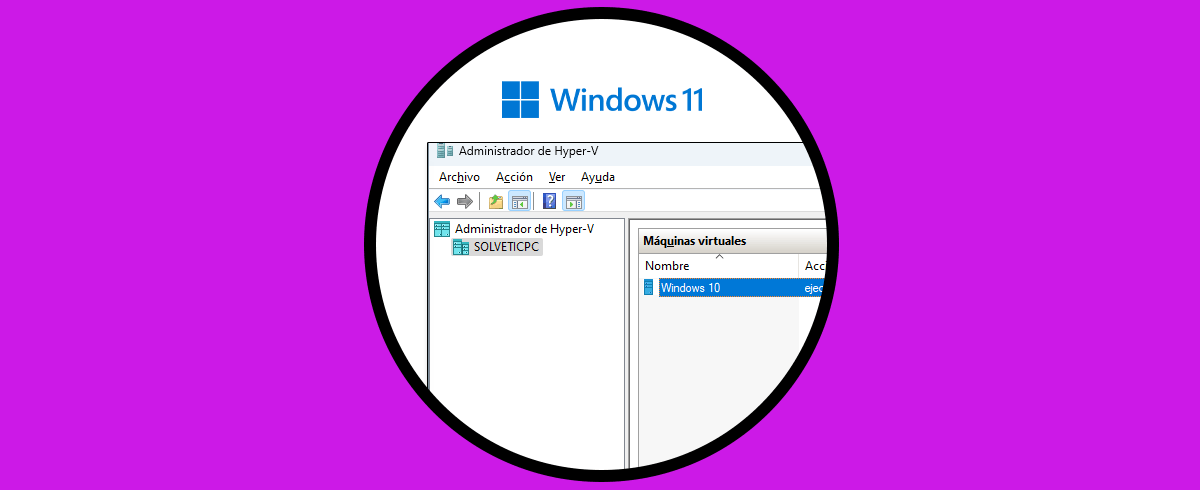
Para crearlo, abre el Administrador de Hyper-V, ve a la sección de Administrador de conmutadores virtuales y selecciona «Nuevo conmutador de red virtual». Elige el tipo externo, asígnale un nombre claro como «LAN Virtual» y vincula el adaptador físico de tu tarjeta de red. Esto hará que la VM comparta la conexión de tu PC real, similar a cuando decides crear una red wifi virtual en Windows.
Si lo que buscas es un entorno de pruebas totalmente aislado, el conmutador privado es tu mejor opción, ya que impide que la VM salga a la red externa. Por otro lado, el Default Switch es una alternativa rápida que usa NAT, ideal para navegación básica sin complicaciones técnicas.
Creación paso a paso de la Máquina Virtual

Ahora sí, vamos al grano. En el Administrador de Hyper-V, selecciona Nuevo y luego Máquina Virtual. Lo primero será darle un nombre y elegir una carpeta donde se guarden los archivos. Un truco es crear una carpeta llamada «HYPERV» en un disco con espacio suficiente para tener todas tus VMs bien organizadas.
En el apartado de generación, es vital elegir la Generación 2. Esta versión es la que soporta el arranque UEFI y es totalmente compatible con los sistemas modernos. Si eliges la Generación 1, te quedarás con un sistema basado en BIOS antiguo que te dará problemas al instalar Windows 11. Después, asigna la memoria RAM; para un rendimiento fluido, 4096 MB (4 GB) es el mínimo aceptable, aunque 8 GB sería lo ideal.
Cuando llegues a la configuración de red, selecciona el conmutador externo que creamos anteriormente. Finalmente, crea un disco duro virtual con el tamaño que necesites y, en las opciones de instalación, selecciona la imagen ISO de Windows 11 que hayas descargado previamente de la web oficial.
Ajustes críticos de seguridad y TPM
Aquí es donde muchos fallan. Windows 11 exige el chip TPM 2.0 para poder instalarse. Si intentas arrancar la VM sin esto, te saldrá el famoso mensaje de que el equipo no es compatible. Para solucionarlo, haz clic derecho sobre tu máquina virtual y entra en Configuración.
Ve a la pestaña de Seguridad y marca la casilla Habilitar el Módulo de Plataforma Segura (TPM). Esto crea un TPM virtual que engaña al instalador de Windows y le permite continuar. Aprovecha también para configurar el Arranque Seguro, seleccionando la plantilla de «Entidad de certificación UEFI de Microsoft» si vas a usar Linux, o la de Windows si es el caso.
Si necesitas un nivel de protección extremo, existe la opción de blindar la máquina virtual. Esto cifra el estado de la VM y el tráfico de migración, aunque deshabilita algunas funciones de administración como la consola directa. Para un usuario doméstico, con activar el TPM y el arranque seguro es más que suficiente.
Optimización del Hardware Virtual

Para que la máquina no vaya lenta, entra de nuevo en Configuración y revisa el procesador. No asignes todos los núcleos de tu PC real, ya que dejarías al sistema anfitrión sin aire. Lo ideal es asignar un número de núcleos similar a la mitad de los que tienes físicos; por ejemplo, si tienes 12, asignar 6 procesadores virtuales suele ser el punto equilibrado.
En la sección de memoria, puedes activar la memoria dinámica. Esto permite que Hyper-V asigne más o menos RAM según la carga de trabajo de la VM, evitando desperdiciar recursos del PC real cuando la máquina está en reposo. También puedes ajustar la ponderación de memoria si tienes varias VMs funcionando a la vez y quieres que una tenga prioridad sobre las demás.
Por último, revisa el orden de arranque en el Firmware. Al principio, el archivo ISO debe estar arriba para que el instalador arranque primero. Una vez que Windows 11 esté instalado, mueve el disco duro virtual a la primera posición para que el inicio sea mucho más rápido y no intente cargar el CD cada vez.
La virtualización con Hyper-V permite desplegar entornos de trabajo seguros y versátiles sin comprometer la estabilidad del equipo principal. Desde la activación de la virtualización en la BIOS y la configuración del TPM virtual, hasta la gestión de conmutadores de red y la optimización de núcleos de CPU, cada ajuste influye en que la experiencia sea fluida y profesional. Dominar estas herramientas abre la puerta a probar software arriesgado o distintos sistemas operativos con la tranquilidad de que un simple clic puede revertir cualquier error mediante puntos de control.


Redactor apasionado del mundo de los bytes y la tecnología en general. Me encanta compartir mis conocimientos a través de la escritura, y eso es lo que haré en este blog, mostrarte todo lo más interesante sobre gadgets, software, hardware, tendencias tecnológicas, y más. Mi objetivo es ayudarte a navegar por el mundo digital de forma sencilla y entretenida.