- El PSD es el archivo maestro que conserva capas, máscaras, efectos y objetos inteligentes para una edición no destructiva.
- PNG y JPEG aplanan la imagen y eliminan la estructura de capas, por lo que no pueden convertirse en SVG editables de forma fiel.
- Para obtener SVG útiles hay que maximizar el contenido vectorial en el PSD y, a menudo, apoyarse en Illustrator u otras herramientas.
- La desaparición de «Exportar como» heredado en Photoshop 2025 obliga a adaptar el flujo de trabajo hacia soluciones más vectoriales.
Cuando trabajas en diseño gráfico o en productos personalizados como camisetas, sudaderas o cartelería, tarde o temprano te topas con la duda de cómo pasar tu archivo PSD a SVG sin perder capas, vectores ni efectos. Sobre el papel suena fácil: guardas tu diseño en Photoshop, lo conviertes a SVG y listo. Pero la realidad es que, si no se hace bien, acabas con un SVG plano, sin capas editables, con efectos «reventados» o, directamente, con un pegote de imagen incrustada.
En este artículo vamos a desgranar con calma cómo funciona realmente el formato PSD, qué pasa cuando intentas convertirlo a SVG manteniendo el máximo de información editable y qué limitaciones técnicas te vas a encontrar sí o sí. Verás también qué hacer en situaciones muy habituales, como diseños de camisetas con nombres y garabatos, citas manuscritas transparentes o trazos artísticos, y qué alternativas tienes cuando Photoshop no se porta bien o las opciones clásicas desaparecen en versiones nuevas como Photoshop 2025.
Qué es exactamente un archivo PSD y por qué es tan importante conservarlo
El PSD (Photoshop Document) es el formato nativo de Adobe Photoshop y el estándar de facto en la industria creativa. Es el archivo «maestro» donde se guarda absolutamente todo lo que compone tu proyecto: cada capa, cada ajuste y cada efecto.
Un PSD puede contener capas de mapa de bits, capas de texto, capas de ajuste, formas vectoriales y objetos inteligentes, cada uno con su posición, modos de fusión, opacidad y estilos de capa. Además, guarda máscaras de capa, máscaras vectoriales, canales alfa, canales de tinta plana, trazados, guías, divisiones e incluso el historial de deshacer completo. Es decir, es una fotografía de tu proceso de trabajo, no solo del resultado final.
Este formato soporta imágenes realmente grandes: hasta 30.000 x 30.000 píxeles en PSD, y hasta 300.000 x 300.000 píxeles si usas PSB (el formato de documento grande). Todo ello en modos de color profesionales como RGB, CMYK, Lab, escala de grises, indexado, duotono o multicanal, con profundidades de 1, 8, 16 o 32 bits por canal.
Para almacenar toda esta información sin que el archivo sea completamente inmanejable, el PSD utiliza una combinación de compresión RLE para los datos de cada capa y una imagen compuesta «aplanada» de vista previa. Esa imagen compuesta permite que aplicaciones que no entienden toda la estructura interna vean y muestren el resultado final de forma rápida.
Una de las grandes ventajas del formato PSD es su modelo de edición no destructiva. Cada capa, máscara, efecto y ajuste permanece como un elemento independiente y editable. Puedes volver atrás, cambiar una tipografía, tocar un degradado o una sombra sin tener que rehacer toda la pieza desde cero. Eso lo convierte en el formato de trabajo ideal para fotógrafos, diseñadores gráficos, desarrolladores web y artistas de vídeo en posproducción.
Además, el PSD es una especie de lengua franca del diseño visual: no solo lo abre Photoshop, también Adobe Illustrator, InDesign, After Effects, Premiere Pro y alternativas como Affinity Photo, GIMP, Sketch, Figma o Photopea. Por eso se usa tanto para intercambiar proyectos entre profesionales y herramientas distintas.
Diferencias clave entre PSD, PNG, JPEG y SVG
Antes de meternos en faena con la exportación, conviene dejar muy claro qué es cada formato y qué puedes esperar al convertir entre ellos. Muchos problemas vienen de intentar que un formato haga cosas para las que no está diseñado.
El PSD, como hemos visto, es un archivo de trabajo complejo, pesado y lleno de información de edición. En el otro extremo tenemos formatos como JPEG y PNG, pensados para compartir y mostrar imágenes acabadas. Al convertir un PSD a JPEG o PNG, la imagen se aplana: desaparecen las capas, las máscaras y los objetos inteligentes, y te quedas con una única capa de píxeles.
El JPEG ofrece compresión con pérdida: reduce mucho el peso sacrificando algo de calidad (bloques, artefactos, etc.), lo que lo hace ideal para fotografía web pero no para ilustraciones limpias. El PNG, en cambio, usa compresión sin pérdida y soporta transparencia, así que es la opción habitual para gráficos, logotipos e imágenes con fondo transparente… aunque sigue siendo un mapa de bits.
La cosa cambia con el SVG (Scalable Vector Graphics). El SVG es un formato vectorial basado en XML, en el que la imagen se describe mediante formas matemáticas (paths, rectángulos, círculos, texto, etc.). Estas formas se pueden escalar a cualquier tamaño sin perder nitidez y son editables en programas como Illustrator, Inkscape, Figma o incluso en un editor de código.
Importante: un SVG solo mantiene una estructura de capas entendible cuando los elementos que lo forman son vectores o texto vectorial. Si lo que exportas desde Photoshop o desde un conversor es un PNG o un PSD convertido a una imagen incrustada dentro del SVG, tendrás un archivo .svg… pero sin capas ni vectores reales, solo un bitmap metido dentro de un contenedor.
Por qué al convertir PNG o PSD a SVG desaparecen capas y efectos
Muchos usuarios se encuentran con el mismo escenario: han creado un diseño en Photoshop, lo han guardado como PNG pensando que es la mejor opción para imprenta y, cuando les piden el archivo en SVG, intentan convertir el PNG a SVG. El resultado típico, al abrirlo en Illustrator, es un SVG plano donde aparentemente no hay capas diferenciadas.
Esto ocurre porque el PNG ya viene aplanado. Toda la información de capas, textos editables, formas vectoriales y efectos que sí existían en el PSD original desaparece en el momento de guardar a PNG. Un conversor, por muy bueno que sea, no puede «reconstruir» capas y vectores a partir de una imagen totalmente rasterizada; como mucho puede hacer un trazado automático, que nunca será igual de limpio ni de editabe que la versión original.
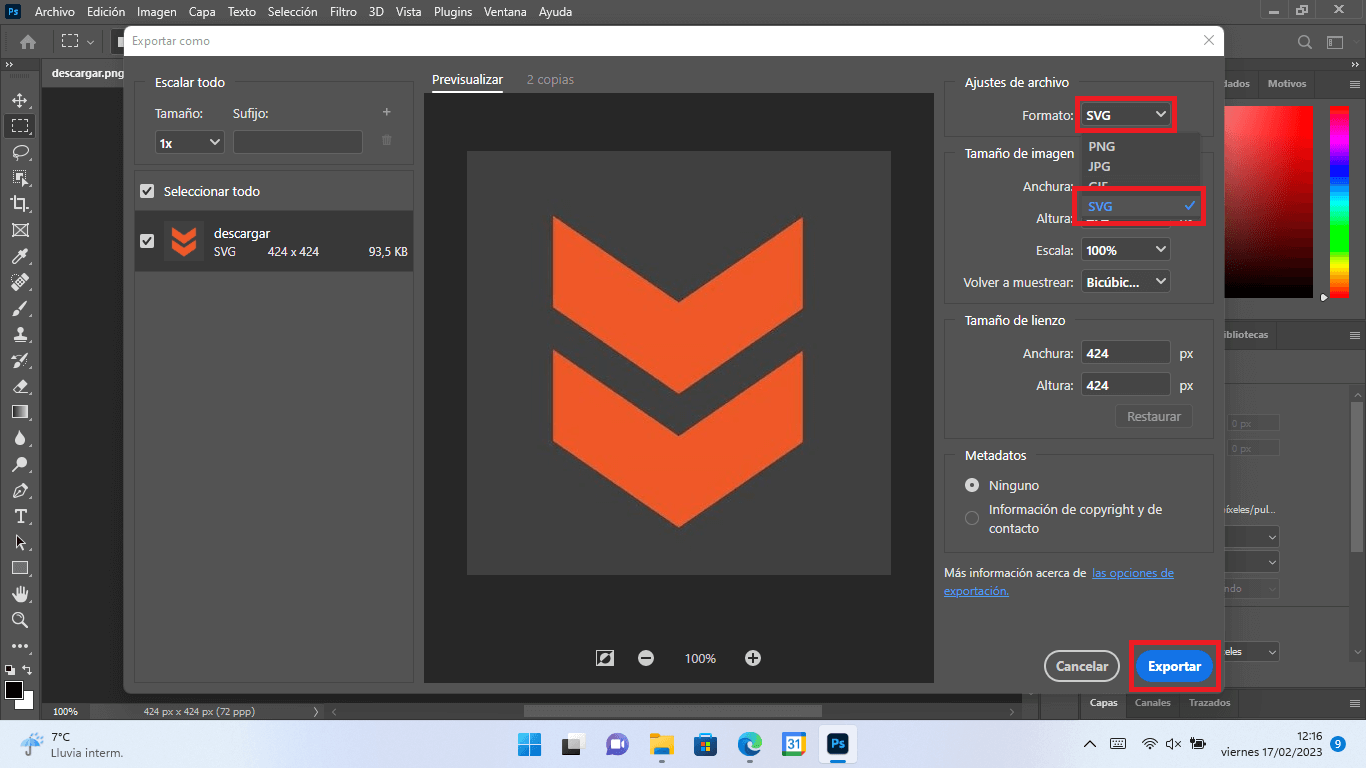
Cuando se intenta exportar directamente desde el PSD a SVG en Photoshop, el resultado mejora, pero sigue habiendo límites. Photoshop puede convertir a SVG las capas que sean formas vectoriales y el texto que mantenga su carácter editable. Sin embargo, los elementos que estén basados en píxeles (como garabatos pintados con pincel, texturas o fotografías) o ciertos estilos de capa complejos no podrán traducirse a vectores puros.
Un caso muy típico es el de un diseño de camiseta con nombres en la espalda y algunos garabatos o trazos artísticos hechos a pincel. Al exportar desde el PSD a SVG, verás que el texto y quizá algunas formas se separan correctamente en capas vectoriales, pero esos garabatos se quedan aplanados, se pierden como objetos editables o se convierten en una sola imagen incrustada.
¿Significa esto que has hecho algo mal? No, simplemente estás chocando con las limitaciones del propio formato SVG y del motor de exportación de Photoshop. Todo lo que no sea vector en origen (formas, pluma, texto) se va a convertir en mapa de bits, y eso rompe la idea de «mantener todas las capas y efectos».
Cómo exportar PSD a SVG manteniendo el máximo de capas y efectos posibles
Si tu objetivo es entregar un SVG realmente editable, con partes separadas por capas y la mayor fidelidad posible al diseño original, tienes que preparar el PSD pensando desde el principio en el formato de destino. La clave está en maximizar el contenido vectorial dentro de tu PSD.
Algunos pasos y recomendaciones prácticas:
- Convierte a formas vectoriales todo lo que puedas: donde sea posible, evita pinceles raster y usa la herramienta Pluma, formas personalizadas o trazados convertidos en formas. Cuantas más capas vectoriales tengas, mejor se traducirán a SVG.
- Mantén el texto como texto editable: no rasterices tipografías si sabes que terminarán en SVG. Usa capas de texto limpias, sin distorsiones destructivas, y revisa que las fuentes estén disponibles en el equipo que abrirá el SVG.
- Revisa los estilos de capa: sombras, brillos, resplandores y degradados pueden no trasladarse tal cual a SVG o convertirse en efectos aproximados usando filtros y máscaras. Si son críticos, plantéate recrearlos luego en Illustrator u otro editor vectorial.
- Evita mezclar demasiados modos de fusión raros: modos de fusión complejos que Photoshop maneja muy bien pueden no tener un equivalente directo en SVG. Cuanto más sencilla sea la mezcla de capas, más predecible será la exportación.
- Antes de exportar, agrupa lógicamente las capas: esto ayuda a que al abrir el SVG en otra aplicación, la estructura sea comprensible (por ejemplo, grupo de nombres, grupo de fondo, grupo de garabatos, etc.).
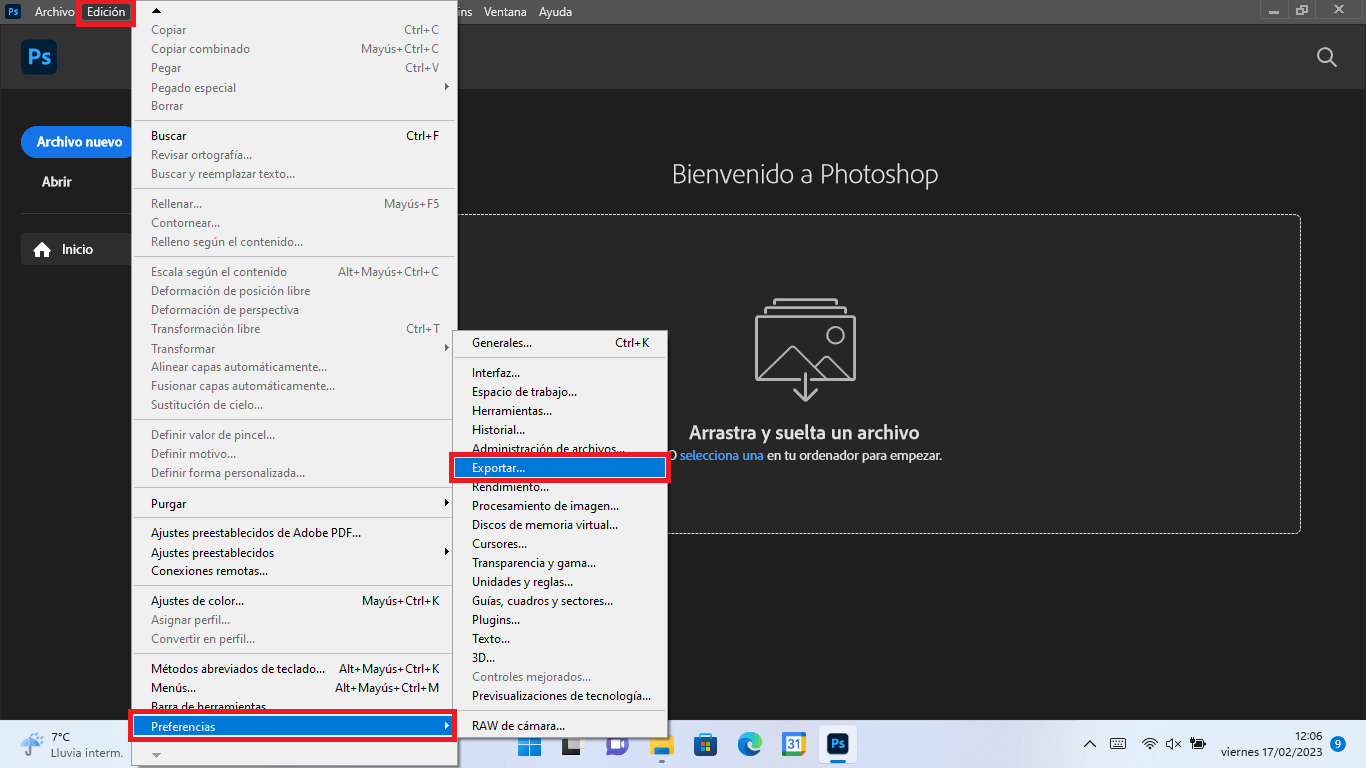
Una vez preparado el archivo, en versiones anteriores de Photoshop existía la opción de usar el antiguo sistema «Exportar como heredado», que en ocasiones gestionaba mejor ciertas conversiones. En Photoshop 2025, muchos usuarios han notado que la casilla «Usar Exportar como heredado» ha desaparecido de Preferencias. La función clásica ya no está disponible como antes, así que hay que apoyarse en las opciones actuales de exportación o delegar más en Illustrator.
Si necesitas la máxima calidad en SVG y trabajas en un entorno profesional, una buena práctica es llevar el flujo PSD → Illustrator → SVG. Abres el PSD en Illustrator (que entiende de forma nativa muchas capas, trazados y textos de Photoshop), revisas qué ha entrado como vector y qué ha venido como mapa de bits, y desde ahí exportas el SVG con un control más fino sobre la estructura.
Caso práctico: diseño de camiseta con nombres y garabatos
Imagina que has diseñado una camiseta sencilla para ti y tus colegas, con vuestros nombres en la espalda. Todo el trabajo lo has hecho en Photoshop, como mucha gente, y luego has guardado el resultado final en PNG creyendo que era la mejor opción para imprenta. Más tarde, la imprenta o el proveedor te pide el archivo en formato SVG para poder escalarlo y editarlo sin pérdida.
Decides entonces exportar el PNG a SVG con un conversor online o con otro programa. Cuando abres ese SVG en Illustrator, descubres que no hay capas separadas; todo el diseño aparece como un bloque único. Después pruebas otra estrategia: vuelves al PSD original, rehaces parte del diseño con capas más limpias y exportas en SVG desde Photoshop. Esta vez casi todo se separa bien… excepto los garabatos o trazos dibujados a mano, que no salen como vectores independientes.
En ese punto surgen varias dudas razonables: ¿merece la pena rehacer cada diseño desde cero? ¿Es suficiente con mandar el SVG generado a partir del PNG, aunque no tenga capas separadas? ¿O conviene exportar cada detalle capa por capa y luego recomponer el diseño en un editor vectorial?
La respuesta depende de para qué se va a usar el archivo. Si la imprenta solo necesita un gráfico que se pueda escalar sin pérdida y no le importa tanto tener cada elemento separado en capas, quizá puedan trabajar con un SVG que contenga una imagen raster incrustada de alta resolución, o con un PDF bien preparado. Pero si necesitan editar nombres, colores o formas individualmente, lo ideal es entregar un SVG con texto y vectores reales.
En la práctica, muchos profesionales optan por un término medio: recrean en vector solo lo que realmente hace falta editar (tipografías, logotipos, siluetas principales) y dejan ciertos elementos artísticos como mapa de bits incrustado. Así no es necesario rehacer todos los garabatos a mano, pero sí se gana la flexibilidad suficiente para cambios importantes.
Exportar capa a capa: cuándo tiene sentido y cómo plantearlo
Una de las estrategias que más se comentan en foros y comunidades de diseño es la de exportar los distintos elementos capa por capa. La idea es sencilla: en lugar de lanzar un único SVG con todo el PSD, vas exportando o copiando las capas clave a un editor vectorial (Illustrator, por ejemplo) y montas allí el archivo SVG final.
Este enfoque tiene ventajas claras:
- Permite control total sobre qué se convierte en vector y cómo, ajustando cada trazo, curva o texto de forma precisa.
- Facilita que los grupos importantes (como nombres, números, logotipos, etc.) se organicen en capas lógicas y fáciles de entender para quien abra el SVG más tarde.
- Evita sorpresas con estilos de capa, modos de fusión raros o degradados que Photoshop no exporte bien a SVG.
Sin embargo, también tiene sus inconvenientes: es un proceso más lento y manual, especialmente si el diseño tiene muchas capas y pequeños detalles. No siempre compensa dedicar tantas horas si el uso final del archivo no exige una edición tan avanzada.
Un buen criterio práctico es reservar la exportación capa a capa para proyectos donde el SVG vaya a ser un archivo de trabajo vivo: interfaces web, iconografía de un sistema de diseño, logotipos que pasarán por muchas revisiones, etc. En cambio, para diseños cerrados orientados solo a impresión o a merchandising, puede ser más eficiente combinar vectores para las partes críticas con imágenes raster para el resto.
Photoshop 2025 y el cambio en «Exportar como»
Con la llegada de Photoshop 2025, algunos usuarios se han encontrado con una sorpresa poco agradable: la casilla de Preferencias que permitía activar el modo «Usar Exportar como heredado» ha desaparecido. Este modo, en ciertas versiones anteriores, resolvía de forma diferente la exportación y, en algunos casos, daba resultados más previsibles o compatibles.
Al ya no estar disponible, las opciones actuales de exportación de Photoshop se centran en el flujo moderno, lo que implica que si estabas acostumbrado a ese comportamiento «clásico» para generar SVGs (o incluso PNGs con algún ajuste específico), vas a notar cambios.
Si tu imagen es, por ejemplo, una cita manuscrita sobre fondo transparente, es normal que muchos conversores genéricos la destrocen: o bien la rasterizan de forma agresiva, o bien pierden información de suavizado, o crean trazados excesivamente complejos e irregulares. En estos casos, conviene apoyarse más en herramientas específicas de vectorización o en un proceso manual dentro de Illustrator, donde puedes controlar tolerancias, suavizado de curvas y número de nodos.
Mientras Adobe va ajustando estos flujos de exportación en versiones nuevas, una pauta muy útil es considerar siempre que Photoshop no es, por naturaleza, un programa vectorial puro. Puede trabajar con formas y texto vectorial, sí, pero no tiene el mismo motor ni la misma filosofía que Illustrator, Inkscape o Figma, que están pensados desde el principio para gráficos vectoriales escalables.
Cómo abrir y gestionar archivos PSD en otras aplicaciones
Aunque Photoshop es la forma más directa de manejar archivos PSD, no es la única. Existen programas gratuitos y de pago que pueden abrir, editar o al menos interpretar buena parte de la información contenida en un PSD, lo que te da margen para distintos flujos de trabajo hacia SVG.
La alternativa gratuita más conocida es GIMP (GNU Image Manipulation Program). GIMP permite abrir archivos PSD y realizar muchas ediciones básicas, aunque no siempre respetará al cien por cien todos los estilos de capa o elementos avanzados. Aun así, para muchos proyectos es suficiente y puede servir como puente para exportar a otros formatos.
En el ecosistema de pago, programas como Affinity Photo, Sketch, Figma o Photopea (esta última directamente en el navegador) también entienden bien los PSD. De hecho, Photopea se ha convertido en una herramienta muy popular precisamente por poder abrir PSDs y exportar a SVG sin necesidad de instalar nada, lo que es útil si trabajas en equipos donde no hay licencia de Photoshop.
Debes tener en cuenta, eso sí, que el tamaño y complejidad de los PSD puede hacer que sean pesados de mover, almacenar y compartir. No es raro que un archivo de varias docenas de capas, con objetos inteligentes y recursos incrustados, pese cientos de megas. Por eso, en muchos flujos se trabaja con PSD como formato interno y se convierten a JPEG o PNG para distribución, y a SVG o PDF para entornos vectoriales o impresión.
Sea cual sea el programa que uses, la regla de oro es la misma: si quieres un SVG de calidad, necesitas alimentar la conversión con información vectorial real. Ninguna aplicación, por más filtros inteligentes que tenga, va a sacar de la nada capas vectoriales perfectamente organizadas a partir de un PNG o un JPEG totalmente planos.
En definitiva, si entiendes bien el papel de cada formato (PSD como archivo maestro editable, PNG/JPEG como versiones aplanadas y comprimidas, SVG como destino vectorial escalable) podrás tomar decisiones más sensatas sobre en qué momento convertir, qué conservar como mapa de bits y qué merece la pena reconstruir en vector. De esta manera, te ahorrarás rehacer diseños enteros una y otra vez y podrás entregar a imprentas, desarrolladores o colegas de equipo archivos que realmente sirvan para algo más que para ver el resultado final.


Redactor apasionado del mundo de los bytes y la tecnología en general. Me encanta compartir mis conocimientos a través de la escritura, y eso es lo que haré en este blog, mostrarte todo lo más interesante sobre gadgets, software, hardware, tendencias tecnológicas, y más. Mi objetivo es ayudarte a navegar por el mundo digital de forma sencilla y entretenida.