- La codificación UTF‑8 es esencial para conservar caracteres especiales y alfabetos no latinos al trabajar con archivos CSV.
- Google Sheets exporta CSV en UTF‑8 de forma nativa, lo que facilita la gestión de datos multilingües frente a versiones antiguas de Excel.
- Excel 2010 y similares presentan limitaciones con CSV en UTF‑8, por lo que a menudo se recurre a Google Sheets u otras suites como apoyo.
- Establecer buenas prácticas y una política clara de uso de UTF‑8 reduce errores al intercambiar datos entre aplicaciones y sistemas.
Trabajar con datos en varios idiomas puede convertirse en un auténtico quebradero de cabeza cuando llega el momento de exportarlos a CSV y mantener intactos caracteres como tildes, eñes o alfabetos completamente distintos, como el cirílico. Muchos usuarios se topan con el mismo muro: guardan un archivo desde Excel como CSV, lo abren y de repente todos esos caracteres especiales aparecen como símbolos extraños o interrogaciones.
El objetivo de este artículo es explicar con todo detalle cómo convertir hojas de cálculo de Google Sheets a CSV con codificación UTF‑8 para que no se pierda ni un solo carácter, y al mismo tiempo profundizar en los problemas típicos de Excel, las limitaciones de algunas versiones antiguas, y las alternativas que se pueden utilizar cuando se trabaja con datos multilingües. Verás también por qué Google Sheets y otras herramientas son tan cómodas para esto y qué hacer si en tu empresa no te permiten instalar complementos ni software adicional.
Qué es un CSV y por qué la codificación UTF‑8 es tan importante
Un archivo CSV (Comma Separated Values) es un fichero de texto donde los datos de cada fila se separan normalmente por comas (o punto y coma, tabulaciones u otros delimitadores). Es un formato extremadamente sencillo y universal que utilizan infinidad de aplicaciones: Excel, Google Sheets, sistemas de bases de datos, CRMs, ERPs, herramientas de marketing, etc., por ejemplo, para exportar contactos a CSV.
La clave está en que un CSV no es más que texto plano con una codificación concreta. Esa codificación determina cómo se representan internamente los caracteres. Durante muchos años, aplicaciones como Excel han trabajado por defecto con páginas de códigos locales (Windows-1252 en Europa Occidental, por ejemplo), lo que iba bien para alfabetos latinos simples, pero se quedaba corto en cuanto aparecían idiomas como ruso, chino, árabe o incluso combinaciones de varios idiomas en un mismo fichero.
UTF‑8 y UTF‑16 son codificaciones Unicode capaces de representar prácticamente todos los caracteres de todos los alfabetos del mundo. Es decir, con UTF‑8 puedes mezclar en un mismo archivo castellano con tildes, alemán con diéresis, ruso en cirílico, japonés y cualquier otro idioma sin que se «rompan» los símbolos. Por eso la mayoría de servicios modernos en la web, APIs y herramientas online utilizan UTF‑8 como estándar.
Cuando guardas un CSV en una codificación distinta de UTF‑8 o UTF‑16 y luego lo abres en una aplicación que interpreta el archivo con otra codificación, aparecen los típicos caracteres raros: interrogaciones, cuadros vacíos, símbolos ininteligibles… Eso no significa que los datos se hayan perdido del todo, pero sí que están siendo interpretados con la «tabla de caracteres» equivocada.
En entornos multilingües y empresas internacionales, trabajar siempre con UTF‑8 se ha convertido casi en una obligación. Automatizaciones, integraciones con otros sistemas y procesos ETL suelen dar por hecho que los ficheros CSV estarán en UTF‑8, de ahí que sea tan crítico dominar la exportación correcta desde tus hojas de cálculo.
El problema típico: Excel 2010 y los CSV con cirílico u otros alfabetos
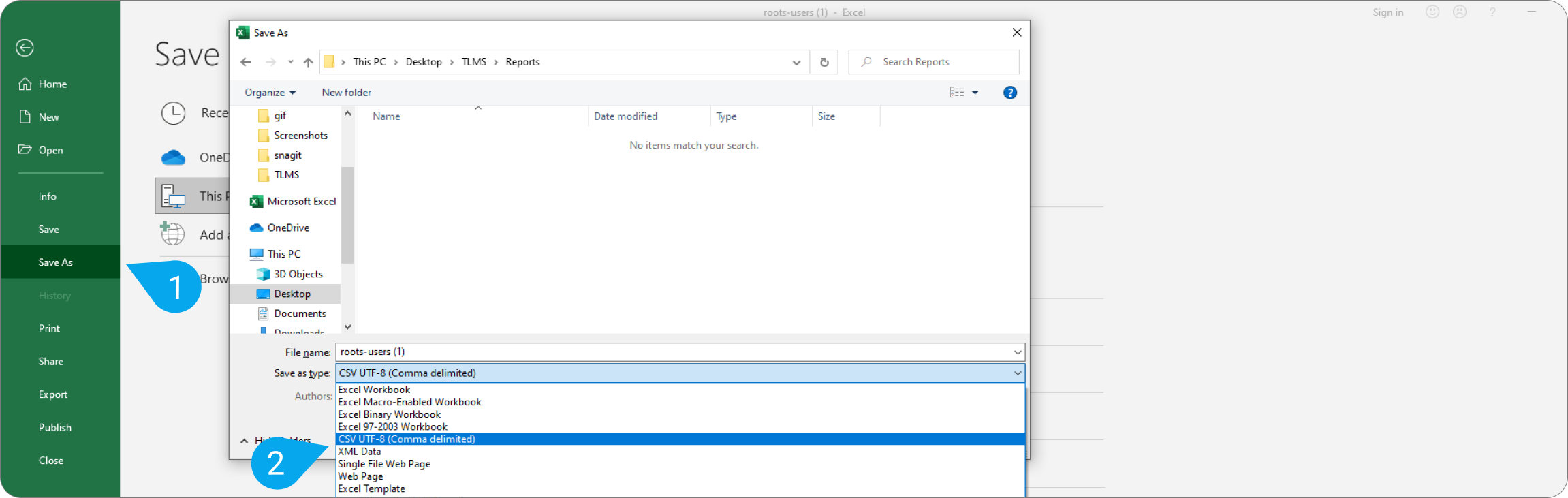
Uno de los escenarios más frecuentes es el de usuarios que trabajan en Excel 2010 (u otras versiones antiguas) y necesitan guardar un fichero en CSV manteniendo textos en cirílico, chino u otros alfabetos no latinos. Al intentar hacerlo mediante «Guardar como», descubren que ninguna de las opciones disponibles genera un CSV en UTF‑8 de forma directa.
En estos casos, muchos terminan usando la opción «Texto Unicode», que guarda el archivo como texto codificado en Unicode (normalmente UTF‑16). El contenido se conserva perfecto, pero el problema es que ese formato no utiliza comas ni otro delimitador estándar entre columnas, sino tabulaciones, y además lleva cabecera BOM y otros detalles que lo alejan del típico CSV que esperan muchas aplicaciones.
El resultado es que ese archivo de «Texto Unicode», aunque mantenga intactos los caracteres cirílicos o cualquier otro idioma, no sirve como CSV “clásico” para importaciones que exijan comas, punto y coma o un formato de texto más sencillo. Esto lo vuelve prácticamente inútil para muchos flujos de trabajo donde se exige CSV puro.
Usuarios avanzados han intentado todo tipo de combinaciones en Excel 2010: probar diferentes formatos de guardado, cambiar la codificación desde «Herramientas → Opciones web → Codificación», modificar el idioma del sistema operativo a ruso o al idioma origen de los datos, etc. Sin embargo, estas opciones suelen afectar sobre todo a la visualización o a la codificación de HTML, no a la forma en que Excel genera un CSV.
Incluso algunos han recurrido a macros en VBA utilizando el argumento TextCodePage y otras propiedades relacionadas, que en versiones más modernas de Excel o en ciertos contextos están obsoletas o directamente ignoradas. Eso genera todavía más frustración, porque parece que Excel no ofrece un control fino sobre la codificación del CSV en entornos donde la política de TI de la empresa es muy restrictiva y no permite instalar complementos, plugins ni software alternativo.
Por qué Google Sheets se ha convertido en la solución fácil
Frente a las limitaciones de algunas versiones de Excel, Google Sheets destaca por su sencillez a la hora de exportar a CSV con codificación UTF‑8 sin que el usuario tenga que pelearse con configuraciones avanzadas. Al ser una herramienta nativa de la web, la codificación por defecto de prácticamente todo su ecosistema es UTF‑8, y eso también se refleja en la exportación.
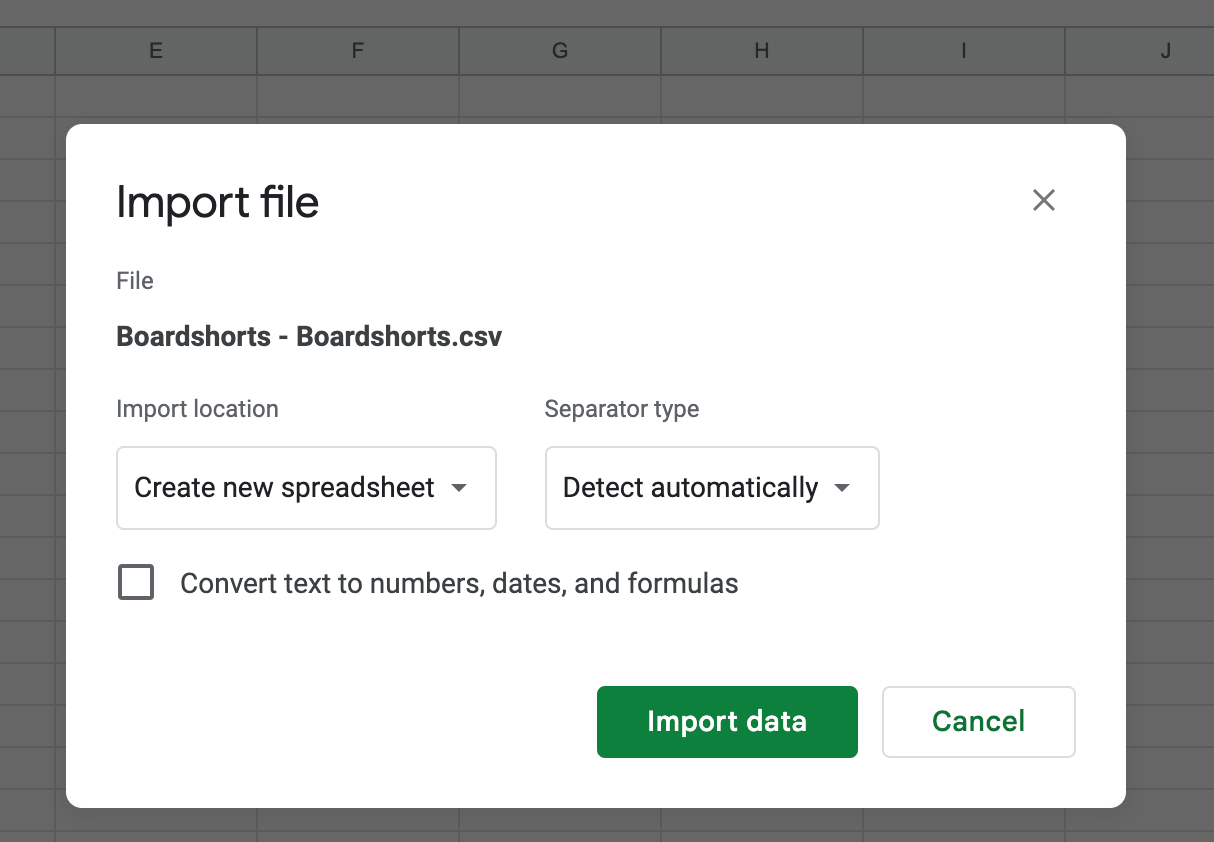
Muchos usuarios que no lograban exportar bien desde Excel han recurrido a un truco muy eficaz: subir primero el archivo a Google Drive, abrirlo con Google Sheets y desde ahí descargarlo como CSV. El archivo resultante mantiene sin problemas textos con caracteres cirílicos u otros alfabetos, y al importarlo de nuevo en Excel se interpreta correctamente como UTF‑8.
Una de las grandes ventajas de este método es que, al abrir ese CSV creado en Google Sheets dentro de Excel, el programa tiende a detectar automáticamente la codificación UTF‑8 y mostrar los caracteres tal y como se espera, sin necesidad de ir a asistentes de importación o procesos manuales. Para el usuario final, la sensación es que «simplemente funciona».
Además, al contrario que en Excel 2010, Google Sheets no obliga a elegir entre diferentes codificaciones al exportar. La opción estándar de descarga como CSV ya utiliza UTF‑8, lo que simplifica mucho la vida en entornos donde se trabajan datos multilingües de forma constante. No hace falta cambiar idioma del sistema, ni ajustar páginas de códigos específicas para ruso, chino o árabe.
Conviene recordar que, al ser una herramienta online, Google Sheets suele estar actualizada por defecto, mientras que muchas empresas se quedan ancladas en versiones antiguas de Excel por cuestiones de licencias o políticas internas. Esta diferencia de filosofía (servicio en la nube siempre al día frente a software de escritorio legado) se nota especialmente en temas como la compatibilidad con Unicode y el manejo de codificaciones.
Cómo convertir una hoja de Google Sheets a CSV con codificación UTF‑8
A la hora de trabajar en el día a día, el proceso concreto para pasar de una hoja de cálculo de Google Sheets a un CSV en UTF‑8 es muy directo. Aunque la interfaz pueda variar ligeramente con el tiempo, la lógica general se mantiene estable y no hay que tocar ajustes de codificación manualmente.
Lo primero es asegurarse de que tus datos están completos y correctamente organizados en Google Sheets. Comprueba que los textos en otros idiomas (por ejemplo, nombres en ruso, descripciones con caracteres especiales, etc.) se ven bien dentro de la hoja. Si se visualizan correctamente aquí, es muy probable que el CSV generado mantenga esos caracteres tal cual.
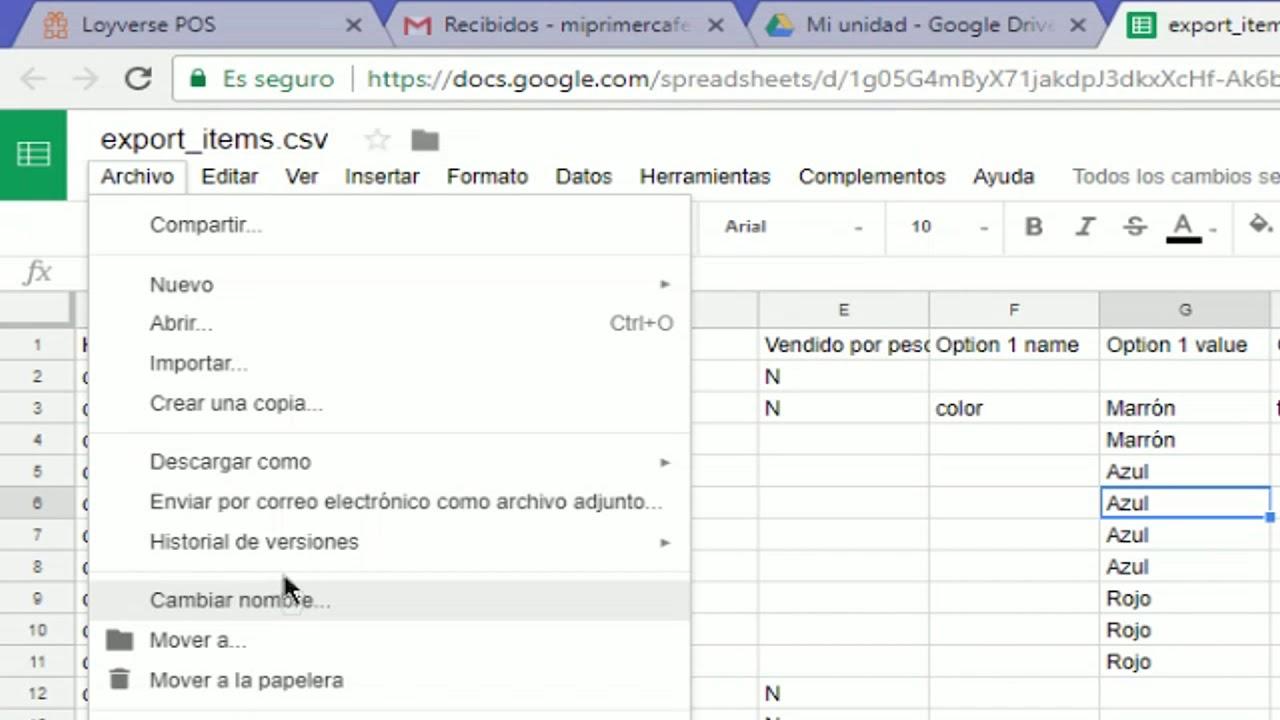
Después, desde el menú principal de Sheets, se utiliza la opción de descarga en formato CSV. Cuando se genera el archivo, Google lo crea directamente en UTF‑8, que es el estándar actual en aplicaciones web. No hace falta seleccionar manualmente el tipo de codificación. El propio servicio ya está diseñado para dar compatibilidad con la mayoría de lenguas sin que el usuario tenga que pensar en páginas de códigos o ajustes complicados.
Una vez descargado el CSV, puedes abrirlo nuevamente en Excel u otra herramienta, por ejemplo para importar contactos a Outlook. En Excel moderno, lo ideal es importarlo explícitamente indicando que está en UTF‑8 cuando tu versión lo permita, o dejar que el programa lo detecte automáticamente si lo abre sin pasar por asistentes. En muchos casos, simplemente haciendo doble clic sobre el archivo se muestran los caracteres correctos, porque el propio archivo incluye información suficiente para que Windows y Excel lo traten como UTF‑8.
De cara a integraciones con otras aplicaciones (como sistemas CRM, plataformas de email marketing o bases de datos), este CSV en UTF‑8 será reconocido sin problemas, y para integraciones con APIs puede ser útil convertir hojas de Excel a JSON. La mayoría de estos sistemas esperan precisamente este tipo de fichero, por lo que no tendrás que hacer conversiones adicionales si el origen es Google Sheets.
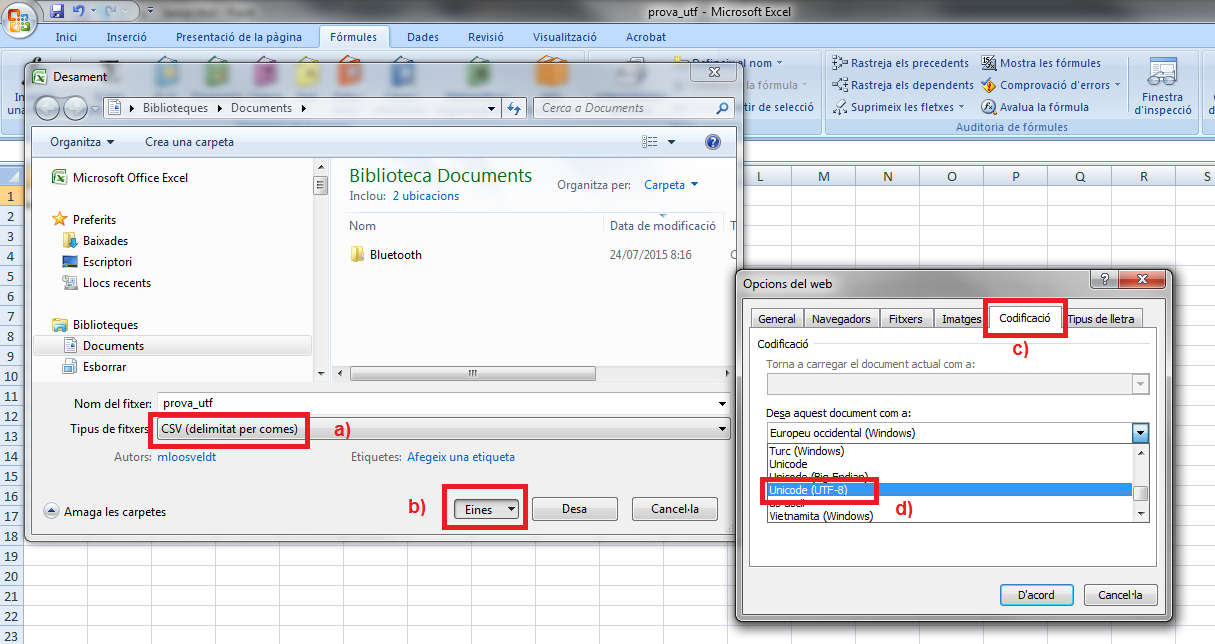
Limitaciones de Excel y uso de Texto Unicode como alternativa parcial
En entornos donde no se puede abandonar Excel, sobre todo en versiones antiguas, muchos usuarios han probado a utilizar el formato «Texto Unicode» (habitualmente un archivo .txt tabulado en UTF‑16) como solución de compromiso. Este formato sí mantiene todos los caracteres de idiomas complejos, pero no se ajusta al clásico CSV separado por comas.
La idea suele ser recorrer el rango de celdas mediante una macro en VBA y introducir manualmente un separador entre columnas, para luego exportar el resultado en un archivo de texto Unicode. Este enfoque recuerda a procesos para exportar resultados a archivos de texto. De este modo se busca conseguir algo intermedio: un archivo compatible con Unicode y con separadores visibles que se comporten de manera similar a un CSV.
Sin embargo, esta solución tiene varios inconvenientes. En primer lugar, no todos los programas que leen CSV aceptan archivos Unicode tabulados o con delimitadores personalizados. Algunos esperan estrictamente comas o punto y coma y no gestionan bien UTF‑16, especialmente si no llevan una marca de orden de bytes (BOM) adecuada o si el software de destino está pensado para UTF‑8 exclusivamente.
En segundo lugar, mantener y depurar macros de VBA que manipulan texto y codificaciones es complejo. Muchas propiedades antiguas relacionadas con la página de códigos han dejado de funcionar en versiones recientes o se comportan de forma inconsistente, generando resultados distintos según la configuración regional del sistema operativo o la versión concreta de Office.
Por todo esto, cuando se necesita garantizar una compatibilidad total con UTF‑8, es frecuente que incluso usuarios muy acostumbrados a Excel terminen recurriendo a Google Sheets u otras soluciones alternativas para la fase de exportación final, dejando Excel únicamente para tareas de cálculo, formateo o análisis local que no afecten a la codificación del archivo final.
Otras aplicaciones y servicios que permiten guardar CSV en UTF‑8
Aunque aquí nos centramos en Google Sheets y Excel, conviene tener en cuenta que no son las únicas herramientas capaces de generar CSV en UTF‑8. Suites ofimáticas como LibreOffice o Apache OpenOffice ofrecen opciones bastante claras para elegir la codificación al guardar o exportar los datos.
En estas alternativas, al seleccionar «Guardar como» o «Exportar» a CSV, suele aparecer un diálogo donde es posible elegir explícitamente el juego de caracteres (por ejemplo, UTF‑8 o UTF‑16), el separador de campo (coma, punto y coma, tabulación…) y el delimitador de texto (comillas dobles, etc.). Esta flexibilidad es muy útil cuando tienes que ajustarte a requisitos muy concretos del software que consumirá el CSV.
Si tu organización lo permite, puede ser interesante instalar una de estas suites gratuitas como apoyo para generar los CSV en UTF‑8, manteniendo Excel para el resto de tareas. Sin embargo, en muchos entornos corporativos, las políticas de TI prohíben expresamente instalar software adicional, complementos o plugins, lo que deja al usuario bastante atado a lo que ofrece la suite oficial.
Ahí es donde Google Sheets vuelve a cobrar protagonismo: no requiere instalación local, basta con tener un navegador y acceso a Google Drive. En la práctica, es más fácil que el departamento de TI permita el uso de una herramienta web que la instalación de programas de terceros en los equipos de la empresa.
Por último, también existen herramientas en línea específicas para convertir archivos de una codificación a otra. Por ejemplo, puedes subir un archivo CSV en ISO‑8859‑1 y descargarlo en UTF‑8. Sin embargo, este tipo de servicios deben usarse con cautela, especialmente si manejas datos sensibles o información confidencial, ya que estarías enviando el contenido a un servidor externo.
Buenas prácticas para trabajar con CSV y codificaciones en entornos multilingües
Más allá de la herramienta concreta, conviene adoptar una serie de buenas prácticas cuando se gestionan CSV con varios idiomas. La primera es establecer, a nivel de equipo o proyecto, una política clara de codificación: siempre que sea posible, utiliza UTF‑8 como estándar. Esto simplifica muchísimas cosas y evita sorpresas cuando los datos pasan por diferentes sistemas.
Otra recomendación importante es probar los archivos CSV en el entorno de destino antes de darlos por buenos. Por ejemplo, si vas a cargar el fichero en un CRM o en una plataforma de email marketing, realiza una importación de prueba con unos pocos registros. Verifica que los caracteres especiales se ven bien, que los delimitadores se interpretan correctamente y que no hay columnas desfasadas.
También es útil documentar el proceso interno: especificar por escrito que los CSV deben generarse desde Google Sheets (si es tu herramienta principal), indicar el formato exacto, el tipo de separador y cualquier paso adicional que haya que seguir en Excel u otras aplicaciones. Esta documentación evita pérdidas de tiempo y asegura que cualquier persona del equipo pueda repetir el flujo sin tener que investigar desde cero.
En organizaciones donde coexisten varias herramientas (por ejemplo, Excel en local y Google Sheets en la nube), suele funcionar bien la estrategia de centralizar la exportación final en una sola de ellas, normalmente la que mejor gestiona UTF‑8. Así se reduce el riesgo de que alguien guarde el fichero con la codificación equivocada desde otro programa.
Por último, conviene que el equipo tenga unas nociones mínimas sobre qué es UTF‑8 y cómo afecta a los datos. No hace falta ser experto en codificaciones, pero entender que no todos los CSV son iguales y que el juego de caracteres puede romper o mantener los idiomas es clave para evitar errores costosos, sobre todo cuando se trabaja con clientes internacionales o bases de datos grandes.
Tener claro el papel de la codificación UTF‑8, conocer las limitaciones de Excel clásico y apoyarse en Google Sheets o en otras herramientas con soporte pleno de Unicode permite convertir y exportar hojas de cálculo a CSV sin perder información, manteniendo intactos los caracteres de cualquier idioma y facilitando que otros sistemas importen estos datos sin errores ni símbolos extraños.


Redactor apasionado del mundo de los bytes y la tecnología en general. Me encanta compartir mis conocimientos a través de la escritura, y eso es lo que haré en este blog, mostrarte todo lo más interesante sobre gadgets, software, hardware, tendencias tecnológicas, y más. Mi objetivo es ayudarte a navegar por el mundo digital de forma sencilla y entretenida.