- Entender la relación entre capas, fotogramas y animación en Krita es clave para exportar bien los sprites.
- Es posible exportar animaciones como GIF o secuencias de imágenes adaptadas a motores 2D.
- Las capas pueden convertirse en animadas con keyframes, que se gestionan y eliminan desde la línea de tiempo.
- Un flujo de trabajo ordenado facilita crear assets optimizados para motores de juego 2D.
Si acabas de descubrir Krita y has preparado tus primeros sprites o animaciones, es muy normal que te preguntes cómo sacar todas esas capas y fotogramas de forma limpia para usarlos en un motor de juego 2D. A diferencia de otros programas (ver alternativas como GIMP y Photoshop), en Krita no siempre es evidente qué opción tocar para exportar una animación completa, un GIF, una hoja de sprites o los assets sueltos.
Además, cuando empiezas con la línea de tiempo y la animación por fotogramas, es fácil que hagas clic donde no debes y crees un fotograma clave sin querer, o incluso conviertas una capa en animada cuando solo querías algo estático. Todo esto puede parecer un lío, pero conociendo bien las opciones de exportación y la forma de gestionar los fotogramas, Krita se convierte en una herramienta muy cómoda para el flujo de trabajo con motores como Godot, Unity, GameMaker Studio y similares.
Conceptos básicos: capas, fotogramas y animación en Krita
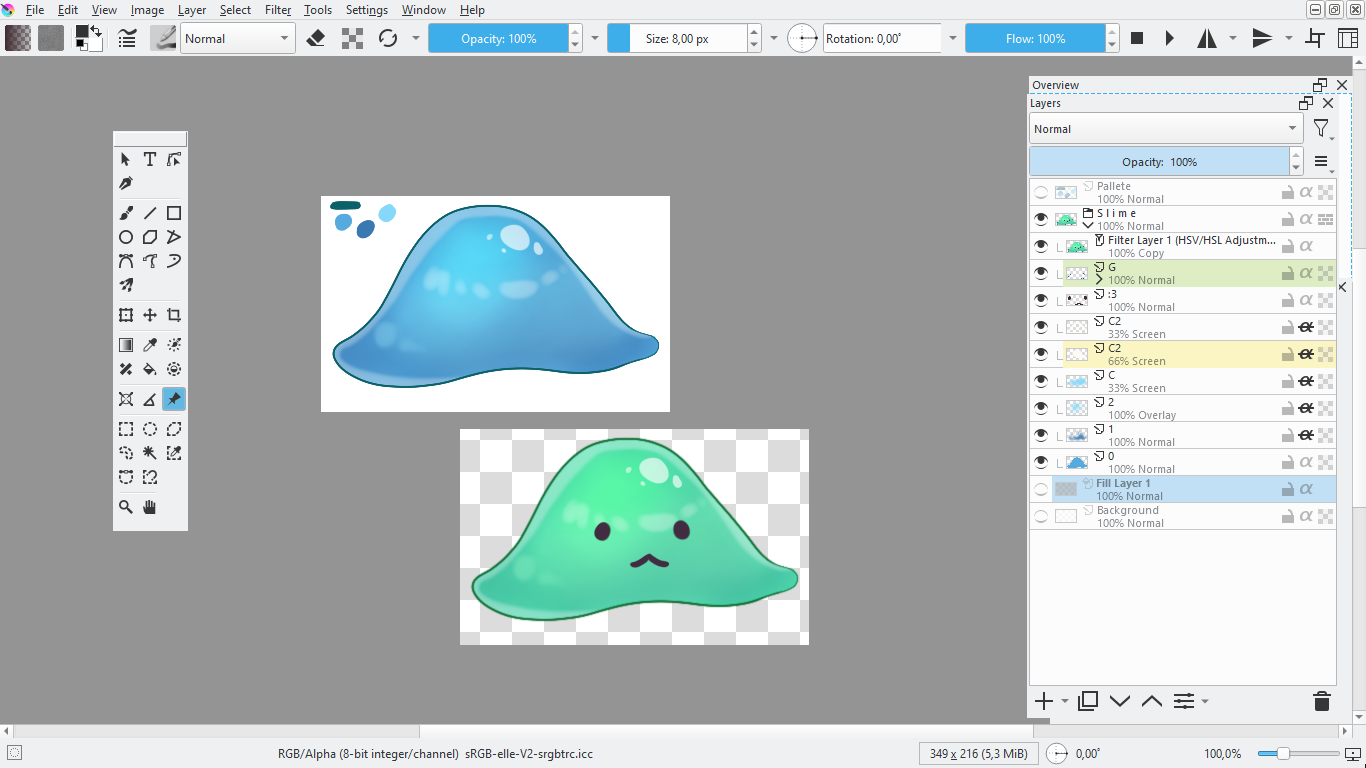
Lo primero es tener claro cómo entiende Krita la animación y las capas, porque de eso depende la forma en que luego podrás exportar tus cuadros y assets. Cada capa puede ser estática (solo una imagen) o animada (varios fotogramas a lo largo de la línea de tiempo). Cuando dices que tienes “cada cuadro en una capa”, lo que realmente has hecho es usar el sistema de capas como si fueran frames sueltos, algo muy típico cuando vienes de otros programas.
En Krita, lo habitual para una animación es trabajar al revés: usar una sola capa de animación con múltiples fotogramas en la línea de tiempo. Así, cada fotograma clave se gestiona desde el panel de animación y se ve de forma secuencial. Sin embargo, si ya has creado una animación donde cada frame está en una capa distinta, todavía puedes exportar esos elementos, solo que el flujo será un poco diferente al de la animación estándar.
Cuando te metes en el mundo de los motores de juego 2D, lo que necesitas normalmente son tres cosas: o bien una secuencia de imágenes (PNG, por ejemplo) para importar como animación, o bien un GIF/Video de referencia, o una hoja de sprites donde todas las posiciones del personaje se organizan en una cuadrícula o tira. Krita te permite llegar a esas tres salidas, siempre que sepas cómo preparar el archivo antes de exportar.
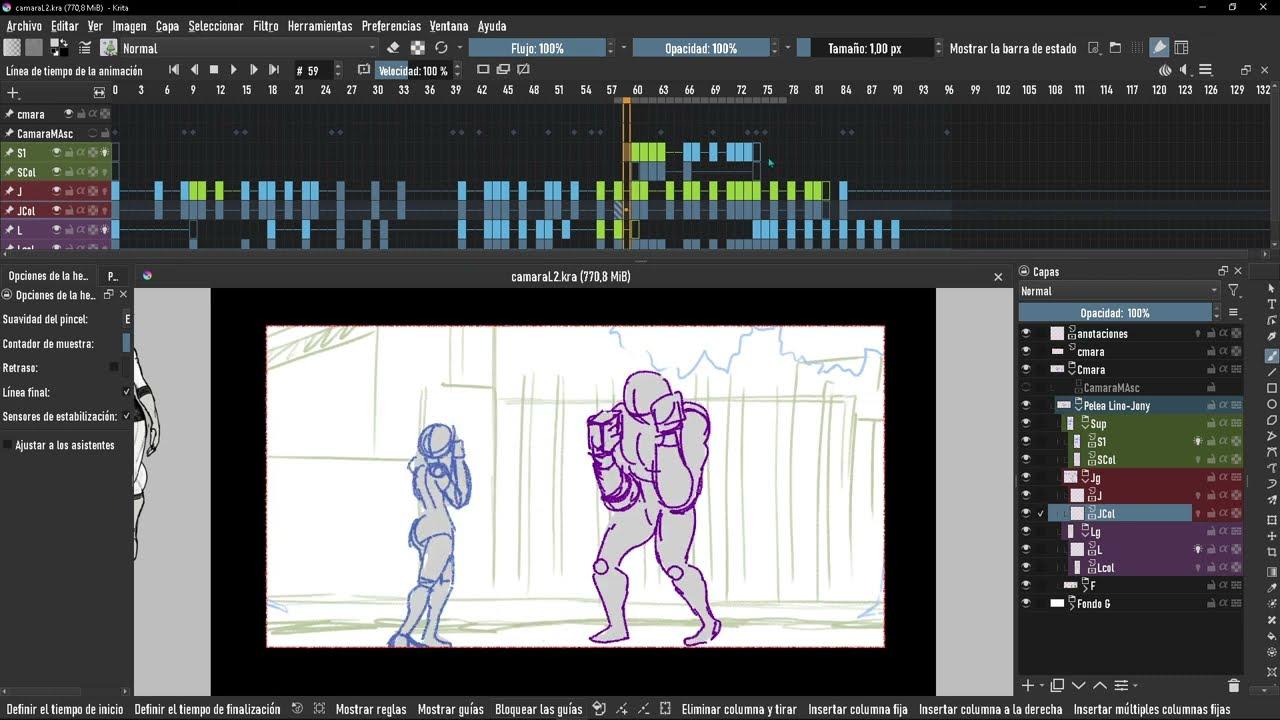
También es importante entender qué es un fotograma clave o keyframe en Krita: en una capa animada, cada pequeño recuadro en la línea de tiempo representa un frame. Si aparece un icono de fotograma en una posición concreta, significa que hay contenido dibujado ahí. Esos fotogramas son los que luego se convertirán en imágenes a exportar para tu juego, así que conviene tenerlos bien organizados y sin “ruido” en la línea de tiempo.
Cómo exportar una animación como GIF u otro formato desde Krita
Si ya tienes tu animación lista dentro de Krita (bien usando una sola capa animada, bien usando varias capas), una de las formas más rápidas de probar el resultado es exportarla directamente como GIF animado o como una secuencia de imágenes. Esto es muy útil para revisar la fluidez del movimiento o para compartir un preview con otras personas del equipo antes de pasar al motor de juego.
Para generar un GIF u otro formato de animación, la ruta pasa por el menú de exportación de animaciones. Desde ahí puedes seleccionar tanto el códec como el tipo de archivo final que necesitas. Aunque el GIF no es el formato ideal para trabajar dentro del motor de juego (normalmente se prefieren PNG o formatos de vídeo más controlables), sí puede servirte para verificar rápidamente si la temporización y los fotogramas están bien.
Dentro de la configuración de exportación, Krita te permite definir el rango de fotogramas que quieres sacar, la resolución y, en algunos casos, opciones de compresión. Para usar el resultado dentro de un motor 2D, te interesará especialmente poder exportar también como secuencia de imágenes numeradas, que luego el motor interpretará como una animación frame a frame. Es decir, terminarás con archivos del estilo personaje_0001.png, personaje_0002.png, etc.
Si vienes de programas donde basta con marcar “exportar capas como frames” y listo, verás que en Krita el proceso se basa más en la animación en la línea de tiempo que en las propias capas. Por tanto, si cada cuadro está en una capa distinta, te conviene pensar si te merece la pena reorganizar el proyecto para convertir esas capas en fotogramas dentro de una sola capa de animación. Eso te dará un control mucho más claro de la exportación como GIF o como secuencia.
Exportar todas las capas como cuadros individuales para animación
Una duda muy frecuente cuando se empieza es si existe una opción mágica para exportar todas las capas como imágenes individuales, de forma parecida a otros programas de ilustración o animación. Has creado tu personaje en diferentes poses, cada una en su propia capa, y ahora quieres sacar cada una como un archivo PNG para montar la animación directamente en el motor de juego.
En Krita, no hay un botón único que diga literalmente “exportar cada capa como frame independiente” tal y como lo hacen algunas aplicaciones de animación más simples, pero sí puedes conseguir el mismo resultado combinando varias funciones. Una de las soluciones típicas pasa por exportar las capas como imágenes sueltas usando scripts, extensiones o el sistema de archivos multilayer, o incluso automatizar exportaciones con acciones, pero también puedes hacerlo de forma más manual si no tienes demasiadas capas.
Si necesitas una solución rápida y no muy técnica, puedes activar solo una capa cada vez y usar la opción de exportar a PNG, renombrando con un sufijo que indique el número de frame o el nombre de la acción. No es lo más cómodo si tienes decenas de cuadros, pero funciona en proyectos pequeños. De esta manera, irás generando los assets que luego importarás como sprites directamente en tu motor de juego 2D.
Para flujos de trabajo más avanzados, muchos artistas optan por reorganizar el archivo: fusionan o agrupan capas que van juntas y trasladan cada pose a fotogramas sucesivos dentro de una misma capa de animación. Una vez que todo está colocado en la línea de tiempo, se puede hacer una exportación de animación a secuencia de imágenes, logrando así que cada fotograma salga como un archivo independiente listo para usar en tu proyecto de juego.
También es importante tener en cuenta que, al exportar capas o fotogramas para un motor de juego, conviene trabajar desde el principio con el tamaño de lienzo adecuado, la posición del personaje centrada en el mismo punto (cómo centrar capas) y fondos transparentes. Así te evitas tener que rehacer ajustes más tarde y consigues que el motor 2D reconozca todas las imágenes con el mismo “ancla” y tamaño, lo que simplifica mucho la configuración de colisiones y puntos de pivote.
Gestionar fotogramas clave y errores al animar en Krita
Mientras trabajas en tu animación, es muy probable que alguna vez hagas clic sin querer en la línea de tiempo y añadas un fotograma clave que no querías. Esto puede pasar, por ejemplo, en una capa como “C2” (o cualquier otra) donde solo querías mantener la imagen estática, pero ahora aparece un recuadro en un frame posterior que indica que esa capa se ha convertido en animada.
La primera reacción lógica cuando te das cuenta del error al instante es usar la función de deshacer. En Krita, el atajo clásico Ctrl+Z sigue siendo tu mejor amigo. Sin embargo, hay un comportamiento un poco peculiar: en muchos casos tendrás que pulsar Ctrl+Z dos veces para deshacer por completo la creación de ese keyframe. Es algo que muchos usuarios experimentan y que conviene tener presente, así que no te asustes si el primer “Undo” no hace desaparecer el fotograma de la línea de tiempo.
Si no te das cuenta del problema inmediatamente y sigues trabajando, llega un momento en que ya no es práctico usar deshacer, porque perderías varios pasos de trabajo. En ese caso, la forma correcta de retirar el fotograma clave es hacer clic con el botón derecho del ratón sobre ese cuadro de la línea de tiempo donde apareció el keyframe indeseado. En el menú contextual que se abre, encontrarás opciones como “Remove Keyframe” o “Remove Frame and Pull”, que son las que necesitas.
La opción de eliminar fotograma a secas borra ese keyframe sin tocar el resto, mientras que “Remove Frame and Pull” va un paso más allá y hace que todos los fotogramas posteriores se desplacen hacia atrás una unidad, cerrando el hueco que quedaría. Esta segunda opción es muy útil si quieres mantener la duración total de la animación sin dejar espacios vacíos en la línea de tiempo, algo que puede evitarte problemas al exportar después la secuencia de imágenes para el motor de juego.
Hay un detalle importante que conviene remarcar: una vez que una capa de Krita se ha convertido en animada (es decir, tiene fotogramas en la línea de tiempo), no se puede volver a transformar en una capa completamente estática normal. Puedes borrar keyframes, pero la capa como tal sigue siendo tratada por el programa como animada. Si necesitas que vuelva a ser una capa estática “limpia”, la solución práctica suele ser eliminar esa capa y crear una nueva capa de pintura en su lugar.
Puede parecer un poco drástico, pero en proyectos de animación para juegos 2D lo habitual es dividir bien las capas: unas para elementos estáticos (fondos, UI, referencias) y otras claramente dedicadas a fotogramas animados. Mantener este orden desde el principio te ahorra muchos líos, evita confusiones al exportar y reduce la probabilidad de que una capa acabe teniendo fotogramas donde no debería.
Preparar los assets para motores de juego 2D
Más allá de la parte de exportación pura, merece la pena centrarse en cómo adaptar lo que haces en Krita al mundo real de los motores 2D. Cuando tu objetivo final es usar estos dibujos en Godot, Unity, GameMaker u otro motor, tienes que pensar en términos de assets optimizados para videojuegos, no solo en términos de ilustraciones bonitas.
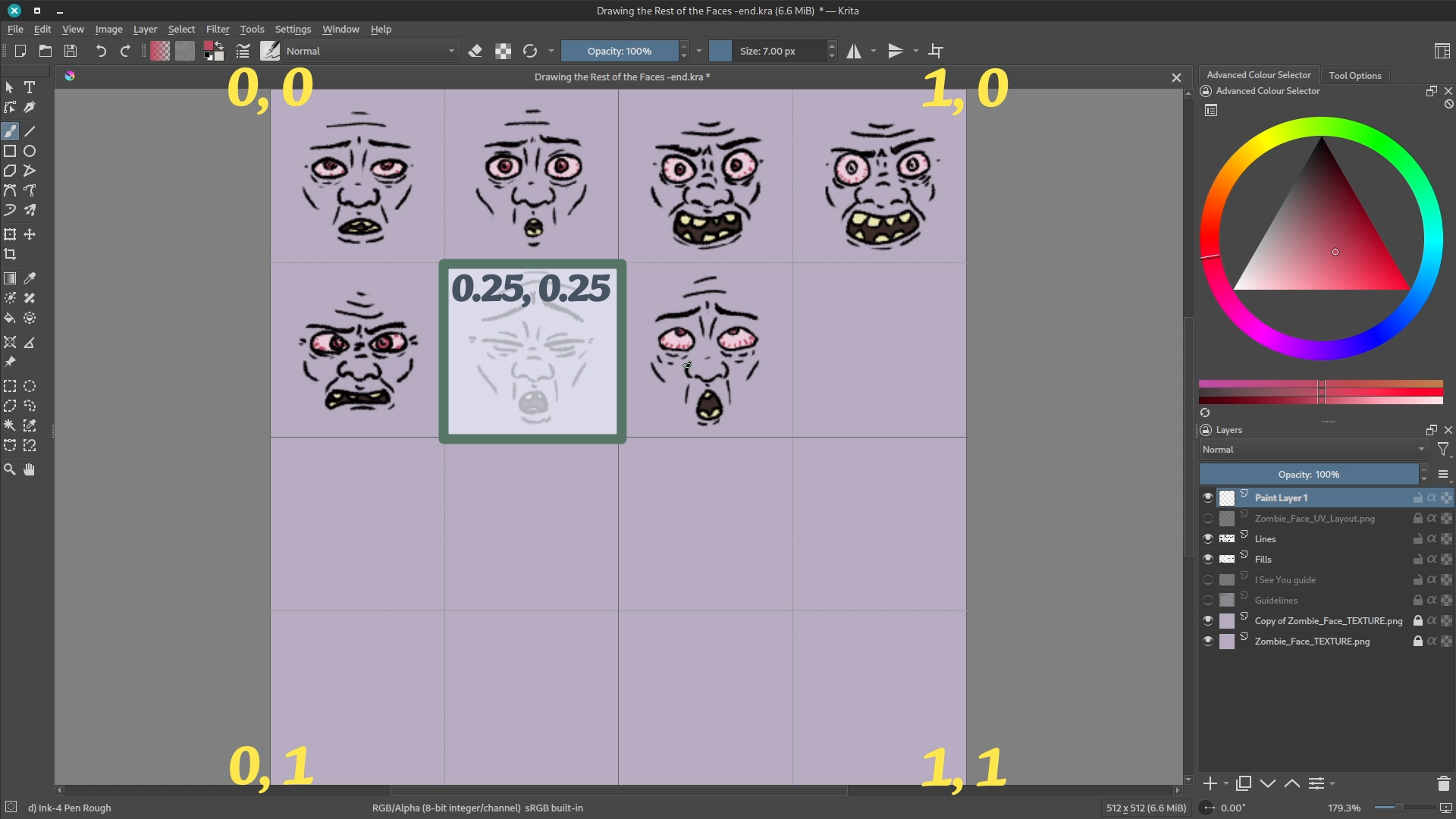
Empieza por planificar el tamaño de tus sprites: define desde el principio si quieres trabajar con resoluciones típicas como 32×32, 64×64, 128×128, etc., o si tu juego será de alta resolución. Diseñar tus capas y animaciones con una cuadrícula mental (o visible) ayuda a que luego las imágenes encajen como un guante en el motor. Tener todos los cuadros con dimensiones idénticas y posición coherente dentro del lienzo es casi obligatorio si quieres evitar bugs visuales.
Otro aspecto clave es el canal alfa. Para que los sprites funcionen bien, necesitas que el fondo sea transparente, no blanco ni de otro color. Krita trabaja muy bien con transparencia, así que asegúrate de que el lienzo y las capas estén configurados para conservar ese canal alfa y que, al exportar a PNG, mantengas esa transparencia intacta. Esto permitirá que, en el motor de juego, solo se dibuje el personaje y no un cuadrado opaco alrededor.
Cuando tengas tus cuadros exportados como PNG individuales (ya sea a partir de capas o de fotogramas), podrás optar por importarlos directamente como animación dentro del motor, o bien construir una sprite sheet: una sola imagen grande que contiene todos los frames colocados en filas y columnas. Muchos motores tienen herramientas internas para generar estas hojas de sprites, pero también puedes prepararlas desde Krita si te resulta más cómodo, organizando las capas y usando funciones de alineación.
Por último, conviene tener cierto orden con los nombres de archivo. Un buen sistema es combinar el nombre del personaje o del objeto, la acción que realiza y un número de fotograma: por ejemplo, heroe_correr_0001.png, heroe_correr_0002.png, etc. Este tipo de nomenclatura hace que la importación y asignación en el motor sea mucho más rápida, especialmente si vas a reutilizar animaciones o compartir assets con otros miembros del equipo de desarrollo.
Consejos prácticos para un flujo de trabajo cómodo
Trabajar con Krita para crear assets y animaciones de juegos 2D es totalmente viable, pero se lleva mucho mejor si adoptas algunos hábitos. El primero, y quizá más importante, es guardar versiones incrementales del archivo mientras avanzas, de manera que si metes la pata con alguna capa animada o con la línea de tiempo, siempre puedas recuperar una versión anterior sin perder demasiadas horas.
Otro consejo es familiarizarte bien con los atajos de teclado, sobre todo los relacionados con la animación y el deshacer. Como ya se ha comentado, a veces tendrás que pulsar dos veces Ctrl+Z para deshacer la creación de un fotograma clave, lo cual puede desconcertar si no lo sabes de antemano. Configurar tus propias teclas rápidas para mostrar/ocultar la línea de tiempo, moverte entre fotogramas o reproducir la animación también acelera muchísimo el trabajo.
En cuanto a la estructura del archivo, mantener separados en capas distintas los elementos que tengan funciones diferentes dentro del juego hace que la exportación sea más simple. Por ejemplo, puedes dejar en un grupo todas las capas que formarán parte del personaje principal y en otros grupos los efectos, las sombras o los accesorios. Así, cuando llegue el momento de exportar, puedes activar o desactivar grupos completos según lo que necesites convertir en sprite o asset independiente.
Tampoco está de más dedicar unos minutos a revisar la línea de tiempo antes de exportar nada para el motor. Comprueba que no haya fotogramas en blanco que no te interesan, que la duración de cada pose es la adecuada y que ninguna capa secundaria tiene keyframes basura creados por error. Una revisión rápida te puede ahorrar muchas pruebas fallidas dentro del motor, donde es más pesado darte cuenta de que falta un frame o sobra uno en mitad de un ciclo de caminata.
Con estos cuidados y entendiendo bien las particularidades de Krita, es perfectamente posible tener un flujo de trabajo fluido: dibujas, animas, ajustas los fotogramas, exportas como PNGs o hojas de sprites y, finalmente, integras todo en tu motor 2D sin dolores de cabeza innecesarios.
Aunque al principio Krita pueda parecer algo peculiar si vienes de otras herramientas donde todo se basa en capas-cómo-cuadros, una vez te acostumbras a su sistema de animación y a las opciones para borrar keyframes, reorganizar la línea de tiempo y exportar secuencias, se convierte en un aliado muy sólido para crear sprites y assets profesionales para tus juegos 2D, evitando exportaciones repetitivas capa por capa y aprovechando al máximo las posibilidades del programa.

Redactor apasionado del mundo de los bytes y la tecnología en general. Me encanta compartir mis conocimientos a través de la escritura, y eso es lo que haré en este blog, mostrarte todo lo más interesante sobre gadgets, software, hardware, tendencias tecnológicas, y más. Mi objetivo es ayudarte a navegar por el mundo digital de forma sencilla y entretenida.