- La combinación de correspondencia une un documento de Word con datos de Excel para crear sobres, etiquetas y correos personalizados masivos.
- Un buen diseño de la hoja de Excel y la correcta configuración de campos en Word son claves para evitar errores de dirección y formato.
- Es posible ampliar funciones usando contactos de Outlook, plantillas de Excel y, en escenarios avanzados, código VBA para envíos por correo electrónico.
- Mail merge sigue siendo una herramienta muy vigente para organizaciones que necesitan comunicaciones masivas profesionales y personalizadas.
Si cada semana te ves rellenando a mano sobres, etiquetas o correos electrónicos repetitivos, ha llegado el momento de darle un giro radical a tu forma de trabajar. La combinación de correspondencia (mail merge) entre Excel y Word te permite generar sobres y etiquetas masivos, totalmente personalizados, en unos pocos clics, aprovechando una lista de datos que ya tienes preparada en una hoja de cálculo.
Esta función no solo sirve para cartas formales: es perfecta para campañas de correo postal, envíos de paquetes, comunicaciones internas, proyectos sin ánimo de lucro o cualquier actividad donde tengas muchos destinatarios. Vamos a ver, con detalle y paso a paso, cómo preparar los datos en Excel, cómo configurar Word para generar sobres y etiquetas, cómo personalizar la información que aparece en cada uno y qué alternativas tienes si solo quieres usar Excel u otras herramientas complementarias.
Qué es la combinación de correspondencia y por qué es tan útil
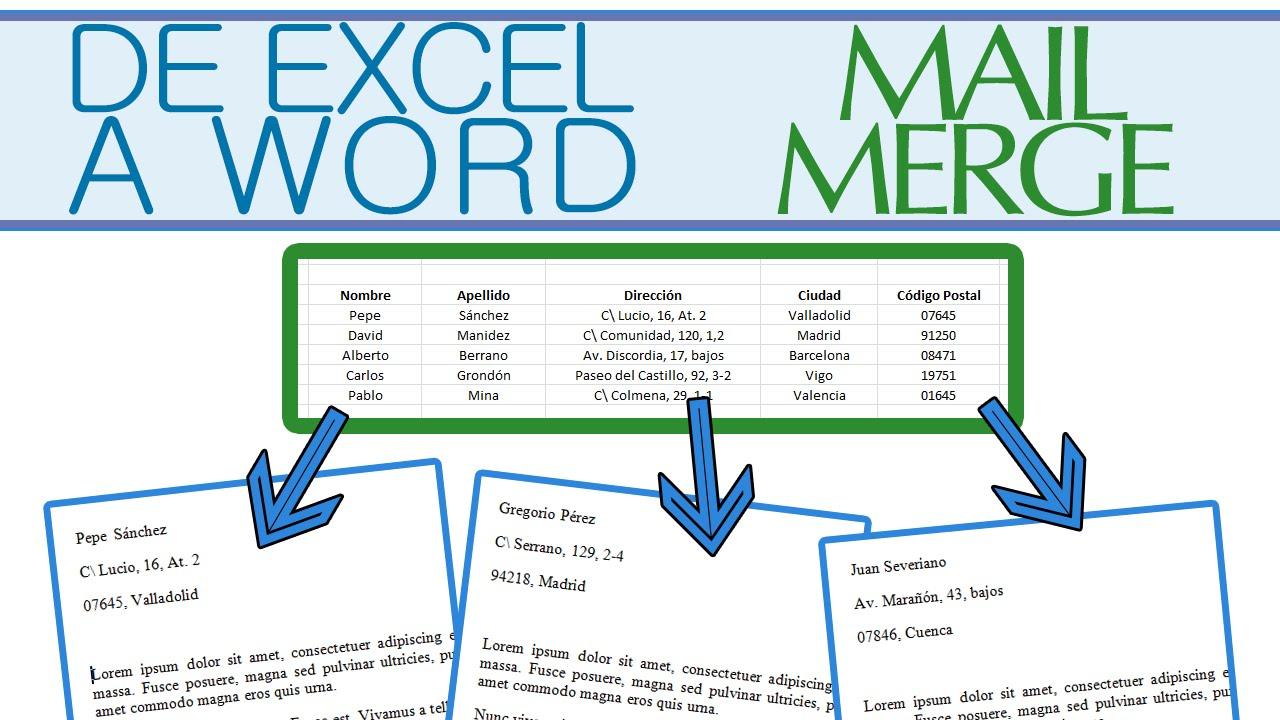
La combinación de correspondencia es una función de Microsoft Word que crea un lote de documentos personalizados a partir de una plantilla y un origen de datos. Dicho de forma sencilla: Word coge un documento base (carta, etiqueta, sobre, correo electrónico, etc.) y lo rellena automáticamente con los datos que le llegan desde Excel, una lista de contactos o una base de datos.
En ese documento principal de Word insertas unos marcadores de posición llamados campos de combinación. Estos campos le indican a Word qué dato debe colocar y dónde: nombre, dirección, correo electrónico, dieta especial, número de etiqueta o cualquier otra información que tengas en el origen de datos.
Cuando terminas el proceso de combinación, Word genera una versión individual del documento para cada registro de tu lista: una carta por persona, un sobre por destinatario o una etiqueta por cada unidad que necesites imprimir. Es como un “copiar y pegar” masivo, pero completamente automatizado.
Los orígenes de datos más habituales son listas de Excel, tablas de Word, contactos de Outlook o bases de datos externas. En este artículo nos centraremos en Excel porque es la opción más flexible y la que te permite hacer auténticas maravillas cuando necesitas miles de sobres o etiquetas.
Además, esta misma lógica se aplica tanto a documentos en papel como a envíos de correo electrónico personalizados. El mecanismo es el mismo: documento base en Word, origen de datos en Excel y campos de combinación para personalizar contenido.
Preparar la lista de destinatarios en Excel para sobres y etiquetas
Para que Word pueda generar etiquetas y sobres de forma masiva, lo primero es tener tu lista bien organizada en Excel. Cuanto más limpia y coherente sea esa hoja, menos problemas tendrás después en la combinación.
Crea una hoja de cálculo con una fila de encabezados en la primera fila. Cada columna debe corresponderse con un campo de información: por ejemplo, Nombre, Apellidos, Dirección, Ciudad, Código Postal, País, Centro, Dieta especial, Número de copias, Correo electrónico, etc. Es importante que los encabezados sean claros y que no haya filas en blanco entre tus datos.
Introduce los datos de cada destinatario en una fila independiente. Asegúrate de que no se mezclen formatos raros (espacios extra, mayúsculas y minúsculas inconsistentes, caracteres extraños), porque todo lo que pongas ahí es lo que Word incluirá tal cual en las etiquetas y sobres.
Si necesitas imprimir varias etiquetas para un mismo registro (por ejemplo, tres etiquetas “Centro Cascade – Sin gluten”), puedes utilizar una columna adicional, algo como «Número de etiquetas» o «Especial#», para indicar cuántas copias necesitas de esa combinación concreta de datos. Esta columna te permitirá después duplicar registros en Excel o montar una solución más avanzada.
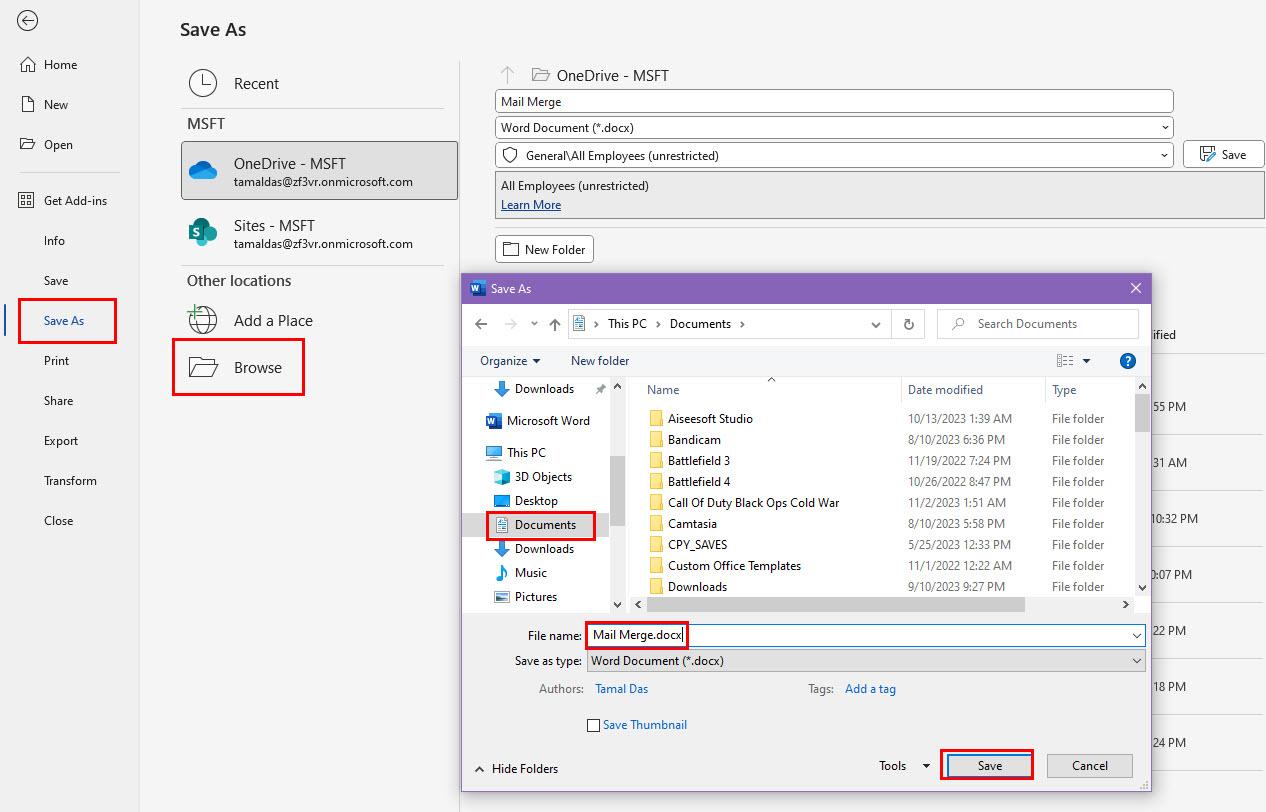
Cuando tengas la lista lista (valga la redundancia), guarda el archivo en un formato estándar de Excel (.xlsx). Word se conectará a ese fichero para leer los datos durante el proceso de combinación de correspondencia.
Crear el documento base en Word: textos, sobres y etiquetas
El siguiente paso es configurar en Word el documento principal que vas a combinar. En función de lo que quieras generar (cartas, sobres, etiquetas o correos electrónicos), el tipo de documento será distinto, pero la idea es siempre la misma.
En la cinta de opciones de Word, ve a la pestaña Correspondencia (Mailings). Desde ahí podrás iniciar una combinación de correspondencia nueva eligiendo el tipo de documento. Si quieres que Word te lleve de la mano, puedes usar el Asistente para combinar correspondencia paso a paso, que se abre desde “Iniciar combinación de correspondencia”.
Para sobres, Word te mostrará un cuadro de diálogo donde podrás elegir el tamaño del sobre, la fuente de los textos y la ubicación del remitente y del destinatario. También podrás definir cómo se alimenta el sobre en la impresora (orientación, posición en la bandeja, etc.), lo cual es clave para que la impresión salga donde debe.
Para etiquetas, lo importante es seleccionar la marca y el modelo del papel de etiquetas. En el cuadro de diálogo de etiquetas, verás una lista bastante amplia de marcas y referencias; cuando eliges la correcta, Word sabe las medidas exactas de cada etiqueta y genera una tabla que refleja la distribución en la hoja. Esa tabla puede no mostrar un borde visible, pero está ahí, y por eso aparecen las pestañas de herramientas de tabla. Si tienes dudas sobre el proceso, puedes consultar cómo insertar etiquetas en Word.
Si tus etiquetas no aparecen en la lista predefinida, puedes pulsar en “Nueva etiqueta” y definir manualmente el tamaño, los márgenes y el número de filas y columnas. De este modo, Word quedará configurado para imprimir exactamente sobre el papel que tengas.
Vincular Word con la hoja de Excel (seleccionar destinatarios)
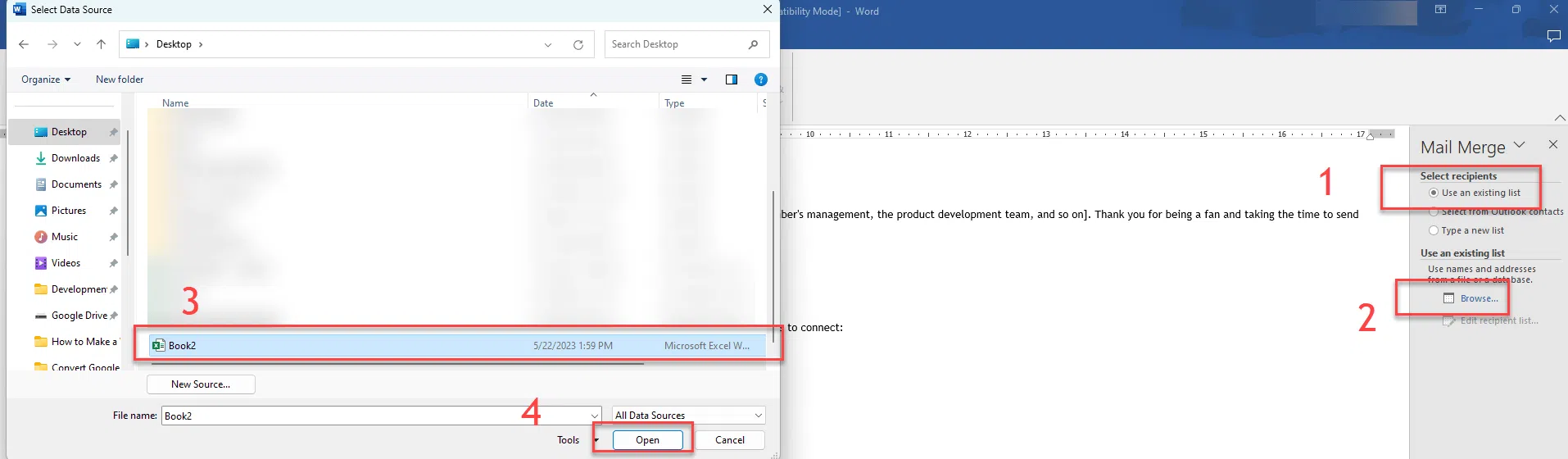
Una vez definido el tipo de documento (sobres o etiquetas) toca decirle a Word de dónde va a sacar los datos. En la pestaña Correspondencia, haz clic en “Seleccionar destinatarios” y elige la opción “Usar una lista existente”.
Se abrirá un cuadro de diálogo donde podrás buscar el archivo de Excel que preparaste. Selecciona el fichero, elige la hoja concreta donde están los datos y confirma. Si tienes tablas definidas dentro de la hoja, también podrás seleccionar la tabla específica.
Después, Word te mostrará un cuadro con la lista de destinatarios. Desde aquí puedes filtrar, ordenar o excluir registros según tus necesidades. Por ejemplo, puedes dejar solo aquellas entradas que tengan una dieta especial, o solo los centros de una ciudad determinada.
Esta etapa es muy útil para no imprimir etiquetas de más. Puedes marcar o desmarcar destinatarios individualmente, o aplicar filtros por columnas para simplificar. Una vez ajustada la lista, vuelve al documento principal para insertar los campos de combinación.
Si más adelante te das cuenta de que te falta algún dato o que hay un error en la hoja de Excel, siempre puedes editar el archivo, guardarlo y actualizar desde Word repitiendo el proceso de selección de destinatarios.
Insertar campos de combinación, bloque de direcciones y línea de saludo
Con el documento conectado a Excel, llega la parte clave: insertar los campos de combinación (merge fields) en la posición deseada. Estos campos son los que se reemplazarán por los datos reales de cada fila.
Para cartas o sobres, Word ofrece un campo muy práctico llamado “Bloque de direcciones”. Al insertarlo, puedes definir el formato en el que se mostrará la dirección completa y previsualizar cómo quedará. Word intenta emparejar automáticamente las columnas de tu hoja de Excel con los elementos típicos de una dirección (nombre, apellidos, dirección, ciudad, etc.).
Si Word no adivina bien qué columna corresponde a cada parte de la dirección, puedes usar la opción “Asignar campos” para indicar manualmente que, por ejemplo, tu columna “Población” equivale a “Ciudad” o que “CP” es el código postal. Esto evita que falten partes de la dirección en el sobre o en la etiqueta.
También puedes añadir una “Línea de saludo” (por ejemplo, “Estimado Sr. Pérez,”) desde la pestaña Correspondencia. Al insertar la línea de saludo, podrás elegir el formato, si quieres que aparezcan tratamientos (Sr., Sra., etc.) y qué hacer cuando falte el nombre.
Para etiquetas específicas como las de un programa sin ánimo de lucro (centro + dieta especial), lo habitual es insertar campos individuales desde “Insertar campos de combinación” o “Más elementos”. Colocas el cursor donde quieres el texto y seleccionas el campo asociado a la columna de Excel (Centro, Dieta, etc.). Puedes combinar varios campos con texto fijo, por ejemplo: “Centro: <
Configurar y personalizar sobres y etiquetas en Word
Word incluye opciones muy específicas para que sobres y etiquetas queden exactamente como necesitas. En el caso de los sobres, puedes ajustar el tamaño, la posición del texto y la orientación de impresión en la ventana de configuración. Es recomendable fijarse en la vista previa que aparece en el cuadro de diálogo, porque te da una idea muy clara de cómo quedará.
Para las etiquetas, la clave es la selección de la marca y el tipo de hoja. Una vez elegidos, Word genera una tabla que divide la página en celdas, cada una correspondiente a una etiqueta física. Aunque no veas bordes, esa estructura está activa y se puede modificar temporalmente para que se vean los contornos mientras diseñas.
Si tus etiquetas no encajan con ningún modelo predefinido, puedes crear un tipo personalizado, especificando ancho, alto, márgenes y número de filas y columnas. Así te aseguras de que la impresión se adapte a tu papel, incluso si es una referencia poco habitual.
Antes de enviar nada a la impresora, es buena idea ajustar la fuente, el tamaño del texto, el interlineado y posibles elementos gráficos como logotipos. Para ello solo tienes que seleccionar los campos de combinación (por ejemplo, todo el bloque de direcciones) y aplicar el formato habitual de Word.
Recuerda que cualquier elemento que añadas en la primera etiqueta de la tabla (cuando se trata de una combinación de correspondencia de etiquetas) se puede replicar en el resto de etiquetas con la opción “Actualizar etiquetas”, para que todas tengan la misma estructura sin tener que copiar y pegar manualmente.
Vista previa, impresión y envío masivo de documentos
Antes de lanzar cientos de sobres o etiquetas, conviene revisar que todo está correcto. La pestaña Correspondencia incluye la opción de “Vista previa de resultados”, con la que puedes ir revisando registro a registro cómo quedará cada uno.
Con los botones de navegación puedes moverte entre destinatarios para comprobar que los campos se rellenan bien, que no falta ninguna parte de la dirección y que el texto no se sale de la etiqueta o del sobre. Si ves algo raro, vuelve al diseño del documento o corrige la hoja de Excel hasta que quede perfecto.
Cuando estés satisfecho, llega el momento de finalizar la combinación. Desde “Finalizar y combinar” podrás elegir entre tres opciones principales: editar documentos individuales (Word genera un documento con todas las etiquetas, sobres o cartas), imprimir directamente o enviar mensajes de correo electrónico si el tipo de documento es un email.
Si optas por imprimir, Word te permitirá imprimir todos los registros, solo el actual o un rango específico. Esto es útil cuando quieres hacer pruebas con unas pocas etiquetas antes de lanzar la tirada completa.
Para el caso del correo electrónico, se puede seleccionar el campo de la hoja de Excel que contiene la dirección de correo, definir el asunto del mensaje y elegir el formato (texto sin formato, HTML, etc.). Word generará un correo individual por cada destinatario, fusionando los datos del documento base con la lista de Excel.
Generar varias etiquetas por registro usando datos de Excel
Un caso muy habitual, por ejemplo en organizaciones sin ánimo de lucro o empresas de logística, es necesitar varias etiquetas iguales para un mismo centro o destinatario. Tal como le ocurría al usuario con la columna “Especial#”, es posible que una fila de Excel deba transformarse en varias etiquetas idénticas.
Word por sí mismo no multiplica registros según un número de copias en una columna, así que hay que trabajar el tema desde Excel. Una opción sencilla es “expandir” los datos: generar, mediante fórmulas o con ayuda de tablas dinámicas y funciones avanzadas, tantas filas como indique el número de etiquetas que necesitas.
Por ejemplo, si en la fila del centro “Cascade” tienes una columna “Especial#” con valor 3, puedes crear una pequeña macro en VBA o usar fórmulas para repetir esa línea tres veces en una nueva tabla. El resultado será una lista con tres filas idénticas: las tres se convertirán en tres etiquetas al hacer la combinación de correspondencia.
Otra posibilidad es montar una especie de matriz que combine el texto de la dieta especial con el número de copias y generar una lista expandida. Esto se puede hacer con funciones como SECUENCIA, INDICE, FILA o POWER QUERY para usuarios avanzados, lo que facilita la automatización de este “desdoblamiento” de filas.
Sea cual sea el método elegido, la idea es que Word reciba una hoja de Excel donde cada etiqueta que quieras imprimir corresponda a una fila. Así te olvidas de tener que crear duplicados a mano, y cualquier cambio en la cifra de copias se refleja automáticamente en la nueva lista expandida.
Plantillas avanzadas de Excel para enviar correos masivos
Más allá de Word, existen plantillas de Excel diseñadas específicamente para gestionar envíos masivos de correos electrónicos usando Excel y Outlook. Funcionan como una versión “vitaminada” de la combinación de correspondencia, pensadas para quien no quiere pelearse con código ni configuraciones complejas.
Estas plantillas suelen estar divididas en dos grandes secciones: correos electrónicos individuales y plantillas reutilizables. En la parte de correos individuales puedes introducir destinatarios, asunto y cuerpo del mensaje, incluso basando el envío en el valor de ciertas celdas, mientras que la zona de plantillas te permite guardar modelos de emails que usas a menudo.
La gran ventaja es que puedes enviar paquetes de correos electrónicos con un par de clics, manteniendo un diseño homogéneo y ahorrando muchísimo tiempo. No tienes que escribir una y otra vez el mismo correo, basta con elegir la plantilla y los destinatarios correspondientes.
Normalmente, estas soluciones requieren tener Excel 2010 o posterior y Outlook instalado y configurado correctamente. Si eres capaz de abrir Outlook y redactar un correo manualmente, la plantilla automatizará todo el proceso de envío, multiplicando tu productividad.
Para organizaciones que envían comunicaciones frecuentes y similares (avisos, recordatorios, notificaciones internas), combinar la potencia de la combinación de correspondencia de Word con estas plantillas de Excel supone un salto enorme en eficacia y coherencia en la comunicación.
¿Se puede hacer una combinación de correspondencia solo con Excel?
Aunque lo más habitual es apoyarse en Word como motor de combinación, Excel cuenta con mecanismos para enviar correos electrónicos directamente, sin pasar por Word. Para eso se suele recurrir a VBA (Visual Basic for Applications) y a funcionalidades conocidas como “Excel Send Email”.
El flujo general consiste en preparar la lista de destinatarios y el contenido del mensaje en Excel, guardar los datos si es necesario como CSV, y luego utilizar código VBA que recorra cada fila y envíe el correo a través de Outlook. Es una solución potente pero algo más técnica.
Para habilitar esta opción, tendrás que activar la pestaña Desarrollador en Excel, abrir el editor de Visual Basic y pegar el código que realiza el envío de correos. Existen ejemplos de código y tutoriales donde se explica paso a paso cómo hacerlo.
Esta forma de trabajo permite crear envíos muy personalizados, con lógica condicional compleja, pero exige un mínimo de conocimientos de programación. En escenarios más exigentes o para usuarios que no quieren complicarse, suele ser más cómodo recurrir a la combinación de correspondencia estándar de Word o a plantillas ya preparadas.
En cualquier caso, la buena noticia es que la combinación de correspondencia es una función integrada y gratuita dentro de Microsoft Word, es decir, no tienes que pagar nada extra más allá de disponer de una licencia de Office para poder usarla en tu día a día.
Usar los contactos de Outlook y opciones adicionales de franqueo
Además de Excel, Word puede conectarse directamente con la agenda de contactos de Outlook. Esto resulta muy práctico si ya tienes bien organizada tu libreta de direcciones en Outlook y quieres generar sobres o etiquetas sin pasar por una hoja de cálculo.
Desde la pestaña Correspondencia, en el grupo Crear, encontrarás las opciones “Sobres” y “Etiquetas”. Ambas abren un mismo cuadro de diálogo con dos pestañas diferentes. En ese cuadro hay un pequeño botón con forma de agenda que te permite importar contactos de Outlook y usarlos como origen de datos.
En este mismo diálogo se muestran detalles como la orientación del papel en la bandeja de la impresora y una vista previa de cómo quedará el sobre o la etiqueta. En cualquier momento puedes entrar en las “Opciones” para ajustar la configuración de impresión o cambiar el tipo de papel.
Una curiosidad interesante es la opción de “Agregar franqueo electrónico”. Para usarla hay que instalar un programa específico de franqueo digital, disponible solo en determinados países y sujeto a las condiciones de la empresa de correos correspondiente. Conviene informarse en la oficina de correos local para saber si está disponible.
Gracias a estas integraciones, puedes crear tanto sobres o etiquetas individuales como series masivas basadas en tus contactos de Outlook, sin necesidad de mantener listas duplicadas en distintas aplicaciones.
Preguntas frecuentes sobre la combinación de correspondencia desde Excel
¿Cómo hago una combinación de correspondencia sencilla con el asistente? El Asistente para combinar correspondencia de Word es ideal cuando empiezas o no quieres complicarte. Abre un documento nuevo, ve a Correspondencia > Iniciar combinación de correspondencia y selecciona “Asistente para combinar correspondencia paso a paso”.
A partir de ahí, el panel lateral te guiará para elegir el tipo de documento (cartas, correos electrónicos, sobres, etiquetas), seleccionar la lista de destinatarios (desde Excel, Outlook u otros orígenes), insertar campos de combinación para personalizar el contenido, previsualizar los resultados y, por último, imprimir, enviar por email o guardar los documentos combinados.
¿La combinación de correspondencia es una función de pago? No. La combinación de correspondencia viene integrada en Microsoft Word. Si ya tienes Word instalado, puedes usarla sin pagar nada adicional. Algunas plantillas avanzadas o soluciones de terceros sí pueden tener coste, pero la funcionalidad estándar de mail merge forma parte del propio Word.
¿Se sigue usando realmente la combinación de correspondencia hoy en día? Sí, y mucho. Las empresas, administraciones públicas, asociaciones, centros educativos y ONG la utilizan para generar cartas, sobres, etiquetas, campañas de marketing y comunicaciones internas personalizadas. Es una herramienta muy vigente porque permite una personalización completa con un esfuerzo mínimo.
¿Qué necesito para sacarle todo el partido? Básicamente, un origen de datos bien estructurado (normalmente en Excel) y un documento de Word bien diseñado. Si además conectas Outlook, podrás enviar correos electrónicos masivos personalizados; si incorporas plantillas avanzadas o algo de VBA, todavía podrás llegar más lejos, especialmente en automatizaciones de alto volumen.
A poco que le dediques un rato a configurar tus listas de Excel y tus documentos base en Word, tu forma de generar etiquetas, sobres, cartas y correos masivos puede cambiar por completo: pasarás de procesos manuales, lentos y propensos a errores a un flujo de trabajo automatizado, flexible y mucho más profesional.


Redactor apasionado del mundo de los bytes y la tecnología en general. Me encanta compartir mis conocimientos a través de la escritura, y eso es lo que haré en este blog, mostrarte todo lo más interesante sobre gadgets, software, hardware, tendencias tecnológicas, y más. Mi objetivo es ayudarte a navegar por el mundo digital de forma sencilla y entretenida.