- Trabajar siempre en escala 1:1, con vectores limpios, polilíneas y contornos cerrados es esencial para un buen corte láser.
- DXF es el formato más fiable para las máquinas; conviene exportar en versiones compatibles (R12/R14) y revisar el archivo en CAD.
- Es clave convertir textos a curvas, eliminar duplicados y organizar capas para corte, grabado y referencias.
- La optimización del archivo (nesting, trayectorias, tolerancias y revisión por expertos) reduce costes, errores y tiempos de producción.
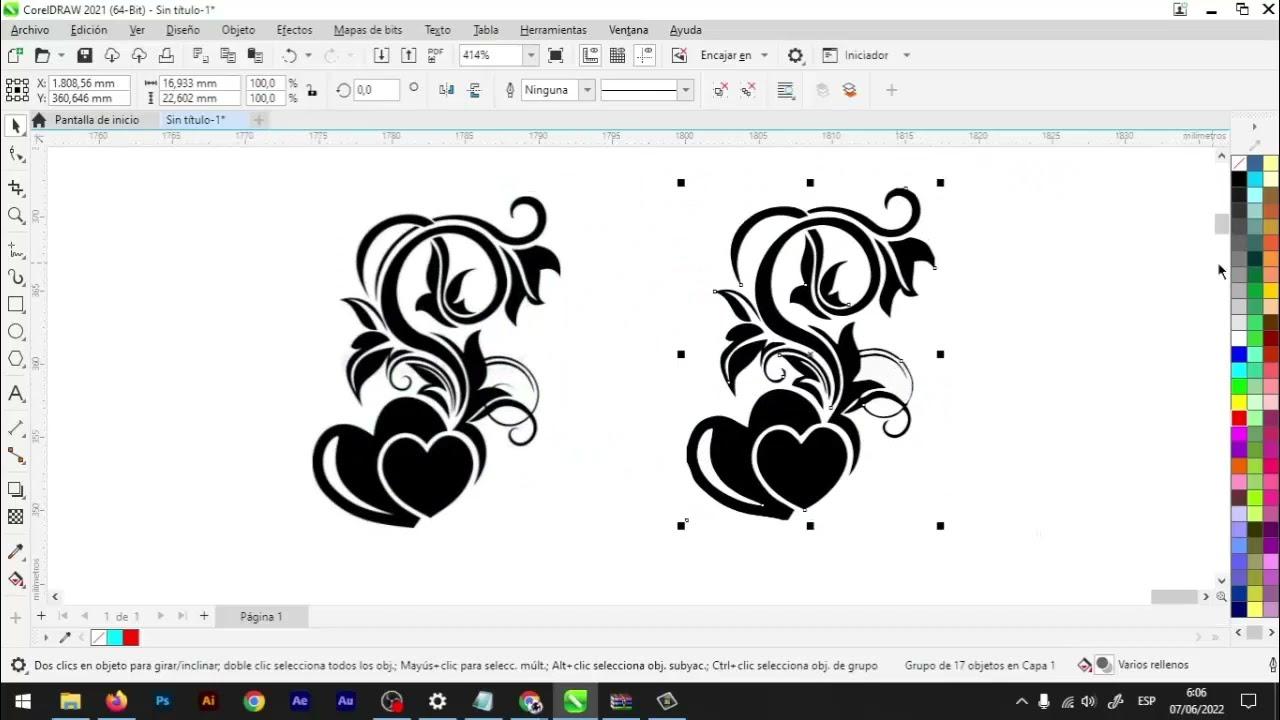
Trabajar con corte láser desde CorelDRAW puede ser una gozada… o un dolor de cabeza. La diferencia suele estar en cómo preparas el archivo antes de enviarlo a la máquina o al proveedor. Si el documento no está bien configurado, aparecerán cortes incompletos, piezas deformadas, materiales desperdiciados o incluso riesgos para la propia máquina.
Además, cuando entran en juego conversiones a DXF, letras, iconos complejos y clientes con prisas, la cosa se complica. Dominar la preparación de archivos en CorelDRAW y su paso a DXF es clave para que el láser siga las trayectorias correctamente, sin cientos de segmentos rotos ni geometrías imposibles de interpretar por el software CNC.
Configurar CorelDRAW correctamente para proyectos de corte láser
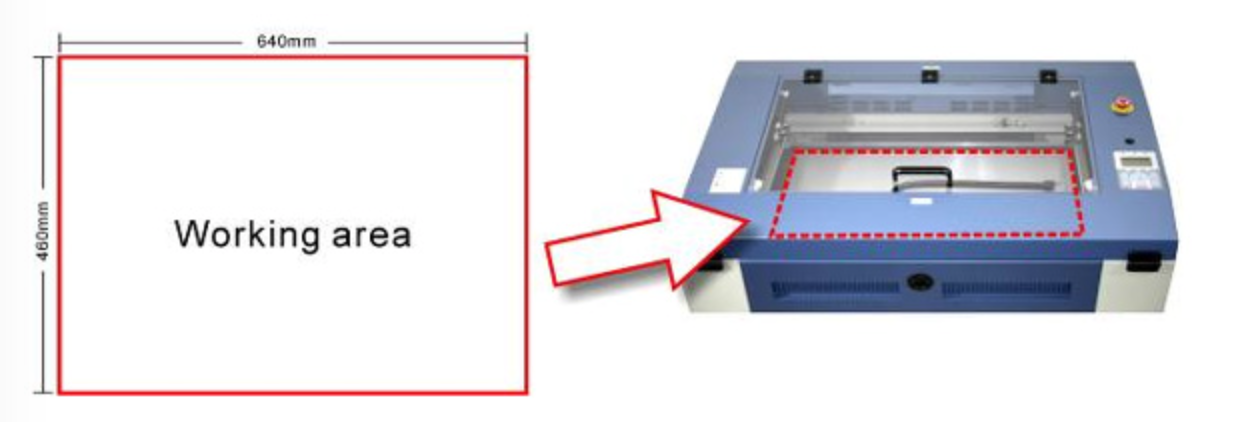
Antes de pensar en exportar a DXF o en enviar nada al proveedor, hay que dejar bien sentado el documento de CorelDRAW. La hoja de trabajo es la base de todo el flujo de corte láser, y conviene adaptarla exactamente al área útil de la máquina o a las medidas de la pieza o plancha de material.
Herramientas como CamDRAW y otros programas para plotter de corte están pensadas precisamente para esto: permiten definir directamente los parámetros de la hoja (anchura, altura y origen) de forma que encajen con los requisitos del equipo de corte y grabado láser. Si no tienes ningún documento abierto, CamDRAW puede crear automáticamente una nueva hoja con las dimensiones establecidas, lo que facilita que todos los proyectos sigan un mismo estándar.
Este tipo de flujo estructurado es muy útil en entornos profesionales, donde se trabaja con muchas referencias distintas. Partir siempre de una plantilla de CorelDRAW adaptada al láser reduce errores de escala, problemas con el origen de coordenadas y malentendidos con el proveedor externo.
Por qué es tan importante preparar bien el archivo para corte láser
Un archivo mal planteado no es solo un problema estético: puede traducirse en cortes mal terminados, piezas que no encajan y pérdidas de material. El láser no «interpreta» las intenciones del diseñador; simplemente sigue trayectorias vectoriales. Si estas trayectorias están duplicadas, abiertas o mal definidas, los fallos están garantizados.
En entornos industriales, como muchas zonas de fuerte actividad manufacturera (por ejemplo, áreas del tipo de Guadalajara y otros polos productivos), las empresas de corte láser exigen archivos limpios y optimizados para no perder tiempo depurando el diseño del cliente. Un DXF o un archivo de CorelDRAW sucio se traduce en más horas de preparación, más riesgo de errores y menor productividad.
También hay un componente de seguridad y mantenimiento. Las líneas duplicadas o mal organizadas pueden hacer que el láser repase varias veces una misma trayectoria, sobrecalentando el material, provocando deformaciones o generando rebabas excesivas. A la larga, esto acorta la vida útil de la máquina y aumenta el coste de operación.
Por eso, aunque pueda parecer un trámite pesado, invertir tiempo en la limpieza y organización del archivo termina ahorrando dinero y dolores de cabeza, tanto al diseñador como al taller de corte.
Formatos recomendados: DXF y DWG en el flujo con CorelDRAW
CorelDRAW es muy cómodo para diseño vectorial y maquetación, pero la mayoría de máquinas de corte láser industriales se sienten más «a gusto» con DXF o DWG. Estos son los formatos estándar dentro del entorno CAD y CNC.
El DWG, por su parte, es el formato nativo de AutoCAD y de muchos programas CAD relacionados. En muchos flujos de trabajo se diseña en DWG y, justo antes de enviar a máquina, se exporta a DXF en una versión concreta (por ejemplo DXF R12 o R14) que suele ser la más robusta para el control numérico.
Si partes de CorelDRAW, lo habitual es: preparar el archivo de manera limpia en CorelDRAW, exportar o convertir a DXF y, si hace falta, hacer una revisión final en AutoCAD u otro CAD antes de entregar al taller de corte.
Software habitual en el entorno de corte láser
Aunque aquí el protagonista sea CorelDRAW, en la práctica real del corte láser suelen intervenir varias aplicaciones, cada una con su papel dentro del flujo.
Entre los programas más extendidos para generar y ajustar archivos de corte láser se encuentran:
- AutoCAD: estándar de facto en muchos estudios de ingeniería y arquitectura, ideal para depurar el DXF final.
- SolidWorks: muy usado en diseño mecánico y de producto, permite generar piezas y conjuntos en 3D y derivar planos 2D para corte.
- Fusion 360: combina modelado 3D, CAD/CAM y simulación, bastante popular entre makers y pymes.
- Illustrator: habitual en entornos de diseño gráfico; puede exportar a DXF si se configura correctamente.
- CorelDRAW: muy extendido en rotulación, publicidad y diseño gráfico técnico, perfecto para preparar artes finales y luego pasar a DXF.
Lo importante no es tanto el programa donde dibujas inicialmente, sino cómo exportas y dejas el archivo final que va al láser. Ese último fichero debe cumplir cierto estándar: escala 1:1, entidades correctas, sin elementos «extravagantes» como splines o fuentes sin convertir.
Experiencia real: el problema de pasar de CorelDRAW a DXF para corte
Un escenario bastante típico es el de alguien que recibe artes finales en CorelDRAW con logotipos, iconos, textos personalizados y formas curvas, y que necesita convertir todo eso a DXF para enviarlo a un proveedor de corte láser. Sobre el papel parece fácil, pero en la práctica surgen varias piedras en el camino.
Muchos talleres exigen que el archivo final solo contenga polilíneas y arcos, porque su máquina no interpreta bien splines, elipses complejas o círculos definidos con cierto tipo de entidad. Si la conversión de CorelDRAW a DXF no está controlada, aparecen cientos de pequeños segmentos de línea donde antes había una curva suave.
Esto se nota sobre todo en letras y símbolos redondeados (por ejemplo, el icono de un coche, un logotipo circular o el nombre de una persona con tipografía script). Los conversores automáticos a veces «trocean» estas curvas en una nube de segmentos, creando muchos vértices y una trayectoria dentada que luego se traduce en un corte poco limpio.
Algunos usuarios intentan corregirlo importando el PDF en AutoCAD y redibujando encima con polilíneas y arcos. La técnica funciona, pero es muy lenta y nada práctica cuando hay mucho trabajo. Otros prueban conversiones online de CDR a DXF, que funcionan mejor con trazados rectos, pero vuelven a fallar en las zonas curvas.
Incluso usando herramientas de AutoCAD como PEDIT para convertir segmentos en arcos, surge el problema de que también se curvan líneas que deberían seguir siendo rectas, lo que obliga a ir corrigiendo a mano, separando y reemplazando segmentos. Y si se prueba a crear el texto directamente en AutoCAD y explotarlo, aparecen polilíneas igualmente «serradas» y, a veces, pequeñas líneas internas en las letras que hay que eliminar una por una.
Estrategia básica para preparar el archivo: escala, vectores y polilíneas
Para evitar gran parte de estos problemas, hay una serie de pautas que conviene seguir siempre que prepares un archivo en CorelDRAW (o lo conviertas a DXF) para corte láser. Son principios sencillos, pero marcan una diferencia enorme en el resultado final.
En primer lugar, trabaja siempre en escala real (1:1). Las medidas que ves en pantalla deben ser las mismas que saldrán en la pieza. Nada de escalar al final, porque eso puede introducir errores, sobre todo si hay tolerancias ajustadas o varias piezas que deben ensamblar entre sí.
En segundo lugar, asegúrate de que todo el diseño está formado por entidades vectoriales válidas para corte: líneas, arcos, círculos que el software convierta correctamente y, preferiblemente, polilíneas. Nada de imágenes raster (JPG, PNG, etc.) incrustadas; si te pasan un logo en mapa de bits, tendrás que vectorizarlo.
Convertir todo a polilíneas es otra buena práctica clave. Las polilíneas garantizan que el láser siga un camino continuo, en lugar de ir saltando de un segmento a otro. En muchos casos, el software de la máquina asume que una polilínea cerrada es una pieza a recortar o un área a grabar, mientras que segmentos sueltos pueden generar trayectorias ineficientes.
Por último, es vital limpiar el dibujo de líneas duplicadas. Si dos segmentos ocupan exactamente la misma posición, el láser pasará dos veces por el mismo sitio, debilitando el material o quemándolo en exceso. Muchos programas tienen comandos específicos para buscar y eliminar duplicados; merece la pena usarlos antes de exportar.
Geometrías cerradas, capas y grosores de línea
Otro punto donde se cometen muchísimos errores es en el cierre de contornos. Para que el láser corte correctamente el perímetro de una pieza, la geometría debe estar completamente cerrada. Cualquier microhueco, por pequeño que sea, puede hacer que el software interprete que ese perfil no es una pieza cerrada y lo trate como trazos sueltos.
En CorelDRAW y en CAD conviene acostumbrarse a revisar intersecciones y vértices, haciendo zoom en las uniones y comprobando que las polilíneas realmente están conectadas. Los comandos de unir, recortar y extender ayudan mucho en esta fase de limpieza fina.
La organización en capas también es crucial. En muchos talleres se trabaja con un esquema de capas estándar: una para corte, otra para grabado y otra para referencias que no deben cortarse ni marcarse. Asignar cada entidad a su capa correcta facilita que el operador de la máquina aplique las potencias y velocidades adecuadas a cada tipo de operación.
Respecto al grosor de línea, lo habitual es que el láser interprete las líneas de corte como «hairline» o grosor mínimo. Si una línea tiene grosor real, el software puede interpretarla como relleno o como un área a grabar, no como un trazo de corte. Por eso es recomendable establecer todos los contornos de corte con grosor ultrafino (por ejemplo 0,001 mm o el equivalente que use CorelDRAW).
En definitiva, capas bien definidas, contornos cerrados y grosores correctos son tres ingredientes básicos para que el archivo se comporte de forma predecible al llegar al entorno del láser.
Textos, fuentes y conversión a curvas
Los textos son otra fuente clásica de problemas cuando se trabaja con CorelDRAW y corte láser. Si envías el archivo con texto editable y el taller no tiene la misma fuente instalada, el resultado al abrir el documento será distinto del que ves en tu pantalla.
Para evitarlo, la regla de oro es: siempre convertir los textos a curvas antes de exportar o enviar el archivo. En CorelDRAW esto es muy sencillo y te aseguras de que la forma de las letras quede «congelada» como geometría vectorial, independientemente de la tipografía original.
Ahora bien, una vez convertido el texto a curvas, hay que aplicar las mismas consideraciones que al resto del dibujo. Revisa que las letras no tengan trazos internos no deseados (por ejemplo, pequeñas líneas de construcción que hayan quedado dentro de la forma) y que las zonas interiores (los «huecos» de letras como A, O, R, etc.) estén correctamente cerradas.
Al pasar estos textos curvados a DXF, especialmente si luego se abren en AutoCAD, pueden aparecer de nuevo problemas de segmentación excesiva. Dependiendo del conversor o de la versión de DXF, una curva suave se puede convertir en muchos pequeños segmentos de línea. En ese caso, a veces conviene simplificar la geometría o, si la precisión estética no es crítica, usar una versión de texto más simple.
En proyectos donde la calidad visual de las letras es crucial (rotulación, placas decorativas, señalética fina), puede merecer la pena hacer pruebas de exportación con diferentes opciones de suavizado y tolerancia hasta encontrar un equilibrio razonable entre fidelidad a la curva y número de segmentos.
Elementos que sobran: qué eliminar del archivo antes del corte
Cuando un archivo viene de un entorno de diseño o de un estudio de arquitectura, suele contener mucha más información de la necesaria para el corte: cotas, ejes, anotaciones, bloques de referencia, estilos de trazo complejos, sombreados, etc.
Todo eso debe desaparecer antes de generar el DXF final. Las cotas no se cortan, los ejes no se graban y las notas para el cliente no tienen sentido en la máquina. Mantener estos elementos solo aumenta el riesgo de que algo acabe marcándose donde no debe o de que el operador tenga que invertir tiempo limpiando el archivo por su cuenta.
También conviene suprimir objetos como tramas, degradados o rellenos no soportados, que no tendrán una traducción directa en el entorno de corte. Si quieres un grabado de superficie, este se debe definir mediante líneas o áreas específicas, siguiendo las normas del taller (por ejemplo, ciertas capas o colores reservados al grabado).
Un buen hábito es generar una versión «para corte» del archivo, distinta del original de diseño. En esa copia se dejan únicamente las entidades que van a intervenir en el proceso de corte o grabado, nada más. Esto simplifica la vida a todos y reduce la posibilidad de meteduras de pata.
Versionado del DXF y compatibilidad con máquinas
El último paso técnico, pero no menos importante, es la elección de la versión DXF al exportar. No todos los controladores de máquina leen igual de bien todas las versiones, y muchos talleres tienen sus preferencias muy claras.
Lo más habitual es que te pidan DXF en versiones relativamente antiguas, como R12 o R14. Estas versiones son más básicas, pero precisamente por eso suelen ser más robustas y compatibles con todo tipo de software CNC. Evitan entidades demasiado modernas que algunos controladores no saben gestionar.
Si tienes dudas, lo mejor es preguntar directamente al proveedor de corte qué versión y qué configuración prefiere. Adaptar tu exportación a su entorno ahorra muchas idas y venidas de archivos y reduce el riesgo de que el operador tenga que «reparar» tu diseño antes de producir.
En algunos casos, el taller también podrá recomendarte parámetros concretos de exportación desde CorelDRAW (por ejemplo, cómo tratar las curvas, cómo mapear los colores a capas, etc.). Conviene anotar esos ajustes para reutilizarlos en futuros proyectos y mantener un flujo estable.
Errores frecuentes al preparar archivos para corte láser
Recapitulando la experiencia de muchos profesionales, hay una serie de fallos que se repiten una y otra vez. Evitar estos errores básicos ya te coloca por delante de muchos usuarios que se inician en el mundo del corte láser.
Uno de los más graves es no trabajar en escala real. Diseñar «a ojo» o a escalas extrañas y luego escalar al final suele generar desajustes y piezas que no encajan, sobre todo si interactúan con otros componentes.
Otro clásico es dejar líneas abiertas en perfiles que deberían ser cerrados. Esos pequeños huecos impiden que la máquina reconozca correctamente las piezas y pueden dar lugar a cortes incompletos o trayectos absurdos.
También es muy habitual que se incluyan imágenes raster en lugar de vectores. Una foto, un PNG o un JPG pegado en CorelDRAW no sirve de nada al láser; siempre hay que vectorizar y depurar si se desea cortar o grabar un logo o una ilustración.
A esto se suma la falta de limpieza de líneas duplicadas, el no convertir los textos a curvas o el uso confuso de capas (por ejemplo, mezclar corte y grabado en la misma capa sin criterio). Cada uno de estos errores suma complejidad y riesgo al proceso, aunque aparentemente el dibujo se vea bien en pantalla.
Consejos profesionales de optimización: nesting y trayectorias
Una vez superados los aspectos básicos, entra el terreno de la optimización avanzada. Los profesionales del corte láser no solo quieren que el archivo funcione, sino que sea eficiente en consumo de material y tiempo de máquina.
Uno de los conceptos clave es el «nesting» o anidado de piezas. Consiste en acomodar todas las piezas en la hoja de material de forma que se aproveche al máximo la superficie, reduciendo el desperdicio. Un buen nesting ahorra costes de material y, en muchos casos, también ayuda a acortar las trayectorias de corte.
Otro punto importante es minimizar movimientos innecesarios del láser. Si las piezas están colocadas de forma lógica y las trayectorias están organizadas, el cabezal del láser recorrerá menos distancia en vacío, acortando el tiempo total de producción.
También hay que tener presente las tolerancias del material y del proceso. Materiales como el acero inoxidable, el aluminio, el acero al carbono o el latón reaccionan de manera diferente al calor del láser; algunos se deforman más, otros toleran mejor los detalles finos. Eso obliga a ajustar separaciones, tamaños mínimos y holguras de encaje.
En ciertos casos conviene añadir pequeñas sangrías o puentes (micro uniones) para que las piezas no se desprendan y caigan antes de tiempo durante el corte. Todo esto forma parte de la optimización del archivo, más allá de la mera corrección geométrica.
Materiales que exigen mayor precisión en el archivo
No todos los materiales perdonan igual un archivo mal preparado. Cuando se trabaja con metales de cierta calidad o coste, la exigencia sobre el DXF o el diseño de CorelDRAW es mucho más alta.
El acero inoxidable, por ejemplo, suele utilizarse en piezas donde la estética y la resistencia son críticas. Un error en el archivo puede significar desperdiciar una plancha cara o generar piezas que no pasan control de calidad.
El aluminio, por su parte, es ligero y se mecaniza bien, pero puede deformarse con el calor si las trayectorias no están bien planteadas o si se aplican demasiados pases sobre la misma zona. En estos casos, un archivo con líneas duplicadas o trayectorias innecesarias es especialmente peligroso.
El acero al carbono y el latón también requieren una buena preparación, sobre todo cuando se buscan tolerancias ajustadas en piezas mecánicas o decoraciones de alta gama. Cualquier defecto en la geometría, por pequeño que sea, puede ser muy visible o impedir el correcto montaje de un conjunto.
Por eso, en proyectos con materiales de alto valor, es más importante que nunca revisar el archivo a conciencia, preferiblemente con una última pasada en software CAD antes de darlo por bueno.
Importancia de la asesoría especializada y del trabajo con buenos proveedores
En ciudades con fuerte presencia industrial y de servicios de corte láser, es habitual encontrar empresas que no solo ponen la máquina, sino que también asesoran sobre la preparación de archivos. Contar con ese apoyo profesional marca una gran diferencia.
Un buen proveedor de corte láser revisará tus diseños, te avisará de posibles problemas antes de producir y, en muchos casos, te sugerirá mejoras en la forma de exportar o estructurar los archivos de CorelDRAW y DXF. Esto reduce retrabajos, ahorra material y acorta los plazos de entrega.
En entornos donde se trabaja con metales diversos y proyectos de precisión, empresas de ingeniería y corte láser ofrecen servicios de revisión y optimización de archivos. Es especialmente útil para quienes vienen de campos como la arquitectura o el diseño gráfico, donde se domina el dibujo, pero quizá no tanto las particularidades del corte láser industrial.
Si no estás seguro de que tu archivo esté listo para máquina, siempre es preferible pedir una revisión previa. Detectar a tiempo una línea duplicada, un texto sin convertir o una capa mal asignada es mucho menos costoso que repetir un lote completo de piezas.
En definitiva, preparar bien un archivo de CorelDRAW para corte láser y gestionar correctamente la conversión a DXF no es un simple trámite técnico, sino una parte fundamental del éxito del proyecto. Cuando el documento está limpio, en escala, con curvas bien definidas, textos convertidos, capas claras y geometrías cerradas, el láser hace su trabajo con precisión, se aprovecha mejor el material y se reducen al mínimo los imprevistos en producción.


Redactor apasionado del mundo de los bytes y la tecnología en general. Me encanta compartir mis conocimientos a través de la escritura, y eso es lo que haré en este blog, mostrarte todo lo más interesante sobre gadgets, software, hardware, tendencias tecnológicas, y más. Mi objetivo es ayudarte a navegar por el mundo digital de forma sencilla y entretenida.