- La mayoría de gestores permiten exportar e importar contraseñas, normalmente mediante archivos CSV con campos estándar como url, username y password.
- Servicios como el Gestor de contraseñas de Google, Bitwarden o NordPass tienen procesos específicos de migración, con límites y requisitos de formato concretos.
- La exportación de passkeys aún no es universal ni sencilla, por lo que puede requerir reconfiguración manual al cambiar de gestor.
- Tratar los archivos de exportación con máxima seguridad y borrar los CSV tras la importación es clave para no exponer tus credenciales.
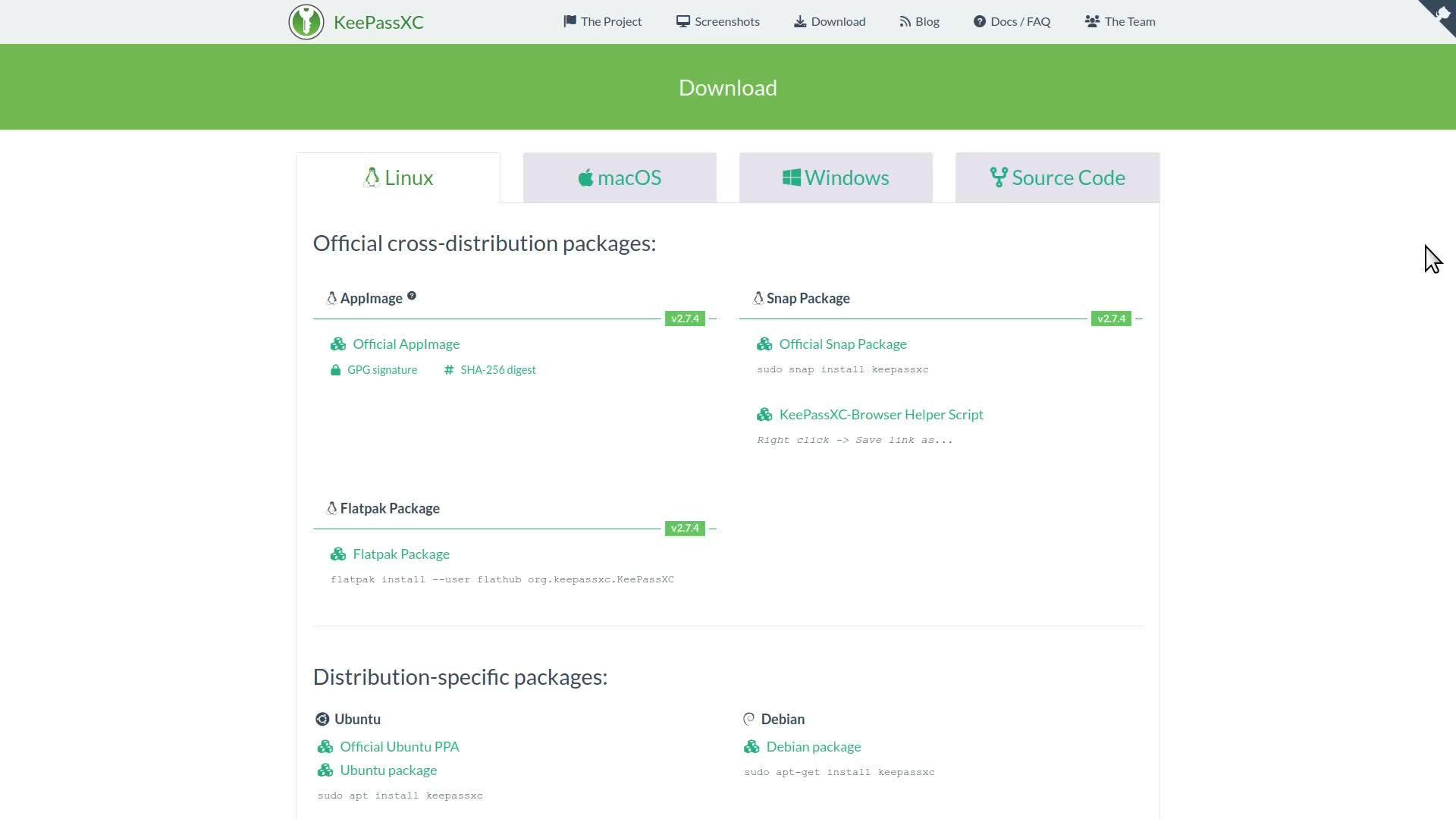
Si estás valorando cambiar de gestor de contraseñas, es normal que te preocupe qué va a pasar con todas tus claves, datos de inicio de sesión e incluso passkeys. Nadie quiere quedarse atrapado en una herramienta de la que luego no puede salir sin perder información o volverse loco con exportaciones incompletas.
En este artículo vamos a desgranar, con calma pero al detalle, cómo migrar entradas entre distintos gestores de contraseñas, qué formatos de exportación e importación se usan, qué limitaciones reales existen (por ejemplo con las passkeys) y qué debes tener en cuenta para no sacrificar seguridad mientras haces la mudanza.
Por qué la portabilidad en un gestor de contraseñas es tan importante
Uno de los miedos más habituales es terminar “encadenado” a un gestor solo porque no hay una forma sencilla de llevarse los datos a otro servicio. Este miedo no es infundado: algunos gestores tienen funciones de exportación poco claras, limitadas o escondidas, y eso puede convertir un cambio aparentemente simple en un auténtico dolor de cabeza.
La realidad es que hoy en día la mayoría de gestores serios permiten exportar tus contraseñas a formatos estándar, casi siempre CSV (valores separados por comas) y, en algunos casos, JSON u otros formatos propios. El problema no suele ser tanto poder exportar, sino:
- Qué datos se incluyen exactamente (solo usuario y contraseña, o también notas, etiquetas, carpetas, etc.).
- Cómo se estructuran esos datos y si el nuevo gestor sabe interpretarlos.
- Qué ocurre con elementos más avanzados, como passkeys, campos personalizados o credenciales de tarjetas.
Por tanto, si la portabilidad de datos te preocupa, tiene mucho sentido priorizar la capacidad de exportación cuando elijas un gestor de contraseñas. No es un capricho: es una garantía de que podrás moverte libremente si en el futuro encuentras una opción que se adapte mejor a ti.
Formatos de exportación más habituales (CSV, JSON y compañía)
El formato rey para mover contraseñas entre gestores sigue siendo el archivo CSV. Es un formato de texto plano, fácil de leer y editar, y que prácticamente todos los gestores reconocen, al menos para los campos básicos.
En el entorno del Gestor de contraseñas de Google (el integrado en Chrome y en tu cuenta de Google), el CSV no solo es una opción: es el único formato de importación soportado. Eso quiere decir que, si quieres llevar tus contraseñas a Google, tendrás que conseguir un archivo .csv aunque el gestor de origen use otros formatos más sofisticados como JSON o exportaciones cifradas. Si prefieres no usar el gestor integrado del navegador, consulta cómo evitar que los navegadores web recuerden contraseñas.
En el caso concreto de Google, es muy importante que el archivo CSV tenga la estructura adecuada. La primera línea debe contener al menos estas tres columnas con esos nombres exactos:
- url
- username
- password
Si tu exportación original no incluye esos encabezados, o usa otros distintos (por ejemplo, «website», «login», «pass»), tendrás que editar el archivo CSV a mano o con una hoja de cálculo para renombrar las columnas y que Google pueda reconocerlas correctamente.
Otros gestores, como Bitwarden, 1Password, LastPass o NordPass, suelen ofrecer además formatos más ricos como JSON o exportaciones propias que incluyen muchos más detalles: notas seguras, campos personalizados, estructura de carpetas, etiquetas, etc. Estos formatos son muy útiles como copia de seguridad para el propio ecosistema del gestor, pero a la hora de migrar a otra marca casi siempre terminarás recurriendo a CSV porque es el denominador común.
Cómo importar y exportar contraseñas en el Gestor de Google (Chrome)
Si quieres mover tus contraseñas hacia o desde el Gestor de contraseñas de Google integrado en Chrome, hay algunos pasos y limitaciones clave que conviene tener claros desde el principio.
Para importar contraseñas en un ordenador desde otro gestor a Google, el flujo general es:
- Exportar tus contraseñas desde el gestor de origen en formato CSV. Si ese gestor no te da instrucciones claras, lo mejor es consultar su documentación de ayuda específica, porque cada uno coloca el botón de exportar en un sitio distinto.
- Comprobar que el CSV tiene las columnas correctas en la primera línea: «url», «username» y «password». Si no es así, modificarlas a mano antes de seguir.
- En tu ordenador, abrir Google Chrome.
- Ir al menú de tres puntos de la esquina superior derecha y entrar en «Contraseñas y Autocompletar» y luego en «Gestor de contraseñas de Google».
- Dentro de la configuración del gestor, localizar el apartado «Importar contraseñas», pulsar en «Seleccionar archivo» y elegir el CSV que acabas de preparar.
- Seguir las instrucciones en pantalla para completar la importación.
Hay dos límites importantes que mucha gente pasa por alto: por un lado, solo puedes importar 3000 contraseñas por vez. Si tienes más, tendrás que dividir el contenido en varios archivos CSV e importarlos en tandas. Por otro, tu cuenta de Google puede almacenar hasta 10.000 contraseñas, así que si vienes de un gestor con muchísimos registros antiguos y duplicados, quizá te toque hacer algo de limpieza previa.
Una vez finalices la importación, Google recomienda comprobar si hay contraseñas poco seguras o filtradas en brechas de datos, usando las funciones de revisión de contraseñas integradas en el propio gestor. Esto te ayuda a aprovechar el cambio de gestor para mejorar también la seguridad de tus claves.
En el sentido contrario, si lo que quieres es sacar tus contraseñas de Google para llevarlas a otro gestor compatible con CSV, el proceso es más simple:
- Abrir Chrome en el ordenador.
- Ir a «Contraseñas y Autocompletar» y seleccionar otra vez el Gestor de contraseñas de Google.
- En la configuración, buscar el apartado «Exportar contraseñas».
- Pulsar en «Descargar archivo» y guardar el CSV en tu dispositivo.
Es fundamental que, tras la importación en el nuevo gestor, elimines el archivo CSV del ordenador o de cualquier ubicación donde lo hayas dejado. Un CSV de contraseñas es básicamente un listado en claro de todas tus claves: si alguien tiene acceso a ese fichero, tiene acceso a tus cuentas. Borra el archivo y, si puedes, vacía también la papelera o sistema similar de tu dispositivo para evitar sustos.
Bitwarden: seguridad, exportación y migración desde otros gestores
Bitwarden se ha ganado fama como uno de los gestores de contraseñas más completos y transparentes, especialmente para quienes valoran el software de código abierto y la seguridad bien explicada. A la hora de migrar, lo que más interesa es cómo maneja la importación y exportación de datos, y qué pasa con la privacidad.
En Bitwarden, todos los datos de tu bóveda se cifran de extremo a extremo con AES-CBC de 256 bits antes de almacenarse en cualquier servidor. Esto incluye, entre otras cosas:
- Nombres de carpetas, colecciones, elementos y archivos adjuntos.
- Todos los campos de cada tipo de elemento: inicios de sesión, tarjetas de crédito, identidades y notas seguras.
- Todas las combinaciones de nombre y valor de campos personalizados.
También las bases de datos y sus copias de seguridad se almacenan cifradas, y Bitwarden mantiene backups automáticos para recuperación ante desastres. Si en algún momento eliminas tu cuenta u organización, esa información se borra de forma permanente junto con todos los datos asociados.
De cara a la migración, Bitwarden permite importar datos a tu bóveda individual desde otros gestores de contraseñas o desde archivos exportados. Además, ofrece un procedimiento similar para importar directamente a una organización (útil si hablamos de una familia, un equipo o una empresa). En ambos casos, la recomendación es seguir las guías detalladas de su centro de ayuda, que explican para cada gestor de origen qué formato usar y cómo preparar el archivo. Para más detalles prácticos consulta cómo administrar tus contraseñas con Bitwarden.
Con respecto a la exportación, Bitwarden es bastante flexible: puedes exportar el contenido de tu bóveda en formatos estándar como CSV o JSON, pensados justo para que, si algún día decides irte, te lleves tus datos contigo. Eso sí, hay matices: por motivos de seguridad, algunas exportaciones pueden no incluir ciertos datos especialmente sensibles o pueden salir sin cifrar, por lo que conviene tratarlas igual que cualquier archivo crítico (guardarlo lo justo y borrarlo cuanto antes).
En cuanto a las passkeys, aquí viene una de las dudas que más ronda a muchos usuarios que están migrando a sistemas modernos de autenticación. La exportación tradicional de Bitwarden a texto plano o JSON no está pensada para llevarte passkeys de forma universal a otro gestor, entre otras cosas porque el propio ecosistema de passkeys no cuenta todavía con un estándar común de exportación e importación simple entre todos los proveedores. Aunque los gestores van mejorando en este aspecto, a día de hoy no puedes esperar que una exportación CSV o JSON «clásica» incluya y transfiera passkeys de manera totalmente interoperable entre servicios.
Además de la bóveda personal, Bitwarden permite compartir de forma segura contraseñas y otros datos mediante organizaciones y colecciones. Cualquier usuario puede crear una organización gratuita para dos personas y compartir entradas con otro usuario. Para familias y empresas, existen planes Families, Teams o Enterprise, que además convierten tu cuenta individual en Premium sin coste adicional si te añaden a una de esas organizaciones.
Bitwarden también ofrece opciones de autohospedaje, de modo que puedes gestionar tu infraestructura de contraseñas en servidores propios si tu prioridad es el control máximo de los datos. Todo ello bajo un marco de cumplimiento riguroso: cumple con GDPR, HIPAA, CCPA y el Data Privacy Framework, dispone de auditorías externas periódicas (por ejemplo de Cure53 o Insight Risk Consulting) y está alineado con SOC 2, con el añadido de que su código abierto está sometido a revisión constante por la comunidad.
NordPass y otros gestores: cómo manejan la importación y la exportación
NordPass es otro de los gestores que facilita bastante la migración desde otras herramientas. De entrada, es capaz de detectar de manera automática si tu navegador (actualmente Chrome o Firefox) tiene contraseñas guardadas y te guía para transferirlas en unos pocos clics.
Si tus contraseñas están en otro gestor como LastPass, 1Password, Dashlane, KeePass o Proton Pass, el proceso pasa, una vez más, por la exportación a un archivo CSV o a otro formato compatible. NordPass incluso ofrece una plantilla CSV propia para que puedas asegurarte de que los campos encajan con su sistema de importación y evitar errores durante el proceso.
Además, su centro de ayuda incluye tutoriales paso a paso para transferir datos desde los gestores más populares. Esto es especialmente útil para personas menos técnicas, porque reduce la probabilidad de fallos a la hora de exportar o reformatear archivos.
Otros gestores conocidos, como 1Password, también han mejorado mucho sus funciones para importar datos de competidores. En general, el patrón se repite: exportar desde el gestor de origen (normalmente a CSV o a un formato propio), y luego usar un asistente de importación en el gestor de destino que mapea los campos automáticamente en la medida de lo posible.
La mayor diferencia entre gestores suele estar en:
- Qué campos extra soportan (notas seguras, etiquetas, categorías, campos personalizados, etc.).
- Si proporcionan plantillas o scripts de conversión desde gestores concretos.
- Qué tal explican el proceso en su documentación y si ofrecen soporte cuando algo falla.
Limitaciones habituales y problemas al exportar desde algunos gestores
Usuarios que vienen de Chrome, LastPass y otros servicios han comentado en foros y comunidades que, en ocasiones, la exportación no es tan limpia como esperaban. Los problemas más frecuentes suelen ser:
- Exportaciones que no incluyen todos los campos (por ejemplo, se pierden notas o ciertos metadatos).
- Formatos CSV con encabezados poco estándar que obligan a editar el archivo antes de importarlo a otro gestor.
- Limitaciones en el número de entradas que se pueden exportar o en el tipo de datos (por ejemplo, no todas las categorías).
- Funciones de exportación difíciles de encontrar o que están solo en la versión de escritorio o web, pero no en móvil.
En algunos casos, la preocupación llega al punto de preguntarse si todos los gestores permiten exportar. Prácticamente todos los gestores serios lo hacen, pero a veces la opción está algo escondida para reducir riesgos (no deja de ser una operación muy sensible de seguridad) o se acompaña de advertencias fuertes.
Por eso tiene sentido, antes de casarte con un gestor, revisar dos cosas muy concretas: primero, si hay documentación oficial clara sobre cómo exportar, y segundo, qué formatos ofrece. Cuanta más transparencia y más formatos estándar, mejor para ti a largo plazo.
En cuanto a si deberías priorizar la capacidad de exportación al elegir un gestor, la respuesta, si te preocupan la libertad y la interoperabilidad, es sí. Es cierto que no vas a exportar cada semana, pero cuando lo necesites, querrás que sea un proceso razonable y que no se convierta en una odisea.
Passkeys: el gran reto para las migraciones entre gestores
Las passkeys son credenciales basadas en claves criptográficas que buscan sustituir a las contraseñas clásicas. Ofrecen muchas ventajas de seguridad y comodidad, pero a día de hoy suponen un quebradero de cabeza cuando hablamos de migraciones entre gestores.
La duda de muchos usuarios, por ejemplo de alguien que quiere moverse de Bitwarden a 1Password, es si existe una forma sencilla de extraer todas las passkeys almacenadas y llevarlas a la nueva herramienta. Han probado la transferencia directa entre apps y, en algunos casos, se encuentran con mensajes como que la bóveda es demasiado grande o con exportaciones que claramente no incluyen passkeys.
El problema de fondo es que todavía no existe una forma universal, consolidada y ampliamente soportada para exportar e importar passkeys entre todos los gestores y plataformas. Cada ecosistema (navegador, sistema operativo, gestor de contraseñas) está implementando sus mecanismos, y la interoperabilidad está mejorando, pero no está al nivel de la simple exportación CSV de usuario y contraseña.
Además, por motivos de seguridad, muchas soluciones limitan o restringen la exportación masiva de passkeys, para evitar que se puedan sacar en bloque a un formato en claro, igual que ocurre con las claves privadas de certificados o llaves FIDO2. En algunos casos, la migración de passkeys entre plataformas se hace más a través de sincronización entre dispositivos y cuentas del mismo proveedor que mediante un archivo portable clásico.
Por tanto, si usas passkeys de forma intensiva, es buena idea comprobar qué soporte específico ofrece cada gestor para ellas y cómo manejan las migraciones. Lo habitual hoy por hoy es que, si cambias de gestor, tengas que reconfigurar manualmente algunas passkeys en los servicios donde las uses, al menos hasta que haya un estándar claro y adoptado por todos.
Buenas prácticas de seguridad al migrar entre gestores de contraseñas
Una migración de este tipo no es solo una operación técnica; también es un momento delicado desde el punto de vista de la seguridad, porque vas a manejar archivos que contienen toda tu vida digital en texto claro. Conviene tener presentes algunas buenas prácticas:
- Realiza la exportación e importación en un dispositivo de confianza y actualizado, con antivirus y sin software raro.
- Evita a toda costa guardar el CSV en servicios en la nube sin cifrado adicional (Drive, Dropbox, etc.) o enviártelo por correo electrónico.
- Si necesitas editar el archivo, hazlo con programas locales (por ejemplo, un editor de texto o una hoja de cálculo offline) y ciérralos en cuanto termines.
- Una vez importes las contraseñas en el nuevo gestor, borra el archivo CSV y vacía la papelera o sistema de borrado de tu sistema operativo.
- Durante unos días, revisa que todas las cuentas críticas (correo principal, banca online, redes sociales, etc.) siguen funcionando y que los inicios de sesión se completan sin problemas.
También puede ser buen momento para aprovechar las herramientas de revisión de contraseñas comprometidas, débiles o reutilizadas que ofrecen la mayoría de gestores modernos, y así salir de la migración con un nivel de seguridad superior al que tenías antes.
Al final, migrar tus contraseñas entre gestores es más un ejercicio de organización y paciencia que de complicación técnica. Conociendo los formatos de exportación e importación que maneja cada servicio, las particularidades de elementos avanzados como las passkeys y las limitaciones concretas de plataformas como el Gestor de contraseñas de Google, es perfectamente posible cambiar de herramienta sin perder datos ni sacrificar seguridad. Elegir desde el principio un gestor transparente, con buenas opciones de exportación y documentación clara, marca la diferencia entre sentirse atrapado o saber que siempre podrás moverte cuando lo necesites.


Redactor apasionado del mundo de los bytes y la tecnología en general. Me encanta compartir mis conocimientos a través de la escritura, y eso es lo que haré en este blog, mostrarte todo lo más interesante sobre gadgets, software, hardware, tendencias tecnológicas, y más. Mi objetivo es ayudarte a navegar por el mundo digital de forma sencilla y entretenida.