- El bloatware son apps preinstaladas que no has pedido, ocupan espacio y a menudo consumen recursos en segundo plano.
- En Android puedes desinstalar o inhabilitar muchas apps desde Ajustes, y recurrir a ADB o herramientas como Universal Android Debloater para el resto.
- Soluciones como Shizuku + Canta permiten gestionar bloatware avanzado directamente desde el móvil sin root ni PC.
- Es clave hacer copia de seguridad y actuar con prudencia al tocar apps de sistema para evitar problemas de estabilidad.
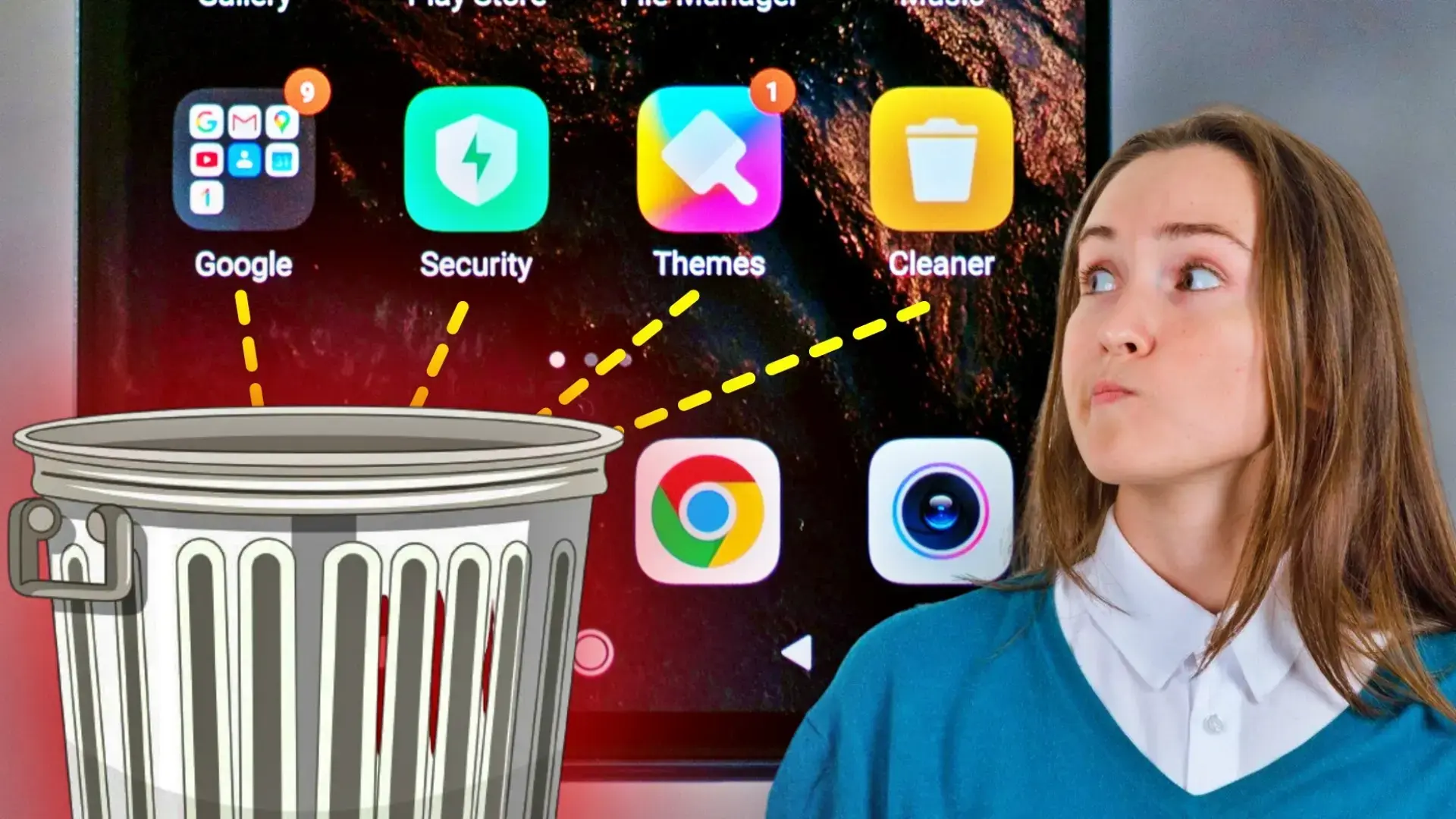
Estrenas móvil, lo sacas de la caja, lo enciendes con ilusión y, antes incluso de instalar WhatsApp, ya tienes la pantalla llena de iconos que no recuerdas haber pedido. Muchas de esas apps ni sabes para qué sirven, no las usas jamás y aun así ocupan espacio, batería y recursos. Eso, en el mundo tech, tiene un nombre muy claro: bloatware.
Si te sientes identificado, no estás solo. Cada vez más usuarios quieren un móvil limpio, rápido y sin capas cargadas de servicios que no han elegido. La buena noticia es que, aunque no quieras (o no puedas) rootear tu teléfono, hay formas bastante seguras de desactivar gran parte del bloatware en marcas populares como Samsung, Xiaomi, POCO o incluso móviles de operadoras. En esta guía vamos a ver, paso a paso y con bastante letra pequeña, cómo hacerlo sin meterte en líos.
Qué es exactamente el bloatware en tu smartphone
Cuando hablamos de bloatware en móviles nos referimos a todas esas aplicaciones preinstaladas que vienen de fábrica y que tú no has pedido. Pueden llegar por varios frentes: el propio fabricante (Samsung, Xiaomi, Motorola, etc.), Google, la operadora (Movistar, Vodafone, Orange…) o acuerdos comerciales con terceros (juegos, plataformas de streaming, redes sociales). Además, lo mismo ocurre en Android TV, con varias aplicaciones preinstaladas en Android TV.
No todo el software preinstalado es necesariamente malo. Hay apps del fabricante que aportan funciones útiles, y algunos usuarios agradecen ciertas herramientas de nube o de copia de seguridad. El problema llega cuando la cantidad es excesiva o el tipo de app no tiene ningún valor para ti: demos de juegos, apps duplicadas (dos calendarios, dos galerías, dos navegadores), servicios de la operadora que jamás vas a usar, etc.
Para que encaje en la definición moderna de bloatware, lo normal es que se den varias de estas condiciones a la vez: no la has instalado tú, no la puedes desinstalar de forma normal, no la usas y aun así consume espacio y a veces recursos. En ese punto deja de ser un “extra” y se convierte en un lastre.
Por qué los fabricantes llenan tu móvil de bloatware
Detrás del bloatware no suele haber un complot malvado, sino dinero y acuerdos comerciales muy terrenales. Los fabricantes y las operadoras aprovechan que controlan el dispositivo de origen para meter sus propias apps o las de sus socios.
En muchos casos las marcas quieren empujarte a su ecosistema: nube propia, galería, tienda de temas, servicios de pago móvil, herramientas de soporte y “clubes” de usuarios. En otros, simplemente han firmado contratos para preinstalar cierta cantidad de juegos, servicios de streaming o utilidades de terceros a cambio de ingresos.
Algo parecido pasa con las operadoras: si compras el móvil subvencionado o financiado a través de tu compañía, es bastante probable que venga con apps de consulta de consumo, atención al cliente, buzón de voz visual, TV de la operadora y otros “extras”. Normalmente son opcionales desde el punto de vista de uso, pero no siempre se pueden borrar fácilmente.
En resumen, para el fabricante y la operadora es negocio. Para ti, en la mayoría de casos, supone menos almacenamiento, más ruido visual y, a veces, más consumo de batería y datos.
Cómo afecta el bloatware al rendimiento, la batería y la privacidad
El primer impacto del bloatware es el más evidente: espacio de almacenamiento ocupado desde el primer minuto. En móviles con 64 GB o menos se nota bastante, porque esa memoria que consume el sistema y las apps preinstaladas ya no la tienes disponible para fotos, vídeos o juegos que sí quieres. Si buscas soluciones, consulta apps para limpiar y optimizar tu teléfono Android.
Pero el verdadero problema viene cuando estas aplicaciones se ejecutan en segundo plano. Aunque no las abras nunca, pueden mantener servicios activos, lanzar procesos periódicos, buscar actualizaciones o enviar estadísticas. Todo eso consume memoria RAM, cíclica o constantemente, y termina traducido en pequeños tirones, más tiempo cambiando entre apps y una sensación de “móvil pesado”.
A la batería tampoco le hace gracia. Cada proceso en segundo plano, cada sincronización y cada notificación que no aporta nada supone un goteo constante de energía. En teléfonos con baterías justas o algo antiguos, deshabilitar unas cuantas apps preinstaladas puede dar una mejora apreciable en autonomía.
Por último está el tema de la privacidad. Alguno de estos paquetes solicitan permisos bastante amplios (ubicación, contactos, registros de llamadas, etc.) para funciones que, si somos honestos, no necesitamos. Cuantos más actores instalados de serie haya en tu móvil, más superficie de exposición y más datos potencialmente circulando. De ahí que muchos usuarios vean en el “debloat” una forma de ganar también en tranquilidad.
Opciones básicas: desinstalar o desactivar desde los ajustes
Antes de meternos en técnicas más avanzadas, conviene exprimir lo que ofrece el propio sistema. En muchos móviles, una parte del bloatware se puede desinstalar o al menos desactivar sin recurrir a herramientas externas.
En Android, el método más directo es probar desde el propio cajón de aplicaciones: mantén pulsado el icono y mira si aparece la opción «Desinstalar». Sorprende la cantidad de apps “de relleno” o acuerdos comerciales que salen a la primera usando este truco.
Si tu lanzador no muestra ese botón, tendrás que ir por el camino clásico:
- Entra en Ajustes > Aplicaciones (puede llamarse «Apps», «Gestor de aplicaciones», etc.).
- Toca en «Ver todas» si lo muestra.
- Busca la aplicación molesta y entra en su ficha.
- Si aparece «Desinstalar», puedes borrar la app como cualquier otra.
Con muchas aplicaciones de sistema la opción de desinstalar no está disponible, pero sí la de «Desactivar» o «Inhabilitar». En la práctica es casi igual de útil para librarte de ellas:
- Dejan de aparecer en el cajón de apps, por lo que desaparecen del medio.
- No se pueden abrir ni ejecutar en segundo plano.
- Se eliminan sus datos y caché, liberando algo de espacio.
- Siempre puedes volver a activarlas si algo va mal.
Si no las ves listadas, en muchas capas (Samsung, Xiaomi, etc.) hay que pulsar en el menú de tres puntos y escoger «Mostrar sistema» para que aparezcan aplicaciones internas. Aquí ya entra la prudencia: puedes ir deshabilitando lo que esté claro que no usas (segundas apps de calendario, reproductores duplicados, etc.), pero no te lances a desactivar servicios con nombres raros del sistema sin saber para qué sirven.
Métodos avanzados sin root: ADB, Universal Android Debloater y apps tipo Shizuku + Canta
Cuando el menú de «Desactivar» no aparece, o el fabricante se ha puesto creativo para blindar sus apps, toca tirar de soluciones un poco más técnicas, pero todavía sin root. El enfoque general es el mismo: decirle al sistema que desinstale una app para el usuario actual sin tocar el archivo de sistema original. De ese modo desaparece de tu perfil, deja de ejecutarse y no molesta.
ADB: la base de todo el debloat serio
ADB (Android Debug Bridge) es una utilidad oficial de Google pensada para desarrolladores, pero que nos viene de lujo para luchar contra el bloatware. Permite, conectando el móvil al ordenador, enviar comandos al sistema que no están disponibles en la interfaz gráfica.
El procedimiento general es:
- Activar las Opciones de desarrollador en el móvil (tocando varias veces sobre «Número de compilación» en Acerca del teléfono).
- Dentro de ese nuevo menú, encender la opción «Depuración USB».
- Instalar en el PC las platform-tools de Android (que incluyen ADB), o usar el paquete del repositorio en Linux (android-tools, android-sdk-platform-tools, etc.).
- Conectar el móvil por USB y aceptar en pantalla la huella digital del ordenador.
Una vez hecho esto, en una terminal o símbolo del sistema puedes escribir:
- adb devices para comprobar que el móvil responde.
- adb shell para entrar en la consola interna del dispositivo.
- Y luego comandos del estilo pm uninstall -k –user 0 nombre.del.paquete para “desinstalar” la app para el usuario 0 (el principal).
Por ejemplo, para quitar YouTube de un Android estándar, sería algo como pm uninstall -k –user 0 com.google.android.youtube. El APK original sigue en la partición de sistema, pero tu perfil se olvida de que existe: no aparece, no se ejecuta y no ocupa datos. Eso sí, hay que conocer el nombre de paquete exacto de cada aplicación, y no es especialmente amigable para un usuario medio.
Universal Android Debloater: interfaz gráfica para ADB
Para hacer este trabajo más llevadero surgieron herramientas como Universal Android Debloater (UAD), disponible para Windows, Linux y macOS. Básicamente es una capa gráfica que se conecta por ADB al móvil y te lista todas las apps del sistema con una clasificación de seguridad.
La idea es muy parecida a lo que harías manualmente, pero con muchísima más información a la vista:
- Instalas ADB en tu ordenador y activas la depuración USB en el móvil.
- Descargas UAD desde su repositorio oficial (hay versiones incluso reescritas en Rust, más modernas).
- Abres el programa y, al detectar el móvil, muestra todas las aplicaciones divididas por categorías (seguras de eliminar, avanzadas, de riesgo, etc.).
- Seleccionas las que quieres quitar y pulsas en Uninstall.
Entre sus ventajas están que puedes exportar tu selección a un archivo de texto para reaplicarla si tras una actualización del sistema se reactivan paquetes, que guarda un registro de todo lo que has hecho y que soporta varios usuarios y dispositivos a la vez. Eso sí, sigue siendo una herramienta potente: si borras un paquete crítico puedes provocar un bootloop que te obligue a hacer un restablecimiento de fábrica. Por eso siempre se recomienda copia de seguridad antes de ponerse creativo.
Shizuku + Canta: gestionar bloatware sin PC
Si te da pereza sacar el ordenador, existe un enfoque curioso que aprovecha otras dos apps: Shizuku y Canta. La idea es usar Shizuku como puente para dar a Canta un tipo de permiso especial que le permite hacer acciones de alto nivel (equivalentes a ADB) sin root y directamente desde el móvil.
El flujo general sería:
- Instalas Shizuku desde Google Play.
- Instalas Canta desde GitHub o a través de un cliente F-Droid (descargando el APK desde el móvil).
- Enciendes las Opciones de desarrollador y la depuración USB.
- Sigues las instrucciones de Shizuku para emparejar la app con un código (normalmente aparece en una notificación y lo introduces donde te indica).
- Cuando Shizuku queda activo, abres Canta, concedes todos los permisos que te pida (incluido el de acceso restringido) y dejas que cargue la lista de apps.
La gracia de Canta es que marca con iconos o etiquetas las aplicaciones según el nivel de seguridad de su eliminación. Suelen existir categorías como recomendadas (seguras), avanzado, experto o no recomendado. Si una app no tiene ninguna de esas marcas, mejor dejarla tranquila. En esencia hace lo mismo que UAD pero desde el propio terminal y con otra interfaz.
Una vez revisas la lista, vas marcando las aplicaciones que quieres eliminar y pulsas el icono de la papelera. Canta ejecuta en segundo plano la orden de desinstalación para el usuario actual y, cuando termina, te muestra un listado separado con todo lo que has quitado. Si más adelante quieres restaurar algo, basta con volver a activar Shizuku, entrar en esa lista y usar el icono de descarga para reinstalar el paquete correcto.
Shizuku es el motor que hace posible el truco. Si lo desinstalas, no podrás hacer nuevas operaciones con Canta, aunque las apps ya “desaparecidas” seguirán siéndolo. Canta, por su parte, apenas ocupa unos 10 MB, así que mantenerla instalada es perfectamente asumible.
Casos concretos: Samsung, Xiaomi/POCO y otros Android cargados
No todas las marcas abusan igual del bloatware ni lo protegen de la misma forma. En muchos terminales de gama media y de operadora, eso sí, el panorama es parecido: cajón de apps lleno y varias capas de protección para que no toques lo que ellos consideran esencial.
En el ecosistema Samsung, por ejemplo, es habitual encontrarse con todo el universo de la marca: One UI, Samsung Internet, Samsung Pay, Samsung Cloud, Kids, Game Launcher, Galaxy Store, Bixby y un largo etcétera. No pocas de estas apps se pueden desactivar desde Ajustes, pero otras requieren tirar de ADB o de herramientas tipo UAD para desaparecer del radar.
Existen listados bastante extensos de paquetes de Samsung que son razonablemente seguros de desinstalar o deshabilitar, siempre que tengas alternativas instaladas (por ejemplo, no quites el teclado de Samsung si no tienes otro teclado listo, o el lanzador One UI si no has puesto un launcher diferente). También se incluyen en esas listas componentes de Bixby, servicios de impresión, aplicaciones promocionales de terceros y servicios de seguimiento que muchos no consideran necesarios.
En Xiaomi, Redmi y POCO la película es similar. Además de las apps de Google, te vienen las propias del fabricante: tienda de temas, herramientas de seguridad, apps del tiempo, brújula, GetApps, servicios en la nube y a veces bloatware comercial extra. Parte puede desinstalarse, parte puede desactivarse y, para lo que queda, tocan ADB, UAD o soluciones equivalentes.
En móviles de operadora (Movistar, Vodafone, etc.) el patrón se repite con apps de la compañía, servicios de TV, autogestión de línea, antivirus de terceros incluidos por contrato… En muchos casos estas aplicaciones sí se pueden desinstalar desde Ajustes, pero algunas quedan ancladas y solo se van “para tu usuario” usando métodos más avanzados.
¿Y en iPhone también hay bloatware?
En el mundo iOS la situación es distinta. Apple controla de forma bastante férrea lo que se instala, así que no permite que terceros metan sus apps de serie sin que el usuario las haya descargado. Eso reduce muchísimo el bloatware de tipo “operadora” o “marca del móvil”, porque en la práctica todos los iPhone traen las mismas apps base.
Desde iOS 10, además, se pueden eliminar varias aplicaciones del sistema dejando pulsado el icono y seleccionando «Eliminar app». Funciona con cosas como Bolsa, Tiempo, Notas o Contactos. Las apps esenciales (Teléfono, Mensajes, Ajustes, etc.) no se pueden quitar, pero sí esconderlas o meterlas en carpetas si te molestan visualmente.
La consecuencia es que el problema del bloatware en iPhone es bastante menor que en Android. Si notas el dispositivo cargado de aplicaciones, suele ser porque has ido instalando tú mismo muchas apps a lo largo del tiempo. En ese caso toca limpieza manual, organizar iconos y, si hace falta, tirar de almacenamiento en la nube para fotos y vídeos.
Precauciones importantes antes de meterte con el bloatware
Jugar con el bloatware sin root es relativamente seguro si sabes lo que haces, pero no deja de ser toquetear el sistema operativo. Hay algunas normas de sentido común que conviene grabarse a fuego para no convertir tu cruzada en un drama:
La primera es clara: haz siempre una copia de seguridad. Si te dedicas a desinstalar paquetes del sistema con ADB o herramientas automatizadas, existe la posibilidad (pequeña, pero real) de quitar algo crítico y terminar en un bucle de arranque. En muchos móviles, tras varios arranques fallidos, se fuerza el modo recuperación y te tocará hacer un restablecimiento de fábrica. Mejor tener todo lo importante respaldado.
La segunda: no borres a ciegas lo que no entiendes. Si una herramienta clasifica un paquete como “peligroso” o “solo para expertos”, no es por capricho. A veces implica cosas como la interfaz principal, el teclado, servicios de seguridad o componentes necesarios para arrancar.
Tercera: ve poco a poco y comprueba resultados. En lugar de cargarte 40 apps del tirón, quita primero unas cuantas que tengas muy claras, reinicia y comprueba que todo funciona: llamadas, datos, cámara, notificaciones, etc. Si algo falla, todavía estarás a tiempo de restaurar desde la propia herramienta o de volver a habilitar la app si solo la tenías desactivada.
Por último, ten en cuenta que algunas actualizaciones grandes del sistema pueden reactivar o reinstalar parte del bloatware. Por eso resulta útil tener guardada tu selección en una herramienta como UAD o, si haces el proceso con Shizuku y Canta, mantener al menos la configuración para repetir el “barrido” tras cada salto de versión. También conviene revisar cómo evitar que Android desactive las apps.
Al final, limpiar de bloatware tu Android sin root es una mezcla de paciencia, criterio y las herramientas adecuadas: con los ajustes básicos puedes quitar una buena parte; con ADB, UAD o soluciones tipo Shizuku + Canta te llevas por delante casi todo lo accesorio, manteniendo al mismo tiempo la estabilidad del sistema siempre que respetes unas mínimas precauciones.


Redactor apasionado del mundo de los bytes y la tecnología en general. Me encanta compartir mis conocimientos a través de la escritura, y eso es lo que haré en este blog, mostrarte todo lo más interesante sobre gadgets, software, hardware, tendencias tecnológicas, y más. Mi objetivo es ayudarte a navegar por el mundo digital de forma sencilla y entretenida.