- La mayoría de fallos de cámara tras actualizar Android se deben a conflictos de software, aunque también pueden revelar daños de hardware previos.
- Es clave seguir un orden: comprobar lente, espacio y batería, limpiar caché y datos de la app, actualizar cámara y sistema y usar el modo seguro.
- Probar con apps de cámara alternativas y, en última instancia, restablecer el móvil ayuda a distinguir entre problema de software y fallo físico del módulo.
- Si tras el restablecimiento de fábrica la cámara sigue sin funcionar, lo más probable es un fallo de hardware que requiere servicio técnico oficial.
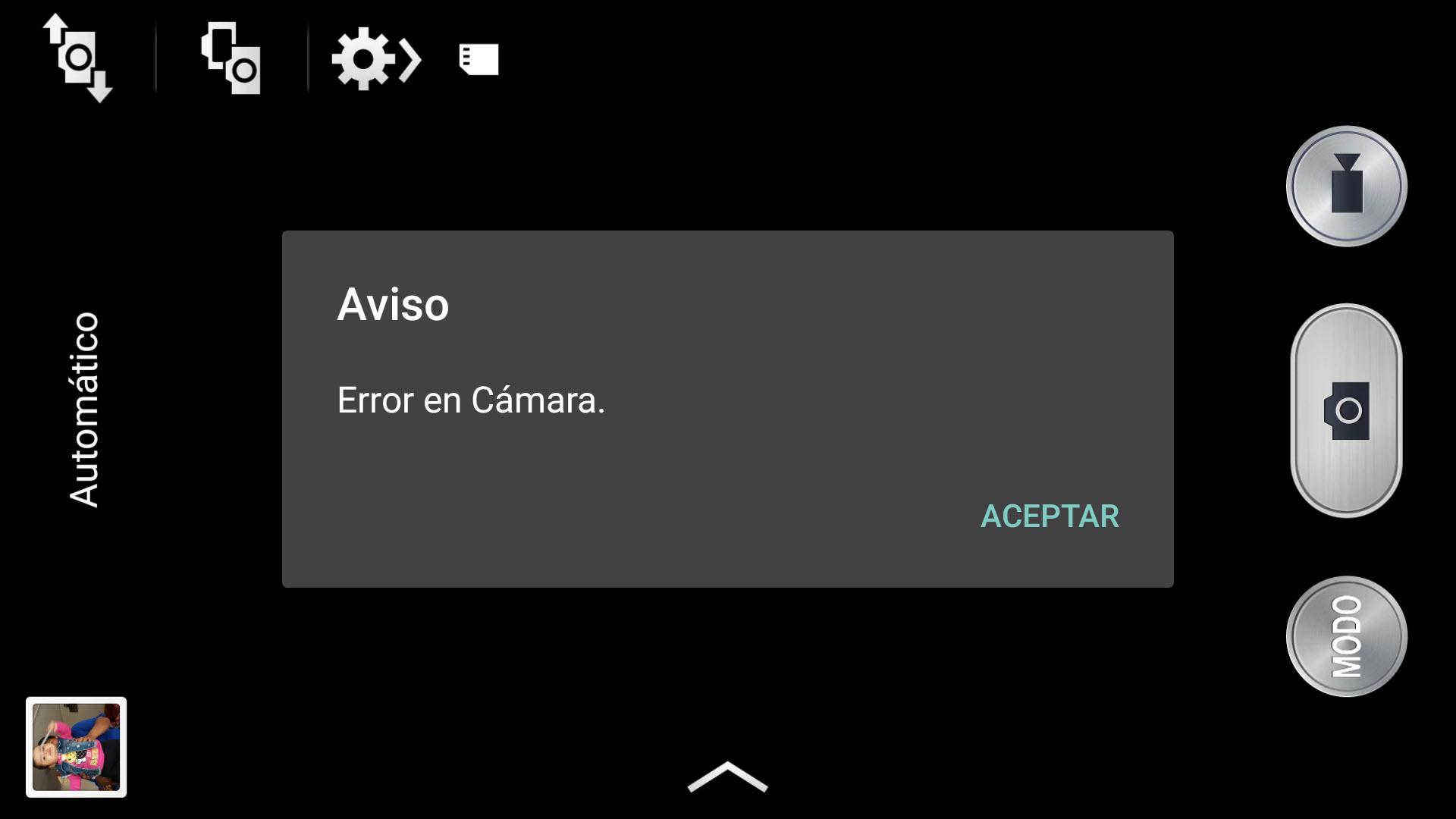
Si después de actualizar Android tu móvil ha pasado de hacer fotos espectaculares a mostrar una pantalla negra, avisos de “Error en cámara”, desenfoques raros o una app que se cierra sola, no eres la única persona. Es un problema bastante habitual tras una actualización grande del sistema y puede deberse tanto a fallos de software como a daños físicos que justo se manifiestan en ese momento.
Muchos usuarios cuentan casos como este: tras una nueva versión de Android, la cámara trasera deja de enfocar entre 1x y 2,9x, aparece distorsión en 12 MP y 108 MP y solo se salva el angular 0,9x. Se limpia la lente, se borra la caché, se reinicia, se prueba el modo seguro… y nada. La sensación de impotencia es enorme, sobre todo cuando necesitas sacar una foto rápida y el móvil simplemente no responde.
Por qué la cámara falla tras actualizar Android
Cuando una cámara empieza a dar problemas justo después de una actualización, la primera duda es si hablamos de un fallo de software, un conflicto con alguna app o un daño de hardware que ya venía de antes y ha terminado de salir a la luz. Entender estos escenarios ayuda a saber hasta dónde puedes llegar por tu cuenta.
En la mayoría de los casos, el mensaje “Error en cámara” o que la aplicación se cierre de golpe suele estar relacionado con errores del sistema, permisos mal gestionados o archivos corruptos tras la instalación de la nueva versión de Android. A veces la app de cámara del fabricante no está del todo optimizada para esa versión y aparecen bugs durante las primeras semanas.
Sin embargo, no se puede descartar que haya un problema físico. Golpes, caídas antiguas o una exposición al agua pueden provocar que el módulo de la cámara se despegue ligeramente de la placa base o que el mecanismo de enfoque se dañe. En algunos modelos, basta un impacto aparentemente sin importancia para que el stabilizer o el sensor se queden tocados y, con el tiempo, acaben fallando.
También influyen otros factores que muchas veces pasamos por alto: falta de espacio de almacenamiento, batería muy baja, sobrecalentamiento o accesorios mal ajustados (protector de lente, funda, cristal templado) que terminan tapando parcialmente los sensores y provocan imágenes negras o borrosas.
Si además utilizas una app de cámara distinta a la que viene de serie, puede haber incompatibilidades entre esa aplicación y la nueva versión de Android. En estos casos, la cámara nativa suele ser la que mejor se adapta al sistema y conviene probar siempre con ella antes de sacar conclusiones.
Cómo diferenciar si el problema es de software o de hardware
Lo primero es intentar saber si tienes un problema que puedes resolver tú en casa o si vas a necesitar sí o sí pasar por un servicio técnico oficial. Hay varias pistas para orientarte sin necesidad de abrir el móvil.
Cuando el fallo es de software, suelen aparecer avisos del tipo “Error en cámara”, “La cámara se ha detenido” o cierres forzados puntuales. Muchas veces se arreglan temporalmente con un reinicio, liberando memoria RAM o después de borrar la caché de la app. Si al cabo de un rato vuelve a fallar, pero de forma irregular, suele apuntar a conflicto de software.
En cambio, si notas cosas como ruidos extraños dentro del módulo de la cámara, vibraciones anómalas, zonas borrosas permanentes o cámara fuera de foco, la probabilidad de que haya un daño físico aumenta. En algunos móviles, es normal oír un pequeño traqueteo en reposo (por ejemplo en ciertos Pixel 6 o Pixel 7 Pro con sistemas de enfoque avanzados), pero ese sonido debe ser suave y constante, no un golpe metálico o un chasquido esporádico.
Otra pista clave es lo que ocurre al probar otras apps. Si todas las aplicaciones que usan la cámara fallan igual (redes sociales, apps de escáner, videollamadas), puede tratarse de un problema profundo del sistema o de hardware. Si, por el contrario, la cámara funciona bien con aplicaciones de terceros, pero se bloquea solo con la app nativa, entonces casi seguro que es un bug de software en esa aplicación concreta.
Finalmente, la historia del propio teléfono cuenta mucho. Si el móvil ha sufrido hace poco una caída fuerte, un golpe contra el suelo, exposición a líquidos o humedad, hay muchas papeletas de que el módulo fotográfico se haya resentido. En estos casos, los trucos de software ayudan poco y conviene empezar a pensar en reparación.
Comprobaciones básicas antes de tocar ajustes
Antes de volverte loco buceando por los menús de Android, conviene revisar una serie de puntos muy simples que muchas veces resuelven fotos negras, mala calidad de imagen o problemas de enfoque sin necesidad de hacer nada más complicado.
Lo más obvio, pero también lo que más se olvida, es comprobar que no haya nada tapando la cámara. Aparte del típico dedo delante del objetivo, algunos protectores de pantalla, fundas demasiado gruesas o protectores de lente mal diseñados pueden cortar parcialmente el campo de visión y provocar viñeteos, esquinas oscuras o incluso que la app detecte un bloqueo y muestre error.
También es fundamental que la lente esté limpia. Una simple capa de grasa de los dedos, polvo o arenilla puede hacer que las fotos salgan borrosas, con reflejos extraños o totalmente desenfocadas. Lo ideal es usar un paño de microfibra suave, similar al que se usa para limpiar gafas, y repasar tanto el cristal de la cámara como el sensor láser de enfoque si tu móvil lo incluye.
Otro punto clave es el espacio libre. Si el almacenamiento interno está casi lleno, la cámara puede negarse a disparar o hacerlo de forma errática. Conviene revisar que tengas margen suficiente de memoria para guardar fotos y vídeos, eliminar archivos que no necesites o mover contenido a la nube o a una tarjeta microSD si tu dispositivo lo permite.
Por último, revisa el estado de la batería. Algunos móviles limitan funciones cuando la carga es muy baja o el dispositivo está sobrecalentado. Puede que la cámara se cierre de repente, que el flash se desactive o que las fotos salgan más oscuras de lo normal porque el sistema intenta ahorrar energía.
Pasos de software para reparar la cámara tras la actualización
Si has comprobado lo básico y sigues con problemas, es hora de meterse en la parte de ajustes de Android, limpieza de datos y pruebas en modo seguro. Estos pasos van de lo más sencillo a lo más drástico para que puedas ir comprobando el efecto de cada uno.
1. Reinicia el móvil correctamente
El reinicio es la solución más simple y a menudo la más efectiva. Al hacerlo, el sistema cierra procesos que se han quedado colgados y libera memoria. Para que sea realmente útil, conviene apagar por completo el dispositivo, esperar al menos 30 segundos y luego volver a encenderlo.
En la mayoría de Android basta con mantener pulsado el botón de encendido unos segundos y elegir Apagar o Reiniciar. En algunos modelos recientes, como ciertos Pixel, se combinan el botón de encendido y el de subir volumen para que aparezca el menú de apagado. Tras el reinicio, abre la cámara y comprueba si el error ha desaparecido.
2. Borra caché y datos de la app de cámara
Si el problema sigue, el siguiente paso es limpiar la aplicación de cámara. A veces el fallo viene de archivos temporales corruptos o configuraciones internas dañadas que se arreglan reseteando la app a su estado original.
Para hacerlo, entra en Ajustes, ve a la sección de Aplicaciones (normalmente “Aplicaciones y notificaciones” o similar) y busca la app de Cámara del sistema. Dentro de sus opciones, abre el apartado de Almacenamiento y caché y pulsa primero en Borrar caché. Si con eso no basta, utiliza también Borrar almacenamiento o Borrar datos.
Ten en cuenta que al borrar el almacenamiento de la app se reinician ajustes como el modo de disparo por defecto, la resolución y configuración de la cámara o algunas preferencias de interfaz, pero no se borran las fotos ya guardadas en la galería. Tras el borrado, vuelve a abrir la cámara como si fuera la primera vez y verifica si funciona con normalidad.
En algunos dispositivos donde la app de cámara se puede desinstalar o desactivar, otra opción es eliminar la actualización de la app y reinstalarla desde la tienda del fabricante o desde Google Play. Así te aseguras de que dispones de la versión más estable disponible para tu modelo.
3. Actualiza cámara y sistema Android
Cuando el fallo aparece justo después de una actualización grande, es frecuente que el propio fabricante publique en días o semanas posteriores parches correctivos para la app de cámara o para el sistema. Por eso es importante comprobar que tienes todo al día.
Abre Google Play Store, toca en tu icono de perfil y entra en la sección “Administrar dispositivo y apps”. Dentro de “Actualizaciones disponibles” revisa si aparece alguna actualización para la cámara del sistema o aplicaciones relacionadas con la fotografía, e instálala. A veces la solución viene de un simple parche menor.
Luego, entra en Ajustes, ve a Sistema y busca el apartado de Actualizaciones de software o Actualización del sistema. Pulsa en “Buscar actualización” y, si hay una versión nueva de Android o un parche de seguridad disponible, descárgalo e instálalo. Con frecuencia estos paquetes incluyen correcciones invisibles para el usuario que afectan directamente al funcionamiento de la cámara.
4. Prueba con otras apps de cámara
Si la app nativa sigue fallando, una forma rápida de acotar el problema es instalar una aplicación de cámara alternativa desde Google Play y probar si el sensor responde correctamente con ella. Hay muchas opciones gratuitas que permiten hacer fotos y vídeos con los mismos sensores del teléfono.
Si con la app alternativa puedes hacer fotos sin errores y el enfoque funciona bien, la buena noticia es que el hardware de tu móvil probablemente está en buen estado. La parte negativa es que el fallo está casi seguro en la aplicación oficial de la cámara o en su integración con el sistema operativo, por lo que solo un parche del fabricante lo solucionará del todo.
Mientras tanto, puedes seguir usando la app de terceros para salir del paso. Eso sí, hay que tener en cuenta que no siempre ofrecen exactamente las mismas funciones que la app nativa (modos de retrato específicos, vídeo a determinadas resoluciones, integración con la galería del fabricante, etc.), así que dependerá de lo que necesites.
5. Comprueba si otras apps provocan el fallo (modo seguro)
Otra posibilidad es que alguna app que hayas instalado recientemente esté interfiriendo con la cámara, ya sea porque intenta acceder al sensor al mismo tiempo o porque instala servicios en segundo plano que provocan conflictos. Para detectar esto, el modo seguro de Android es mano de santo.
Para entrar en modo seguro, mantén pulsado el botón de encendido y mantén presionada la opción de Apagar o Reiniciar hasta que aparezca la opción de iniciar en modo seguro, o sigue el procedimiento específico de tu modelo. Al iniciarse en este modo, el sistema carga solo las aplicaciones básicas de fábrica y desactiva las apps que has instalado por tu cuenta.
Cuando veas el texto “Modo seguro” en la parte inferior de la pantalla, abre la cámara y prueba a hacer fotos y vídeos. Si todo funciona bien en modo seguro, es prácticamente seguro que alguna de las apps instaladas está causando el problema. En ese caso, sal del modo seguro reiniciando normalmente.
A continuación, desinstala una por una las aplicaciones que instalaste justo antes de que empezaran los fallos de la cámara. Tras eliminar cada app, vuelve a probar la cámara. Es un proceso algo pesado, pero bastante efectivo para localizar la aplicación conflictiva. Cuando des con ella, puedes decidir si prescindes de esa app o buscas una alternativa.
Restablecimiento de fábrica y cuándo acudir al servicio técnico
Si has llegado hasta aquí y la cámara sigue dando guerra, queda por probar la opción más radical a nivel de software: restablecer el móvil a los valores de fábrica. Este paso borra todos los datos personales, apps y configuraciones, y deja el teléfono como recién sacado de la caja a nivel de sistema.
Antes de hacerlo, es imprescindible que prepares una copia de seguridad completa de tus fotos, vídeos, documentos y ajustes importantes. Muchos móviles Android realizan copias automáticas en la nube de Google, pero conviene revisarlo en la sección de Copia de seguridad de los ajustes y, si lo ves necesario, lanzar una copia manual para no perder nada.
Para restaurar el dispositivo, entra en Ajustes, busca el apartado de Sistema o Sobre el teléfono y entra en “Opciones de restablecimiento” o similar. Allí verás la opción de Restablecer datos de fábrica o Borrar todos los datos. El sistema te pedirá introducir el PIN, patrón o contraseña para confirmar y, tras unos minutos, el teléfono se reiniciará completamente limpio.
Una vez configurado de nuevo (cuenta de Google, WiFi, etc.), lo ideal es probar la cámara antes de instalar ninguna aplicación adicional. Si en ese momento la cámara funciona con normalidad, lo más probable es que el problema estuviera en alguna app o en la configuración previa. A partir de ahí, ve instalando tus aplicaciones poco a poco para vigilar si alguna vuelve a generar el error.
Si incluso tras el restablecimiento de fábrica la cámara sigue sin funcionar, muestra pantalla negra, no enfoca o sigue apareciendo el aviso de “Error en cámara”, es muy probable que el origen sea un problema de hardware en el módulo fotográfico. En esta situación, ya no tiene sentido seguir haciendo pruebas caseras y lo recomendable es acudir a un servicio técnico.
Lo más seguro es optar por los canales oficiales del fabricante, tanto para no perder la garantía como para asegurarte de que utilizan repuestos originales. Si el móvil aún está en garantía y el fallo no está relacionado con un golpe o mal uso evidente, es posible que la reparación sea gratuita o con un coste muy reducido. En caso de caídas, agua o daños visibles, lo normal es que el arreglo sea de pago, pero al menos te darán un presupuesto y podrás decidir.
Además de los servicios presenciales, muchas marcas ofrecen soporte online o telefónico donde puedes describir el problema con detalle, adjuntar capturas de pantalla y recibir instrucciones más afinadas para tu modelo concreto. A veces incluso te confirman si se trata de un fallo conocido que ya están solucionando con una futura actualización.
Terminar con un error de cámara después de actualizar Android puede ser un auténtico quebradero de cabeza, pero siguiendo una hoja de ruta ordenada —desde las comprobaciones físicas más simples, pasando por limpiar la app y actualizar el sistema, probar el modo seguro y, si hace falta, restaurar de fábrica— es posible descartar causas, recuperar el funcionamiento normal o al menos saber con claridad cuándo ha llegado el momento de llevar el móvil al técnico y dejar de perder tiempo con pruebas que ya no van a cambiar nada.


Redactor apasionado del mundo de los bytes y la tecnología en general. Me encanta compartir mis conocimientos a través de la escritura, y eso es lo que haré en este blog, mostrarte todo lo más interesante sobre gadgets, software, hardware, tendencias tecnológicas, y más. Mi objetivo es ayudarte a navegar por el mundo digital de forma sencilla y entretenida.