- Android limita el acceso a la memoria interna, por lo que la recuperación sin root se apoya sobre todo en copias de seguridad y tarjetas microSD.
- Las mejores opciones sin root pasan por Google Fotos, backups de Google o del fabricante y programas de recuperación sobre la tarjeta SD.
- Las apps de recuperación sin root suelen rescatar miniaturas y restos accesibles, mientras que para casos críticos puede ser necesario un laboratorio profesional.
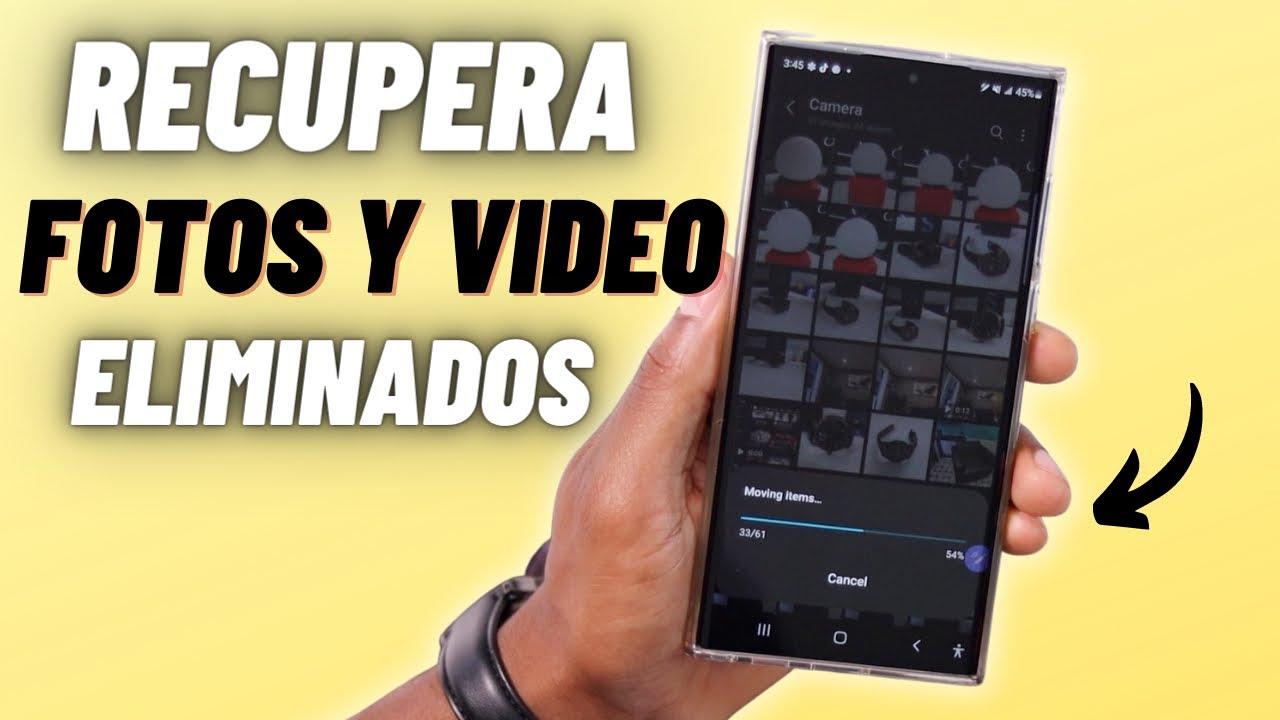
Perder de golpe las fotos del último viaje, una conversación importante de WhatsApp o mensajes de texto con información clave puede ser un buen susto. Y si encima tu móvil Android no está rooteado y te aparecen mensajes del tipo “por favor, rootea tu teléfono antes de recuperar los datos”, la sensación de agobio sube un par de puntos.
La buena noticia es que, hoy en día, recuperar mensajes y fotos borradas en Android sin root es posible en bastantes casos, pero no siempre de la forma “mágica” que prometen muchas aplicaciones. Depende del modelo, de la versión de Android, de si usas tarjeta microSD, de si tenías copias de seguridad y, muy importante, de cuánto has usado el móvil después del borrado.
Por qué tantos programas piden root para recuperar datos en Android

Si has probado aplicaciones de recuperación para Android, te habrás topado con el típico mensaje: “rootea tu teléfono antes de continuar”. No es un capricho. Android protege de forma muy estricta el acceso a la memoria interna y, sin permisos de superusuario, las apps no pueden escanear a bajo nivel los sectores donde podrían quedar restos de archivos borrados.
En las versiones más antiguas (hasta Android 9) algunas herramientas podían aprovechar ADB y accesos menos restringidos para leer partes del sistema de archivos (EXT4, F2FS) y buscar datos eliminados, incluso sin root. Pero desde Android 10 Google ha endurecido mucho las reglas con el llamado Scoped Storage: las apps sólo pueden ver sus propias carpetas y ciertos tipos de archivos a través de APIs controladas, no el “disco completo”.
Eso significa que hoy muchos programas de escritorio que anuncian recuperación “milagrosa” sin root se encuentran con un muro. No pueden leer directamente la memoria interna como haría, por ejemplo, un programa de recuperación en un PC con un disco duro normal. O se limitan a la tarjeta microSD (si existe) o a las copias de seguridad ya hechas.
A esto se suma que, cuando intentas rootear por tu cuenta con herramientas dudosas, te expones a varios problemas serios: pérdida de garantía, fallos de sistema, bootloops y hasta pérdida total de datos si algo sale mal durante el proceso. Y muchas marcas se lavan las manos si detectan que el móvil ha sido modificado.
Los riesgos reales de rootear tu teléfono Android solo para recuperar datos
Aunque rootear amplía muchísimo el control sobre el teléfono, hacerlo solo para intentar recuperar unas fotos o mensajes tiene letra pequeña. No es simplemente pulsar un botón y listo: cada marca, modelo y versión de Android va con su procedimiento y sus riesgos.
Entre los peligros más habituales están la anulación de la garantía oficial, la posibilidad de que una actualización de sistema falle y deje el dispositivo inutilizable, o que una app de root maliciosa obtenga acceso completo a tus datos. Además, si usas herramientas de rooteo de procedencia dudosa, no es raro que todo acabe en pérdida masiva de información.
Por eso muchas guías actuales recomiendan, siempre que se pueda, intentar primero todas las opciones sin root: copias de seguridad en la nube, papelera de Google Fotos, recuperación desde microSD o desde PC usando software de recuperación estándar sobre la tarjeta.
Algunos desarrolladores han afinado tanto sus programas que pueden recuperar datos de tarjetas SD o de copias locales sin necesidad de privilegios especiales. En otros casos, las apps se apoyan en funciones tipo copia de seguridad interna: si las activaste antes del problema, es posible rescatar archivos vistos como “borrados” sin tocar el sistema a bajo nivel.
Cómo funciona la recuperación sin root en tarjetas microSD y memoria interna
En Android conviene diferenciar dos escenarios muy distintos: datos guardados en una tarjeta microSD y datos alojados en la memoria interna cifrada del teléfono. El enfoque y las posibilidades de éxito cambian bastante de uno a otro.
Las tarjetas microSD suelen usar sistemas de archivos como FAT32 o exFAT, muy parecidos a los de un pendrive. Eso hace que, si sacas la tarjeta del móvil y la conectas directamente al ordenador con un lector, puedas usar programas de recuperación para Windows, Linux o Mac (Recuva, TestDisk, PhotoRec, DiskDrill, etc.) sin ninguna limitación especial.
En cambio, el almacenamiento interno de un Android moderno está normalmente cifrado a nivel de hardware (eMMC o UFS) y protegido por el sistema. Sin root ni acceso de servicio técnico especializado, ninguna app puede ver los “huecos” de archivos borrados en ese espacio, solo los ficheros activos que el propio Android permite listar.
Por eso tantas herramientas que prometen recuperar mensajes, fotos o vídeos de la memoria interna sin root se centran realmente en dos cosas: examinar las cachés y miniaturas (thumbnails) de la galería o de las apps, y leer copias de seguridad locales si existen. Útil, pero bastante más limitado de lo que aparenta la publicidad.
Método 1: Recuperar fotos y archivos de la tarjeta SD sin root (móviles con SD)
Si tus fotos, vídeos, canciones o documentos estaban guardados en una tarjeta microSD extraíble, estás en el mejor escenario posible. Aquí sí se puede hablar de recuperación sin root con herramientas muy potentes para ordenador.
La idea general es sencilla: sacar la tarjeta del teléfono, conectarla al PC mediante un lector de tarjetas y usar un programa de recuperación que escanee directamente la SD. Al hacerlo de esta forma, Windows, Linux o Mac ven la tarjeta como una unidad de disco más, lo que permite buscar archivos borrados a bajo nivel.
Programas como EaseUS Data Recovery, Recuva, TestDisk o PhotoRec son capaces de rastrear la tarjeta sector por sector, localizar archivos marcados como eliminados y copiar su contenido a otro disco, siempre que no hayan sido sobreescritos. Es fundamental que la SD no se use después del borrado para no sobreescribir esos datos “latentes”.
En un flujo típico con EaseUS Data Recovery en un PC con Windows harías algo así, sin necesidad de root ni de tocar Android:
- Conectar la tarjeta SD al ordenador mediante un lector y comprobar que el sistema la reconoce.
- Abrir el software de recuperación y seleccionar la unidad correspondiente a la SD para iniciar el escaneo.
- Esperar a que finalice el análisis (rápido o profundo) y filtrar resultados por tipo: fotos, vídeos, documentos, etc.
- Previsualizar los archivos que te interesan y usar la opción de “Recuperar” guardándolos siempre en el disco del ordenador, nunca de vuelta a la tarjeta.
Si la tarjeta está cifrada por Android (algo frecuente desde Android 10 en adelante cuando se configura como “almacenamiento interno” o se encripta específicamente), el asunto cambia: al conectarla al PC, verás archivos ilegibles. Aun así, hay un truco curioso que se ha demostrado eficaz en algunos casos: recuperar esos archivos cifrados con TestDisk y luego devolverlos a la tarjeta SD cifrada para que el propio móvil los descifre al leerlos.
En un caso real, un usuario extrajo la SD, lanzó TestDisk en Linux, localizó y copió las fotos borradas (en su estado cifrado), y al volver a copiarlas tal cual a la tarjeta ya encriptada, el teléfono consiguió mostrarlas sin problema al insertarla de nuevo. Es arriesgado hacerlo directamente sobre la tarjeta original (lo ideal sería probar en otra SD primero), pero ilustra cómo el cifrado puede jugar a tu favor si el dispositivo sigue funcionando bien.
Método 2: Recuperar datos borrados de la memoria interna sin root (Android moderno)
Cuando los archivos estaban en la memoria interna y no en una microSD, la película se complica bastante. Desde Android 10 en adelante las apps no pueden escanear libremente el almacenamiento interno para “rascar” archivos borrados, salvo que tengan privilegios de sistema o acceso root.
Las aplicaciones especializadas (por ejemplo, EaseUS MobiSaver, Dr.Fone – Recuperación de Datos para Android, DS-Recovery, DiskDigger, etc.) han ido adaptándose. Muchas ofrecen una combinación de funciones: por un lado, recuperar lo que puedan ver a través de las APIs oficiales (galería, carpetas públicas, backups de apps), y por otro, herramientas de copia de seguridad y restauración que, si estaban activas antes de la pérdida, permiten rescatar contenido sin tocártelo todo a bajo nivel.
Algunas de estas apps incluyen una opción de backup selectivo de mensajes, registros de llamadas, contactos, fotos y vídeos. Si tenías esa copia previa, al eliminar un archivo “normalmente” es posible localizarlo y restaurarlo directamente desde el propio móvil, sin recurrir a un PC ni conceder permisos root.
El problema viene cuando esa función no estaba activada o quieres recuperar algo borrado hace tiempo y sin copia. En ese caso, incluso los programas más avanzados suelen avisar: “para un escaneo completo de la memoria interna es necesario rootear el dispositivo”. Y no es una trampa de marketing, sino una limitación técnica impuesta por el propio Android.
Por eso, si tu prioridad es mantener la garantía y no complicarte con el root, las opciones realistas en la memoria interna pasan, sobre todo, por copias de seguridad previas y papelera de la galería, además de recuperar, cuando exista, cualquier versión reducida (miniaturas) de las fotos.
Método 3: Copias de seguridad en Google, Samsung y otras nubes
Más allá de las herramientas de recuperación, el gran salvavidas hoy en Android son las copias de seguridad en la nube. En muchos casos, sin saberlo, tu móvil ya está guardando una copia automática de gran parte de tu contenido.
En primer lugar están las copias de Google: si tenías activado el backup de Android, es posible restaurar en un móvil nuevo (o tras un restablecimiento) gran cantidad de datos: contactos, SMS y MMS, historial de llamadas, algunas configuraciones, incluso datos de aplicaciones compatibles.
Las fotos y vídeos entran en juego a través de Google Fotos. Si la sincronización estaba encendida, casi todo lo que hagas con la cámara termina en la nube. Incluso si las borras del teléfono, muchas veces siguen disponibles online, y durante 30 días se conservan además en la papelera de Google Fotos antes del borrado definitivo.
Las marcas también han creado sus propios sistemas. En el caso de Samsung, destacan Samsung Cloud y Smart Switch. Este último permite hacer un backup completo del dispositivo en el ordenador: fotos, vídeos, contactos, llamadas y datos de muchas apps. Si hiciste una copia con Smart Switch antes del problema, la recuperación de mensajes e imágenes es mucho más directa.
En resumen, siempre merece la pena que, antes de meterte en líos con aplicaciones milagrosas, entres a revisar tu cuenta de Google, Samsung u otras soluciones tipo Dropbox, OneDrive, etc. Muchas veces la foto o el vídeo que dabas por perdido sigue ahí sin que lo sepas.
Método 4: Apps de recuperación sin root desde el propio móvil
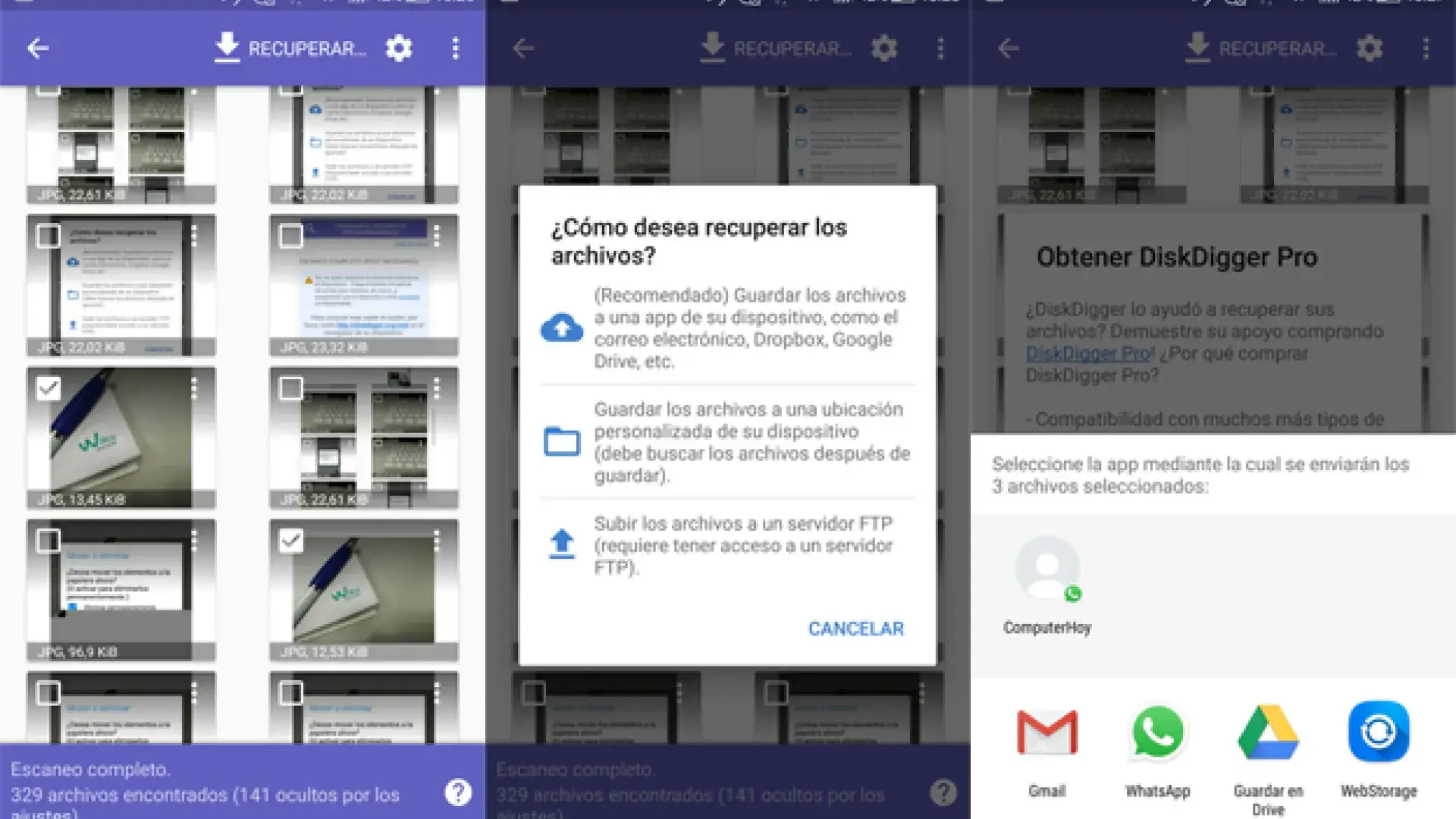
Si no cuentas con un PC a mano o prefieres hacerlo todo desde el teléfono, en Google Play hay un buen puñado de apps que prometen recuperar fotos, vídeos, audio, documentos y hasta contactos sin requerir root. Entre las que más se ven están DiskDigger para recuperar fotos, DS-Recovery, herramientas de los grandes desarrolladores como EaseUS o Dr.Fone, etc.
Su funcionamiento habitual, cuando no hay root, se centra en dos frentes. Por un lado, escanear las carpetas y cachés a las que Android les permite acceder (thumbnails, archivos temporales, carpetas públicas de la galería). Por otro, leer bases de datos o copias internas que la propia aplicación hubiera generado como sistema de papelera.
Un ejemplo típico: DiskDigger puede trabajar en “modo básico” sin root. Lo que hace es revisar las miniaturas de todas tus fotos. Esto puede devolver miles y miles de resultados, entre imágenes borradas y otras que siguen en la galería. Con paciencia, puedes localizar la miniatura de una foto eliminada y restaurarla.
El punto flaco es que esas miniaturas suelen tener mucha menos resolución: quizá 640×360 píxeles frente a los 4.000 o más de la imagen original. Es decir, recuperas “la foto” para verla, enviar por WhatsApp o conservar el recuerdo, pero no a calidad completa para imprimir o editar en serio.
Otras apps como DS-Recovery añaden además una especie de papelera propia: cuando borras algo (fotos, vídeos, documentos, incluso contactos) y la tienes instalada y activa, lo mueve a un área segura desde la que se puede restaurar más tarde. Sin embargo, si instalas estas aplicaciones después de haber perdido los archivos, lo que podrán hacer se reduce a energía pura y dura de cachés y restos visibles en el almacenamiento externo.
Método 5: Recuperar mensajes, contactos y otros datos específicos
Recuperar mensajes de texto, historiales de llamadas o conversaciones de apps como WhatsApp tiene sus peculiaridades. Los SMS y los registros de llamadas muchas veces se incluyen en las copias de seguridad de Google, Samsung u otros fabricantes, y algunas aplicaciones de terceros (como Dr.Fone – Recuperación de Datos o EaseUS MobiSaver) ofrecen módulos específicos para este tipo de información.
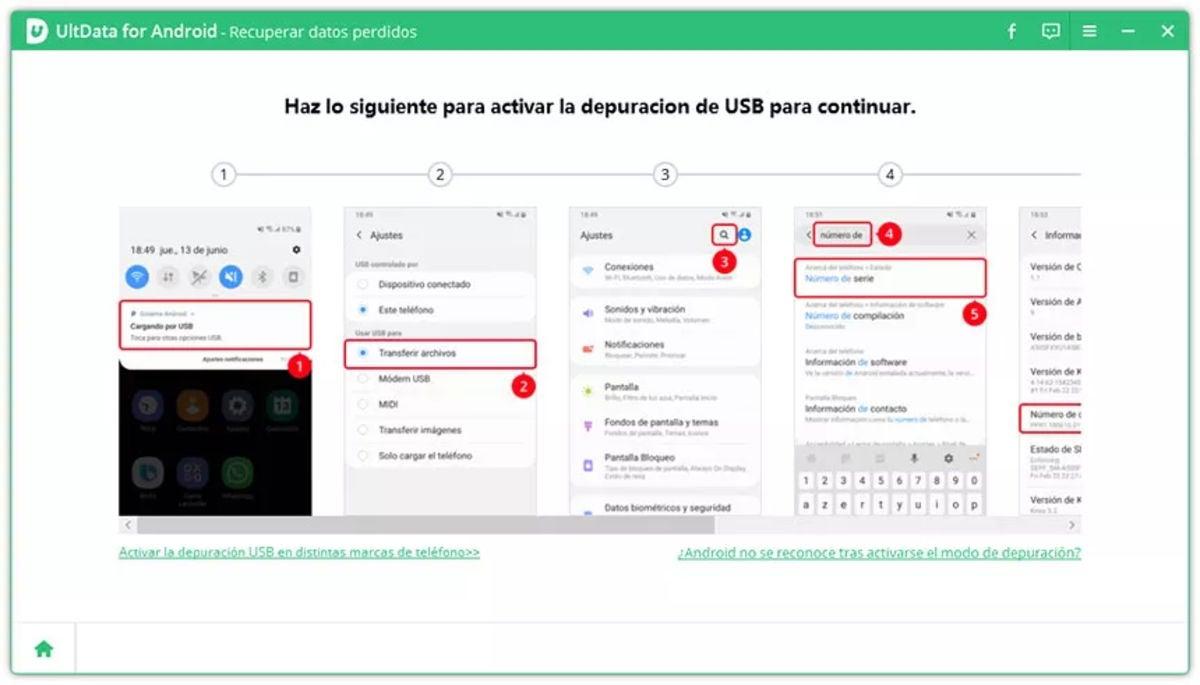
En estos casos, el software para PC suele funcionar así: conectas el móvil con la depuración USB activada, concedes los permisos, y el programa intenta leer las bases de datos de mensajes y llamadas. Si el sistema se lo permite (depende mucho de la versión de Android y de la marca), es posible listar tanto elementos activos como algunos marcados como borrados.
Para apps de mensajería como WhatsApp (recuperación con Dr.Fone) o Telegram, la clave son las copias de seguridad internas y en la nube. WhatsApp, por ejemplo, guarda backups en la memoria interna o en la tarjeta SD y también en Google Drive. Siempre que los backups no estén cifrados de forma inaccesible y sean recientes, puedes reinstalar la app y restaurar las conversaciones.
En el caso de los contactos, aparte de las herramientas de recuperación, es fundamental mirar en la cuenta de Google o de tu marca. Es habitual que se sincronicen automáticamente con la nube y que, incluso aunque los borres del móvil, aparezcan como restaurables desde el panel web de contactos de Google.
Algunas aplicaciones como DS-Recovery incluyen funciones para recuperar números de teléfono eliminados directamente desde el dispositivo, siempre que la información no haya sido sobreescrita y que la app tuviera permisos suficientes antes del borrado.
Cuándo no queda otra que acudir a un laboratorio profesional
Hay situaciones en las que, por mucho que insistamos con apps, copias en la nube y programas de escritorio, no hay forma de sacar los datos desde casa. Teléfonos que no encienden, pantallas rotas que impiden desbloquear, daños por agua graves o sistemas que no pasan del logo de inicio son un buen ejemplo.
En estos escenarios entran en juego laboratorios de recuperación especializados que trabajan directamente sobre la electrónica del móvil. Técnicas como ISP/JTAG permiten leer la memoria sin necesidad de que Android arranque, conectándose a los pines de la placa. Otras, como el famoso “chip-off”, consisten en desoldar el chip de memoria eMMC o UFS, colocarlo en un programador y extraer una imagen completa.
Una vez tienen esa imagen, los técnicos usan herramientas avanzadas para reconstruir el sistema de archivos (EXT4, F2FS, etc.) y localizar fotos, vídeos, mensajes y otros datos. El gran obstáculo, de nuevo, es el cifrado: si la memoria está completamente cifrada y no se dispone del PIN, patrón o contraseña de desbloqueo, incluso con el chip en la mano puede ser casi imposible acceder al contenido.
Cuando los datos son muy importantes (por ejemplo, información de trabajo, pruebas legales, recuerdos únicos) y el teléfono está en estado crítico, es la opción con mayor probabilidad de éxito real. Eso sí, suele ser un servicio caro y no hay garantías al 100 %, de modo que conviene pedir siempre un presupuesto previo y una estimación honesta de posibilidades.
Consejos clave para no perder tus datos otra vez
Al margen de los métodos de emergencia, lo más sensato es organizarte para que la próxima vez un borrado accidental no sea un drama. Android ofrece varias formas de proteger tu información sin demasiadas complicaciones.
Para empezar, activa y revisa con calma las opciones de copia de seguridad del propio teléfono. En Ajustes > Sistema > Copia de seguridad (puede variar según la marca) puedes ver si se están subiendo datos a tu cuenta de Google, cuándo fue el último backup y qué se está guardando exactamente.
También es buena idea configurar Google Fotos con copia en la nube y papelera activada, y apoyarte en servicios como Google Drive, OneDrive, Dropbox o nubes del fabricante para los documentos importantes. De esta forma, aunque pierdas el móvil entero, la mayoría de archivos seguirán a salvo.
Si tu dispositivo usa tarjeta microSD, acostúmbrate a guardar ahí las fotos y vídeos pesados. En caso de desastre, es mucho más sencillo recuperar datos desde una SD que desde la memoria interna cifrada. Y si te preocupa la privacidad, siempre puedes cifrar la tarjeta desde los ajustes del propio Android.
Por último, no está de más instalar una app fiable de copia de seguridad periódica de SMS, registros de llamadas y contactos. Así, incluso si el sistema decide borrar a su manera, tendrás una base de datos aparte desde la que reconstruir la información sin necesidad de root ni historias raras.
Perder mensajes, fotos o vídeos en Android sin tener el teléfono rooteado no tiene por qué ser una tragedia irreparable: entre copias de seguridad en la nube, papelera de Google Fotos, recuperación desde tarjeta microSD, pequeños trucos con archivos cifrados y, llegado el caso, servicios profesionales, las probabilidades de rescatar al menos parte de lo perdido son mucho mayores de lo que parece al principio. Eso sí, cuanto menos uses el móvil después del borrado y mejor organizadas tengas tus copias, más opciones tendrás de que esa foto o conversación que dabas por desaparecida vuelva a aparecer entera y sin sustos.


Redactor apasionado del mundo de los bytes y la tecnología en general. Me encanta compartir mis conocimientos a través de la escritura, y eso es lo que haré en este blog, mostrarte todo lo más interesante sobre gadgets, software, hardware, tendencias tecnológicas, y más. Mi objetivo es ayudarte a navegar por el mundo digital de forma sencilla y entretenida.