- El fallo al detectar enlaces suele deberse al LinkGrabber, a archivos de configuración dañados o a cambios en los servidores externos.
- Probar la opción “Agregar URL(s)” y revisar filtros y monitorización del portapapeles ayuda a descartar errores básicos.
- Una reinstalación limpia, con o sin conservar la carpeta Config, suele resolver problemas persistentes de detección.
- Actualizar JDownloader y sus plugins es clave ante cambios en servicios como MEGA, binbox, keeplinks o filecrypt.
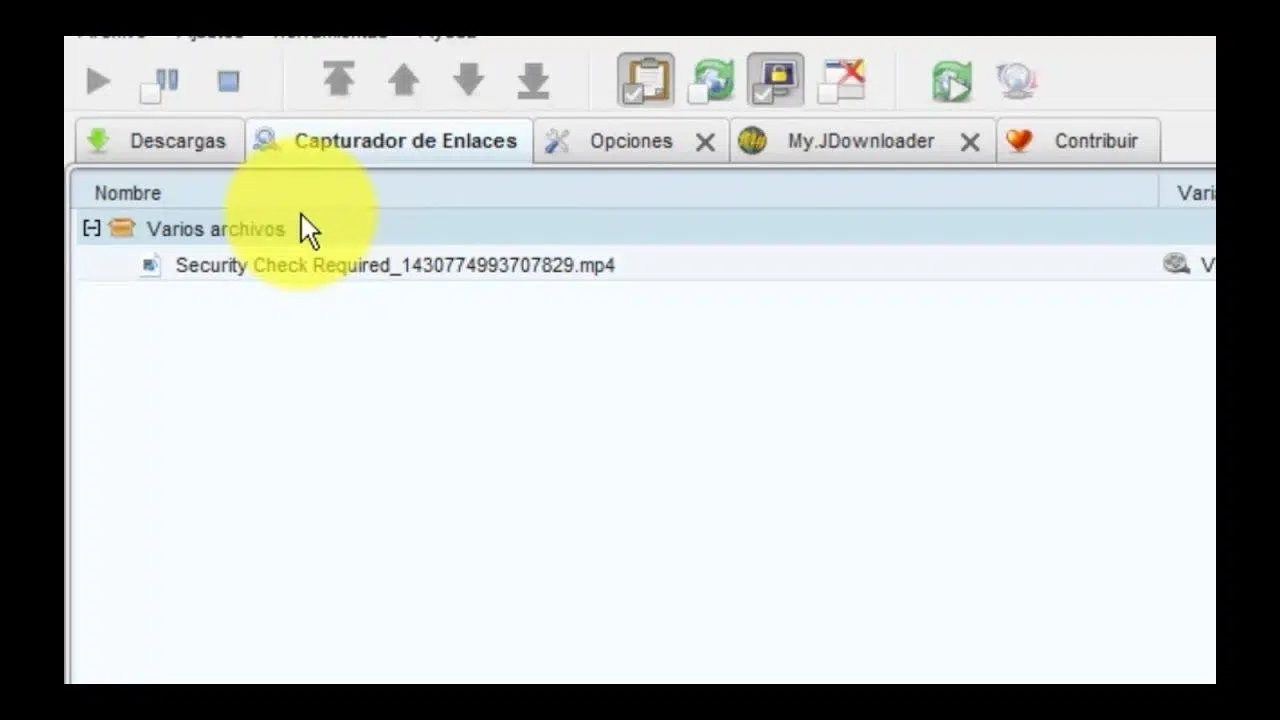
Si has llegado hasta aquí es porque JDownloader no detecta enlaces y no tienes ni idea de qué está pasando. Copias una URL, ves el típico mensaje de “Buscando descargas” o esperas que el LinkGrabber haga su magia… y nada. Ni enlaces añadidos, ni paquetes en cola, ni rastro de tus descargas.
Tranquilo, no eres el único. A muchos usuarios de JDownloader 2 les deja de funcionar de un día para otro la detección automática de enlaces, ya sea desde el portapapeles, con “click’n’load”, con carpetas de MEGA o con servicios intermedios como binbox.io o keeplinks. Vamos a ver, paso a paso, todas las causas posibles y las formas más efectivas de arreglarlo sin volverte loco.
Por qué JDownloader no detecta enlaces aunque parezca que todo va bien
Antes de tocar nada conviene entender qué está ocurriendo por detrás. JDownloader depende de su motor “LinkGrabber” para analizar cualquier enlace que copies: cuando presionas Ctrl + C sobre una URL, el programa vigila el portapapeles, captura esa dirección y trata de identificar archivos descargables.
El problema es que no siempre es culpa del programa en sí. A veces falla por pequeños cambios en las webs de descarga, por errores de configuración, por archivos corruptos en la carpeta de JDownloader o incluso por conflictos con el antivirus o el firewall de Windows. Y eso se traduce en síntomas muy concretos que puedes reconocer.
Uno de los casos típicos: copias un enlace de una página de descarga (por ejemplo, AnkerGames) y JDownloader muestra “Buscando descargas” unos segundos, pero no aparece nada en el LinkGrabber. Ni paquetes, ni archivos, ni mensajes de error claros. Es como si el enlace fuera “invisible” para el programa.
También es frecuente que, tras años usando el programa sin problemas, de repente deje de añadir enlaces tanto automáticamente como de forma manual. Intentas pegarlos, usas “click’n’load”, los escribes a mano en la ventana de añadir enlaces y el resultado es el mismo: el LinkGrabber se queda vacío.
Casos reales de fallos al detectar enlaces en JDownloader 2
Para entender mejor qué está ocurriendo, vamos a repasar algunos escenarios reales que sufren muchos usuarios de JDownloader 2 y que encajan perfectamente con lo que te está pasando.
Uno de ellos es el de las páginas tipo AnkerGames. El usuario copia el enlace desde el botón “Copiar enlace” de la página de descarga, JDownloader muestra durante unos instantes una ventana emergente de “Buscando descargas” y luego no agrega nada. Incluso intentado obtener el enlace desde el gestor de descargas de Firefox, el resultado es exactamente el mismo: el LinkGrabber no ve ningún archivo descargable.
Otro caso bastante común: JDownloader 2 deja de añadir enlaces de golpe, tanto los que copia automáticamente del portapapeles como los que se introducen a mano. El usuario prueba a:
- Borrar enlaces antiguos del LinkGrabber pensando que puede haber un límite.
- Reiniciar el PC y el propio JDownloader.
- Revisar todas las opciones de configuración.
- Actualizar el programa a la última versión.
- Desactivar temporalmente Windows Defender por si estuviera bloqueando algo.
Y aun así, el programa sigue sin reaccionar a los enlaces nuevos.
En este mismo tipo de problemas, hay quien ha usado justo antes servicios como filecrypt.co con “click’n’load” para descargar desde hosts tipo userscloud.co. Después de eso, el comportamiento del programa cambia y la detección de enlaces deja de funcionar con normalidad, aunque todo parezca estar en orden.
También se dan situaciones en las que, tras mucho tiempo usando JDownloader sin tocar la configuración, dejan de capturarse automáticamente enlaces de webs como binbox.io o keeplinks.org. Al copiarlos, aparece en el navegador una ventana para introducir un código (captcha), y solo después de hacerlo JDownloader es capaz de capturar los enlaces finales. Antes, en cambio, esto ocurría de manera casi automática.
El problema de las carpetas “vacías” en MEGA y otros servicios
Otro fallo bastante desesperante es cuando JDownloader detecta los enlaces individuales de un servidor, pero al intentar analizar una carpeta completa devuelve un mensaje de “carpeta vacía”. Esto se ha visto, por ejemplo, con carpetas de MEGA: un enlace a un archivo suelto lo detecta sin problema, pero un enlace a una carpeta con muchos archivos aparece como si no contuviera nada.
Este comportamiento suele estar relacionado con cambios en la forma en que MEGA (u otros servicios similares) gestionan sus enlaces. Basta una modificación en la estructura de la URL o en la respuesta de la web para que el plugin de JDownloader deje de interpretar correctamente la carpeta, aunque los enlaces individuales sigan funcionando.
En esos casos no sirve de mucho tocar la configuración básica. La solución suele pasar por esperar a que el equipo de JDownloader actualice el plugin afectado, lo que a veces tarda unas horas y otras veces puede demorarse más, dependiendo de la complejidad del cambio que haya hecho el servidor de archivos.
Aun así, hay algunas comprobaciones que puedes hacer por tu cuenta para descartar que el fallo venga de tu sistema: ver si el problema se reproduce en otro equipo, en otra instalación limpia o en otra versión de Java, por ejemplo. Si en todas partes ocurre lo mismo, lo más probable es que se trate de un fallo del plugin o de un cambio en el servidor remoto.
Cómo comprobar si el LinkGrabber está funcionando correctamente
Antes de ir a lo radical, conviene revisar si el LinkGrabber y la monitorización del portapapeles están realmente activados. Puede parecer una tontería, pero a veces se desmarca una casilla sin querer o se cambia un ajuste sin darse cuenta.
Lo primero es asegurarte de que la pestaña “Capturador de enlaces” (o “LinkGrabber”) está visible y activa. Si tienes muchas pestañas, es fácil pasarlo por alto y pensar que no se añaden enlaces, cuando en realidad se están recogiendo en otra sección o hay algún filtro aplicado.
Después, revisa si en las opciones está marcada la función de vigilancia del portapapeles. Si esa característica está desactivada, JDownloader no reaccionará cuando copies URLs, y solo añadirá enlaces si los introduces manualmente en la ventana correspondiente.
Por último, échale un vistazo a los filtros o reglas de LinkGrabber. Si en algún momento configuraste filtros para excluir determinados hosts, extensiones o tipos de enlace, es posible que ahora estén bloqueando justo las URLs que quieres descargar, y por eso parece que el programa “no las ve”.
Solución 1: añadir las URLs manualmente desde la opción adecuada
Una de las maneras más sencillas de sortear los problemas de detección automática es usar directamente la opción “Agregar URL(s)” del propio JDownloader. Aunque parezca básico, muchas personas solo dependen de la captura desde el portapapeles y se olvidan de esta herramienta.
Para ello, abre JDownloader y ve a la pestaña de enlaces (puede llamarse “Enlaces” o “Links” según el idioma). En la parte superior de la interfaz deberías ver un botón que dice “Agregar URL(s)” o similar. Al pulsarlo, se abrirá una ventana en la que puedes pegar todas las direcciones de descarga.
En esa ventana, basta con pegar todos los enlaces que quieras descargar, uno por línea, sin preocuparte por el orden ni por el servidor. JDownloader se encargará de analizarlos y agruparlos por paquetes y por host de forma automática, siempre que los plugins estén funcionando correctamente.
Esta opción es especialmente útil cuando la captura automática desde el portapapeles falla, pero el motor de análisis interno todavía funciona. En muchos casos, aunque el programa no detecta al vuelo lo que copias, sí es capaz de interpretar las URLs cuando las pegas manualmente en la herramienta de agregar enlaces.
Ten en cuenta que sirve para prácticamente cualquier servidor de descarga habitual: MEGA, mediafire, userscloud, y también para enlaces que vengan “escondidos” detrás de servicios intermediarios como filecrypt, binbox o keeplinks, siempre que se hayan resuelto correctamente los captchas o redirecciones en el navegador.
Solución 2: reinstalar JDownloader guardando o no la configuración
Si después de probar lo anterior sigues sin resultados, toca ponerse un poco más serio. Una causa bastante frecuente de que JDownloader deje de detectar enlaces es que algún archivo de configuración o algún componente interno se corrompa. Esto puede ocurrir tras muchas actualizaciones, cortes de luz o cierres forzados del programa.
La opción clásica consiste en reinstalar JDownloader, pero haciéndolo con algo de cuidado para no perder tus datos. Antes de desinstalar, conviene salvar la carpeta de configuración para poder restaurar paquetes, cuentas premium y ajustes personales.
En el directorio donde tienes instalado el programa encontrarás una carpeta llamada “Config”. Esa carpeta contiene todos los archivos internos de configuración de JDownloader: la cola de descargas, el LinkGrabber, las cuentas, los plugins personalizados, etc. Cópiala a un lugar seguro de tu ordenador (por ejemplo, el Escritorio o un disco externo).
Después, puedes proceder a desinstalar JDownloader por completo desde el sistema y descargar la última versión desde la web oficial. Una vez hayas instalado de nuevo el programa, cierra JDownloader, copia tu carpeta “Config” de vuelta a la ruta de instalación y sobrescribe los archivos nuevos cuando el sistema lo pregunte.
Con esto, recuperarás tus descargas y ajustes, pero con una instalación limpia que, en muchos casos, soluciona fallos internos que impedían que se detectaran enlaces. Es una especie de “reseteo avanzado” sin perder tu trabajo previo.
Cuándo conviene una reinstalación totalmente limpia
Hay situaciones en las que incluso restaurar la carpeta “Config” puede volver a traer el mismo problema. Si el fallo está dentro de algún archivo de configuración dañado, copiar esa carpeta a la nueva instalación solo hará que el error reaparezca, y todo el esfuerzo no habrá servido de mucho.
En esos casos, algunos usuarios han tenido éxito con un enfoque más radical: desinstalar JDownloader sin conservar absolutamente ninguna configuración. Es decir, eliminar el programa y sus carpetas de datos, y empezar desde cero como si nunca lo hubieras usado.
Antes de hacerlo, eso sí, puedes salvar manualmente las partes que te interesen. Por ejemplo, copiar la carpeta “linkcollector” si quieres intentar importar más tarde tus enlaces almacenados. De esta forma, reinicias la configuración pero conservas cierta información que aún puede ser útil.
Una vez reinstalado todo de cero y arrancado el programa, comprueba primero si ya detecta enlaces de manera normal. Si ves que el LinkGrabber vuelve a funcionar sin problemas, puedes probar a importar únicamente aquello que realmente necesitas (como los enlaces guardados) y dejar de lado el resto de archivos de configuración antiguos.
Este método ha permitido a muchos usuarios recuperar el comportamiento normal del programa. En más de un caso, el problema se “misteriosamente” solucionó en cuanto se hizo una instalación totalmente limpia, sin arrastrar configuraciones viejas que probablemente estaban dañadas.
Relación con antivirus, firewall y cambios en servidores externos
No hay que olvidar otro factor importante: el papel del antivirus y del firewall del sistema, especialmente en Windows 10 y versiones posteriores. Aunque muchas veces no son la causa principal, en ocasiones pueden interferir con las conexiones de JDownloader o con la forma en que se cargan algunos scripts de “click’n’load”.
Algunos usuarios han probado a desactivar temporalmente Windows Defender o su suite de seguridad para ver si el problema se soluciona. Si al hacerlo JDownloader vuelve a detectar enlaces con normalidad, lo más probable es que haya alguna regla de bloqueo que esté cortando parte del tráfico del programa.
En ese caso, lo ideal es no dejar el antivirus desactivado, sino crear una excepción específica para JDownloader (tanto para el ejecutable como para la carpeta de instalación) y para el puerto que utilice en los procesos de “click’n’load” o conexiones de complementos.
Por otra parte, como ya hemos comentado, muchos problemas no dependen de ti, sino de cambios en los servidores externos. Cuando páginas como MEGA, userscloud, binbox, keeplinks o filecrypt cambian su estructura o la forma en que protegen los enlaces, el plugin correspondiente de JDownloader puede dejar de funcionar correctamente hasta que reciba una actualización.
En esos períodos, verás comportamientos como carpetas detectadas como vacías, enlaces que no generan archivos, redirecciones que no se siguen o captchas que no se reconocen bien. Lo más prudente es estar atento a las actualizaciones del programa y a las notas de cambios, o consultar foros y comunidades donde los desarrolladores suelen informar de estos problemas.
Qué hacer con servicios como binbox.io, keeplinks o filecrypt
Otro escenario bastante habitual es el uso de servicios de protección de enlaces como binbox.io, keeplinks.org o filecrypt.co. Estas webs actúan como intermediarias: ocultan los enlaces finales detrás de captchas, anuncios o pasos extra para proteger el contenido o monetizar las descargas.
Hace tiempo, en muchos casos, JDownloader era capaz de tratar con estos servicios casi de forma automática. Copiabas la URL, el programa detectaba la página, resolvía (cuando podía) los pasos necesarios y añadía directamente los enlaces finales al LinkGrabber, sin demasiada intervención por tu parte.
Con los cambios que han ido introduciendo, cada vez es más habitual que al copiar uno de estos enlaces se abra una ventana en el navegador solicitando un código manual (un captcha o una clave de texto). Hasta que no completas ese paso, JDownloader no tiene acceso al enlace real del archivo y, por tanto, no puede añadirlo.
Si quieres que todo sea lo más automático posible, asegúrate de mantener siempre JDownloader actualizado, ya que los plugins que gestionan estos servicios cambian con frecuencia. Aun así, en muchos casos no queda más remedio que completar el captcha tú mismo en el navegador, y luego dejar que el programa capture los enlaces finales una vez que ya han sido desbloqueados.
Si notas que antes los detectaba sin pedirte nada y ahora ya no, no significa que tu instalación se haya estropeado. Es bastante probable que sea simplemente que el servicio ha cambiado su sistema de protección, y el proceso requiere ahora un paso manual adicional por tu parte.
Buenas prácticas para evitar futuros problemas de detección
Más allá de las soluciones puntuales, hay una serie de buenas prácticas que ayudan a que JDownloader funcione más estable y tenga menos problemas al detectar enlaces, sobre todo si lo usas a diario para descargar series, películas o archivos pesados.
Lo primero es mantener siempre el programa actualizado. JDownloader se apoya en una gran cantidad de plugins para manejar docenas de servidores diferentes, y esos plugins necesitan revisarse continuamente. Si dejas pasar muchas actualizaciones, es fácil que algunos dejen de funcionar correctamente, especialmente con servidores que cambian todo el tiempo.
También es recomendable evitar cerrar el programa “a lo bruto” (por ejemplo, apagando el ordenador desde el botón o matando el proceso desde el administrador de tareas mientras está trabajando). Este tipo de cierres pueden corromper archivos internos, lo que a la larga se traduce en errores raros como la falta de detección de enlaces.
Otra buena idea es revisar periódicamente tu lista de enlaces, paquetes y configuraciones avanzadas y, si es necesario, usar programas para arreglar la PC. Si acumulas miles de entradas antiguas, reglas complejas de filtros o configuraciones experimentales, no solo se vuelve más pesado de manejar, sino que es más fácil que algo se rompa o interfiera con el funcionamiento normal del LinkGrabber.
Por último, si ves que algo deja de funcionar de la noche a la mañana, antes de volverte loco tocando todo, comprueba si a otros usuarios les está pasando lo mismo. Foros, comunidades y redes sociales suelen ser el primer lugar donde se reportan fallos masivos por cambios en servidores externos, y te ahorrarán horas de pruebas innecesarias.
Si has seguido los pasos que hemos repasado —comprobar el LinkGrabber, probar a añadir URLs manualmente, revisar filtros, reinstalar el programa con o sin conservar la configuración y tener en cuenta cambios en antivirus o servidores externos—, lo normal es que JDownloader vuelva a detectar enlaces como siempre o, al menos, sepas exactamente dónde está el problema. Aunque a veces toque esperar a que salga una actualización, contar con una instalación limpia y bien configurada reduce muchísimo la probabilidad de que el programa “pase” de tus enlaces sin avisar.


Redactor apasionado del mundo de los bytes y la tecnología en general. Me encanta compartir mis conocimientos a través de la escritura, y eso es lo que haré en este blog, mostrarte todo lo más interesante sobre gadgets, software, hardware, tendencias tecnológicas, y más. Mi objetivo es ayudarte a navegar por el mundo digital de forma sencilla y entretenida.