- Dividir archivos grandes en partes pequeñas con 7-Zip permite sortear límites de tamaño en correos, nubes y sistemas FAT32.
- 7-Zip es un compresor gratuito, compatible con múltiples formatos y capaz de crear volúmenes con el tamaño que elijas.
- Al recomponer los volúmenes, 7-Zip reconstruye automáticamente el archivo original siempre que todas las partes estén disponibles.
- Opciones avanzadas como cifrado, parámetros personalizados y scripts permiten automatizar y asegurar la división de archivos.
Si trabajas a menudo con ficheros pesados, tarde o temprano te toparás con el mismo problema: no hay forma de enviarlos, moverlos o almacenarlos cómodamente. Correos electrónicos que rechazan el adjunto, memorias USB que no admiten el archivo, servicios en la nube con límites de subida… todo se complica en cuanto el tamaño se dispara.
Por suerte, existe una solución muy sencilla y gratuita: partir ese archivo grande en varios trozos más manejables usando 7-Zip. Este programa, además de comprimir, permite dividir cualquier fichero o carpeta en fragmentos del tamaño que tú elijas, de forma rápida y segura. A lo largo de esta guía vas a ver, con todo lujo de detalles, cómo hacerlo, por qué te interesa y algunos trucos útiles para sacarle todo el partido.
Por qué merece la pena dividir un archivo grande
Dividir un archivo voluminoso en varios más pequeños no es una moda reciente. De hecho, se hacía constantemente en la época en la que los sistemas de archivos FAT12, FAT16 o FAT32 mandaban en disquetes, discos duros y pendrives. Aquellos formatos tenían límites estrictos de tamaño por archivo: con FAT12, por ejemplo, no podías guardar ficheros de más de unos 32 MB, y con FAT32 el tope está en 4 GB por archivo.
Hoy en día sigue siendo relevante porque muchos pendrives y tarjetas de memoria siguen formateados en FAT32. Eso significa que no podrás copiar un único archivo de más de 4 GB, pero sí puedes guardar sin problema una colección de, por ejemplo, diez archivos de 400 MB cada uno que en conjunto contengan la misma información. Partir el archivo permite sortear esa limitación sin necesidad de reformatear la unidad.
Otro aspecto importante es la seguridad frente a la corrupción de datos. Si un fichero de 4 GB se estropea, lo más probable es que pierdas todo su contenido. En cambio, si ese mismo material está dividido en diez partes de 400 MB, puede ocurrir que solo una de ellas resulte dañada y quizás logres recuperar gran parte de la información original. No es infalible, pero sí reduce el riesgo de pérdida total.
También resulta muy práctico cuando necesitas subir archivos grandes a servicios en la nube que imponen límites por subida. Como ya habrás visto en muchos proveedores, hay restricciones de tamaño por archivo o incluso por carga individual. Dividir el contenido en varios fragmentos te permite respetar esos límites y subir tu información por partes, sin renunciar a nada.
En definitiva, fragmentar un archivo en varios trozos aporta compatibilidad con sistemas de archivos antiguos, más flexibilidad para compartir datos y una cierta capa extra de seguridad. Y para hacerlo de forma sencilla, rápida y gratuita, 7-Zip es una de las mejores opciones que puedes usar en Windows.
Qué es 7-Zip y por qué usarlo para dividir archivos
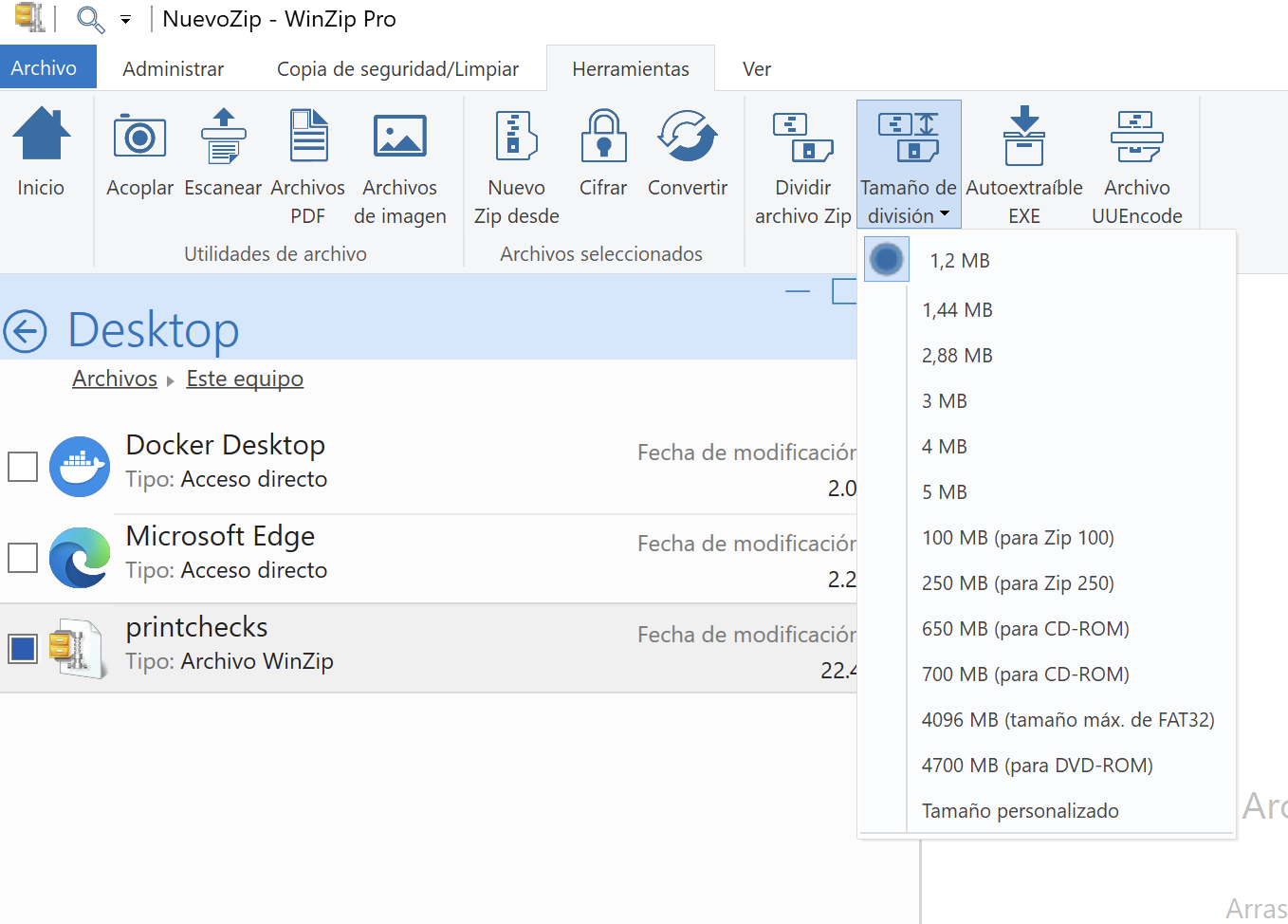
7-Zip es un compresor de archivos gratuito y de código abierto que compite sin complejos con clásicos como WinZip o WinRAR. Es ligero, funciona muy bien en prácticamente cualquier PC con Windows y, a diferencia de otros, no te bombardea con anuncios ni periodos de prueba: lo instalas y lo usas sin pagar ni un euro.
Su función principal es comprimir y descomprimir en multitud de formatos (7z, ZIP, RAR, TAR, etc.), pero una de sus grandes ventajas es que incluye una opción nativa para dividir archivos en volúmenes. Es decir, tú le dices de qué tamaño quieres cada parte y él se encarga de trocear el archivo original en tantos segmentos como haga falta.
Otra razón para elegir 7-Zip es la alta compatibilidad de los formatos que maneja. Aunque su formato propio 7z es muy eficiente en compresión, cuando hablamos de partir archivos grandes suele ser más cómodo usar ZIP, ya que prácticamente cualquier sistema y compresor lo entiende sin problemas. De este modo, la persona que reciba los archivos podrá recomponerlos fácilmente, aunque no tenga 7-Zip instalado, siempre que use una herramienta compatible.
Por último, 7-Zip ofrece opciones avanzadas de cifrado, parámetros personalizados y uso por línea de comandos. Esto permite, desde proteger con contraseña el contenido hasta automatizar tareas de compresión y división masiva de ficheros, algo muy útil si manejas grandes volúmenes de información o necesitas repetir el mismo proceso muchas veces.
Descargar e instalar 7-Zip correctamente

Antes de ponernos manos a la obra con la división de archivos, necesitas tener 7-Zip instalado en tu ordenador. El proceso es muy sencillo y no tiene pérdida, pero conviene elegir bien la versión adecuada para tu sistema operativo.
Para descargarlo, solo tienes que visitar la página oficial del proyecto en http://www.7-zip.org. Allí verás varias versiones disponibles. Lo normal es que uses Windows de 64 bits, en cuyo caso deberías descargar la edición x64. Si tu equipo es algo más antiguo y trabaja con Windows de 32 bits, entonces te interesa la versión x86. Es importante escoger la correcta para evitar problemas de compatibilidad.
Una vez descargado el instalador, haz doble clic sobre él y sigue el asistente clásico de instalación: seleccionar idioma si procede, aceptar la licencia, elegir la carpeta de destino y pulsar en Install. En menos de un minuto tendrás todo listo. No requiere configuraciones extrañas ni pasos complicados.
Al finalizar la instalación, 7-Zip se integra con el menú contextual de Windows. Es decir, cuando hagas clic derecho sobre un archivo o carpeta verás un nuevo submenú llamado 7-Zip. Desde ahí podrás acceder a todas las opciones de compresión, extracción y, por supuesto, división en volúmenes que vas a usar en esta guía.
Cómo dividir un archivo grande en partes con 7-Zip (método gráfico)
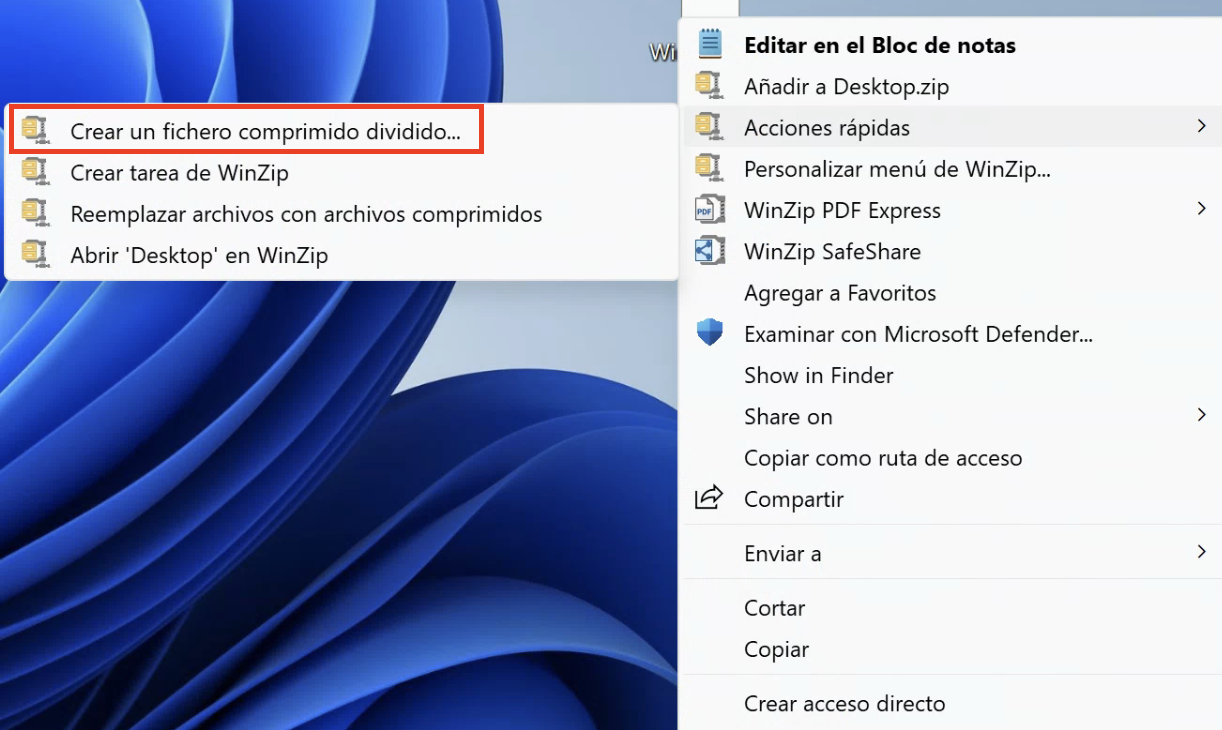
Vamos con lo que realmente te interesa: partir un archivo enorme en varios más pequeños usando la interfaz gráfica de 7-Zip. Este método es ideal para la mayoría de usuarios, porque todo se hace con unos pocos clics desde el Explorador de Windows.
Lo primero es localizar el archivo (o carpeta) que quieres dividir. Puede tratarse de un vídeo de varios gigas, una copia de seguridad, un instalador pesado, etc. A modo de ejemplo, imagina que tienes un fichero de algo más de 40 MB que no puedes adjuntar en un correo porque tu proveedor limita el tamaño a 10 MB por mensaje.
Sobre ese archivo, haz clic con el botón derecho del ratón y entra en el submenú «7-Zip». Verás varias opciones; la que te interesa es «Añadir al archivo…» (Add to archive…). Al seleccionarla, se abrirá la ventana principal de configuración de la compresión.
En esa ventana hay varios campos importantes: para empezar, el nombre del archivo comprimido. Por defecto, 7-Zip toma el mismo nombre del archivo o carpeta de origen, pero puedes modificarlo si lo deseas. Eso sí, mantén la extensión correspondiente, que normalmente será .zip si buscas máxima compatibilidad.
El siguiente punto clave es el formato de compresión. En el campo «Archive format» (Formato de archivo), lo más recomendable en estos casos es seleccionar ZIP, ya que es el estándar que mejor se lleva con otros sistemas y programas. Puedes elegir 7z si quieres mejor compresión y sabes que el destinatario también usará 7-Zip, pero para evitar líos ZIP suele ser la apuesta segura.
La magia ocurre en el apartado «Split to volumes, bytes» (Dividir en volúmenes, bytes). Aquí es donde indicas el tamaño máximo que tendrá cada segmento. Puedes desplegar la lista para ver algunos valores predefinidos (como 10M, 700M – CD, 4095M – FAT32, etc.) o escribir manualmente la cantidad que te interese, usando sufijos como K, M o G para kilobytes, megabytes o gigabytes respectivamente.
Siguiendo el ejemplo anterior, si tu archivo original pesa unos 40 MB y el límite de tu correo está en 10 MB, basta con poner «10M» en ese campo. De este modo, 7-Zip creará tantos fragmentos como sean necesarios para que ninguno supere ese tamaño. Podrías terminar, por ejemplo, con cuatro archivos de unos 10 MB cada uno.
Cuando tengas configurados el nombre, el formato y el tamaño de los volúmenes, simplemente pulsa el botón «OK» para iniciar el proceso. Se abrirá una pequeña ventana de progreso mostrando el estado de la compresión y la división. El tiempo que tarde dependerá del tamaño del archivo original, de si has aplicado compresión y de la velocidad de tu equipo.
Al terminar, verás que en la misma carpeta donde estaba el archivo original han aparecido varios ficheros nuevos con el mismo nombre, pero con extensiones numeradas. Si elegiste el formato ZIP, lo habitual será encontrar algo como nombre.zip.001, nombre.zip.002, nombre.zip.003, y así sucesivamente. Cada uno de ellos será uno de los segmentos que podrás mover, enviar o copiar por separado.
Comprender cómo se reparten los tamaños y los archivos resultantes
7-Zip realiza automáticamente los cálculos necesarios para dividir el archivo original en partes del tamaño que le hayas indicado. Por ejemplo, si partes un archivo de 6,69 GB en trozos de 800 MB, el programa creará ocho archivos de 800 MB completos y un último archivo más pequeño con el resto (en el ejemplo, unos 454 MB).
El archivo «principal» será el que no tiene número al final del nombre o el que corresponde a la primera parte numerada. En el caso de formatos como .7z divididos, suele bastar con abrir la primera parte (nombre.7z.001) con 7-Zip para que el programa detecte automáticamente el resto de archivos y te muestre el contenido completo.
En el caso de ZIP dividido en volúmenes con la numeración .zip.001, .zip.002, etc., todo el contenido original está repartido entre esos segmentos. No puedes abrirlos de forma aislada y acceder solo a parte de los archivos de dentro; necesitas tener todas las piezas para reconstruir el conjunto correctamente.
Algo muy útil es que, además de dividir, 7-Zip también está comprimiendo el archivo. Esto significa que, en muchas ocasiones, el tamaño total de todos los segmentos juntos será algo menor que el archivo original sin comprimir. Si no te interesa comprimir y solo quieres dividir, puedes ajustar el nivel de compresión en la ventana de opciones, pero para el usuario medio dejar la configuración por defecto suele ser más que suficiente.
Conviene recordar que, si se daña uno de los segmentos, el archivo completo puede quedar inutilizable. Sin embargo, en algunos casos podrías llegar a recuperar parcial o totalmente información, sobre todo si el daño afecta a datos que no son críticos. En cualquier caso, la práctica de dividir archivos también se utiliza precisamente para evitar que un único fallo arruine gigas enteros de información.
Cómo recomponer y extraer un archivo dividido con 7-Zip
Una vez que la otra persona recibe los segmentos, o cuando tú mismo los copias a otra ubicación, toca reconstruir el archivo original y extraer su contenido. El procedimiento es tan sencillo como el de la división.
El requisito indispensable es que todas las partes estén juntas en la misma carpeta. Si falta alguna (por ejemplo, tienes hasta .zip.003 pero no has descargado .zip.004), el proceso fallará o se quedará a medias. Asegúrate también de que los nombres no se han modificado y conservan la numeración original.
Para extraer, localiza el archivo principal o la primera parte (por ejemplo, nombre.zip.001) y haz clic derecho sobre él, elige el submenú «7-Zip» y selecciona «Extraer archivos…». Se abrirá una ventana pidiéndote la carpeta de destino, y, al aceptar, 7-Zip detectará automáticamente el resto de segmentos y procederá a recomponer el conjunto.
En caso de archivos creados en formato 7z, el comportamiento es similar: abre la primera parte con 7-Zip y verás en su interior todos los archivos originales. Desde ahí puedes extraerlos como si se tratara de un único archivo comprimido normal. El programa se encarga en segundo plano de leer cada volumen en el orden correcto.
Es importante que el destinatario sepa cuántos archivos debe recibir en total. Si vas a mandar los segmentos por correo electrónico, por ejemplo, y necesitas cuatro mensajes diferentes para cubrirlos todos, conviene indicar claramente en el texto del correo que son cuatro adjuntos y que los guarde en la misma carpeta antes de intentar descomprimir.
Si lo prefieres, puedes ofrecer una pequeña guía rápida al destinatario explicando que tiene que instalar 7-Zip u otro compresor compatible y luego abrir la primera parte. Esto evitará confusiones si no está familiarizado con los archivos divididos en volúmenes.
Elegir el tamaño adecuado de cada parte
A la hora de decidir de cuántos megas quieres cada trozo, no hay una única respuesta correcta, pero sí algunas recomendaciones habituales según el uso que vayas a dar a los archivos. Lo ideal es adaptar el tamaño a la limitación que estés intentando superar.
Por ejemplo, si vas a enviar los archivos por correo electrónico, muchos proveedores fijan el límite de los adjuntos en torno a 20-25 MB por mensaje. En ese caso, puede ser buena idea dividir en partes de 10 o 15 MB, dejando algo de margen por si el fichero final crece ligeramente debido a metadatos u otros factores.
Si tu objetivo es guardar los archivos en un pendrive con formato FAT32, lo que realmente importa es no superar el límite de 4 GB por archivo. En este escenario puedes dividir en segmentos de 1 GB, 2 GB o incluso 4 GB menos un poco de margen (por ejemplo, 3900M) para asegurarte de que cada parte entra sin problemas.
Para transferencias a través de FTP o servicios de alojamiento en la nube, a menudo se pueden usar fragmentos más grandes, como 500 MB, 1 GB o incluso superiores, siempre y cuando la conexión sea estable y el servicio no tenga límites estrictos por archivo subido. Cuanto mayores sean los volúmenes, menos archivos tendrás que manejar.
En cualquier caso, 7-Zip te permite especificar tamaños personalizados utilizando sufijos como K, M y G. Por ejemplo, 700M suele emplearse para volúmenes que quepan en un CD tradicional, mientras que 1G es equivalente a 1024M. También puedes usar directamente la letra G para gigabytes, de modo que 2G y 2048M serían, en la práctica, el mismo tamaño aproximado.
Trucos y opciones avanzadas al dividir con 7-Zip
Además de las opciones básicas, 7-Zip incorpora parámetros más avanzados pensados para usuarios que quieran afinar al máximo el comportamiento del programa. Muchos de ellos se controlan desde el campo «Parameters» en la ventana de compresión o mediante la línea de comandos.
En el cuadro «Parameters» puedes escribir instrucciones que afecten a la forma en que se gestiona la compresión o el tratamiento de los nombres de archivo. Por ejemplo, existe un parámetro «-cl» que permite utilizar símbolos con codificación UTF-8 en los nombres, evitando problemas con caracteres especiales en determinadas configuraciones.
Para la mayoría de usuarios de nivel medio, no es necesario tocar este campo: las opciones por defecto de 7-Zip funcionan muy bien y cubren la mayoría de casos de uso. Sin embargo, saber que existen estos parámetros puede resultarte útil si te encuentras con necesidades muy específicas o trabajas con scripts automatizados.
Otro aspecto interesante es la posibilidad de manejar la división de archivos desde la línea de comandos. 7-Zip incluye el ejecutable 7z.exe, con el que puedes crear scripts por lotes que compriman y dividan decenas o cientos de archivos de una sola vez. Esta es una solución ideal si, por ejemplo, quieres automatizar copias de seguridad diarias troceadas en volúmenes de tamaño fijo.
Si te preocupa la seguridad, 7-Zip permite añadir contraseña y cifrar tanto el contenido como los nombres de los archivos. Solo tienes que marcar las opciones correspondientes en la ventana de compresión y elegir una contraseña robusta, preferiblemente utilizando el algoritmo AES-256, que es el más fuerte que ofrece el programa. De este modo, aunque alguien intercepte uno de los volúmenes, no podrá ver ni el contenido ni la lista de ficheros internos sin conocer la clave.
Dividir muchos archivos en lotes y soluciones alternativas
En algunos escenarios no solo tienes un archivo enorme, sino cientos de archivos que deberían empaquetarse y dividirse de forma individual. Si seleccionas todos a la vez y usas la opción tradicional de «Añadir al archivo…», 7-Zip creará un único archivo gigante con todo dentro, lo cual no es lo que buscas.
Para generar un archivo comprimido independiente por cada fichero de origen, la forma más sencilla es recurrir a la línea de comandos o a un script por lotes que recorra todos los archivos de una carpeta y ejecute 7-Zip con parámetros adecuados para cada uno. De este modo, puedes comprimir y, si lo deseas, dividir cada archivo automáticamente sin tener que ir uno por uno desde la interfaz gráfica.
No obstante, si lo que necesitas es partir un único archivo grande en varios pequeños, con los pasos que has visto antes desde el menú contextual tendrás más que suficiente. Es la solución rápida, cómoda y adecuada para el usuario medio de Windows.
Por si te lo preguntas, no estás limitado exclusivamente a 7-Zip para este tipo de tareas. Programas como WinRAR o WinZip también ofrecen la opción de crear volúmenes o dividir archivos durante la compresión. Cada uno tiene sus peculiaridades, interfaces y licencias, pero el resultado práctico es muy similar: terminas con varios ficheros numerados que, juntos, contienen todo el contenido original.
Aun así, 7-Zip tiene a su favor que es gratuito, muy ligero, de código abierto y sin restricciones de uso. Para la mayoría de usuarios domésticos y profesionales que solo necesitan comprimir, proteger y dividir archivos de vez en cuando, resulta más que suficiente y evita tener que pagar licencias o lidiar con anuncios.
Dominar la técnica de dividir archivos grandes en partes más pequeñas con 7-Zip te da una enorme flexibilidad: te permite esquivar los límites de tamaño del correo electrónico, adaptarte a sistemas de archivos como FAT32, mejorar la protección frente a corrupciones puntuales y, en general, trabajar con ficheros gigantes de una forma mucho más cómoda. Con unos pocos clics desde el menú contextual de Windows o con algo de maña en la línea de comandos, puedes trocear, proteger y enviar casi cualquier cosa sin quebraderos de cabeza.

Redactor apasionado del mundo de los bytes y la tecnología en general. Me encanta compartir mis conocimientos a través de la escritura, y eso es lo que haré en este blog, mostrarte todo lo más interesante sobre gadgets, software, hardware, tendencias tecnológicas, y más. Mi objetivo es ayudarte a navegar por el mundo digital de forma sencilla y entretenida.