- O&O ShutUp10++ centraliza y simplifica los ajustes de privacidad y seguridad repartidos por todo Windows 10 y 11.
- La herramienta utiliza un sistema de recomendaciones en colores para indicar qué configuraciones son seguras, cuáles requieren precaución y cuáles pueden causar problemas.
- Permite exportar e importar perfiles de configuración, crear puntos de restauración y aplicar grupos de ajustes de forma rápida en distintos equipos.
- Usado con buenas prácticas, es un complemento potente y seguro para reducir la telemetría y reforzar la privacidad sin romper el sistema.
Si usas Windows 10 u 11 y estás harto de la telemetría, el rastreo y las funciones invasivas (y quieres aprender a detectar apps espía en tu PC), seguramente ya habrás ojeado mil ajustes repartidos por la Configuración, el Registro y el Editor de directivas. El problema es que Microsoft no lo pone precisamente fácil para desactivar todo y, si no sabes bien lo que tocas, puedes romper algo importante del sistema.
O&O ShutUp10++ se ha convertido en una de las herramientas de referencia para poner orden en todo ese lío de opciones de privacidad y seguridad. En una única ventana tienes centralizados decenas de parámetros que normalmente están escondidos por todo Windows. El objetivo de esta guía es que aprendas a usarlo con cabeza, exprimiendo su potencial sin cargarte funciones importantes ni dejar el sistema inestable.
Qué es O&O ShutUp10++ y para qué sirve realmente
O&O ShutUp10++ es una aplicación gratuita creada por la empresa alemana O&O Software, especializada desde hace más de dos décadas en herramientas para Windows (defragmentadores, copias de seguridad, recuperación de datos, borrado seguro, etc.). Con esta utilidad, su objetivo es darte el máximo control posible sobre la privacidad y algunos aspectos de seguridad del sistema operativo.
La gran ventaja es que no necesitas instalar nada: es un programa portable, un simple archivo ejecutable que puedes guardar en un pendrive y ejecutar en cualquier PC con Windows 10 u 11. No deja “porquería” en el sistema, ni servicios residentes, ni procesos en segundo plano; lo abres, aplicas los cambios, cierras y listo.
ShutUp10++ funciona como una especie de panel de mandos avanzado donde se agrupan más de 50 ajustes (en las versiones recientes son bastantes más) relacionados con: privacidad, telemetría, servicios de localización, Cortana, Microsoft Edge, comportamiento del usuario, Windows Defender, Windows Update, sincronización de configuración, Microsoft Office, pantalla de bloqueo y otros componentes del sistema.
Todo lo que hace esta herramienta se podría hacer a mano buceando por la Configuración, el Registro, el Editor de directivas de grupo y otros menús, pero la idea es evitar que tengas que ir uno por uno. Además, te da explicaciones claras de cada opción y te marca si un cambio es recomendado, recomendable con cautela o directamente no recomendado porque puede afectar al funcionamiento normal de Windows.
Un detalle importante a tener en cuenta: cada vez que Windows se actualiza de forma importante (por ejemplo, una gran actualización de versión), algunos de los ajustes pueden revertirse a los valores por defecto de Microsoft. Por eso ShutUp10++ incluye funciones para exportar tu configuración y poder aplicarla otra vez sin tener que recordar qué tocaste la última vez.
Quién está detrás de O&O ShutUp10++ y por qué es relevante
O&O Software es una compañía alemana con más de 25 años de experiencia en el ecosistema Windows. Aunque a muchos usuarios domésticos les suene poco, en entornos profesionales está muy extendida: sus soluciones de optimización, copias de seguridad y recuperación de datos se utilizan en más de 140 países y en un porcentaje alto de empresas del DAX alemán y del listado Forbes 100 International.
La marca destaca por centrarse exclusivamente en software para Windows. Entre sus productos más conocidos están O&O Defrag, O&O DiskImage, O&O DiskRecovery, O&O SafeErase o herramientas para migrar y optimizar SSD. ShutUp10++ y AppBuster (para limpiar aplicaciones preinstaladas) forman parte de su familia de utilidades orientadas a la privacidad y al control del sistema.
Un punto a favor de ShutUp10++ es que O&O afirma que la herramienta no envía datos del usuario a sus servidores. Toda la lógica de decisión se ejecuta de forma local y no hay comunicación con servicios externos para aplicar los cambios. Eso la convierte en un buen complemento a otras prácticas de seguridad como usar Pi-Hole, cambiar el navegador o limitar la cuenta de Microsoft.
La filosofía que hay detrás del programa es clara: darte un control granular sobre qué comparte tu Windows con Microsoft y otras partes, sin tener que ser un experto en el Registro o en políticas de grupo, y sin esconder opciones bajo menús confusos.
Instalación y primeros pasos con O&O ShutUp10++
El proceso para empezar a usar ShutUp10++ es muy sencillo. Solo tienes que ir a la página oficial de O&O Software, descargar la última versión de O&O ShutUp10++ y guardar el archivo .exe (habitualmente llamado OOSU10.exe o similar). No hace falta “instalar” nada: basta con ejecutar ese archivo.
Si lo prefieres, puedes copiar el ejecutable a un pendrive y llevarlo encima para usarlo en varios ordenadores. Al ser portable, no añade entradas extra en el sistema, ni requiere desinstalación posterior. Es abrir, ajustar y salir.
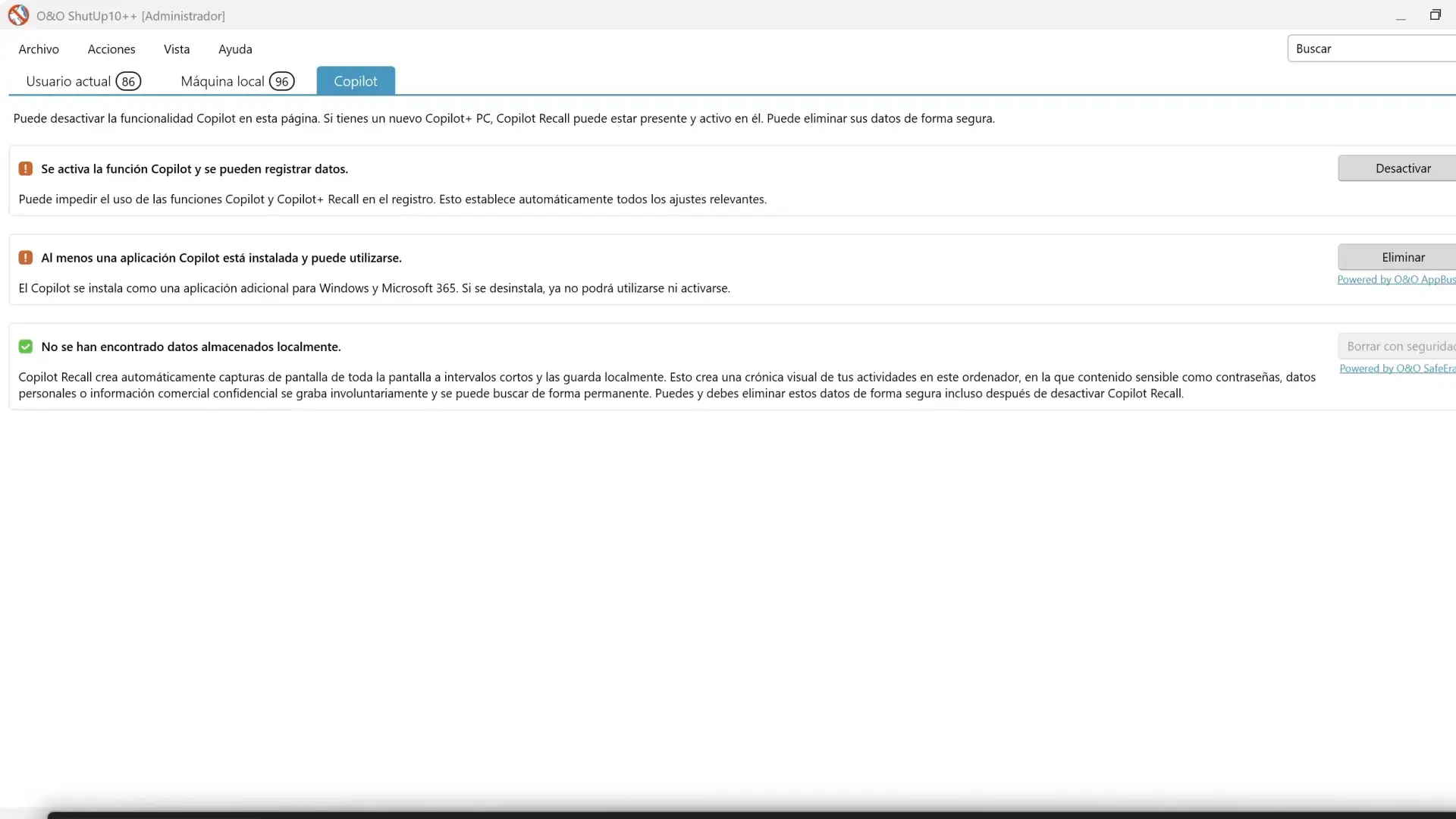
La primera vez que lo abras verás una ventana con una lista larga de ajustes, cada uno con un interruptor, una descripción y una columna donde aparece si está recomendado tocarlo o no. La interfaz actual se divide, como mínimo, en tres apartados principales según el ámbito de aplicación: “Usuario actual”, “Máquina local” y, en las versiones nuevas, una sección específica para “Copilot” en Windows 11.
Antes de activar o desactivar nada, ShutUp10++ te sugerirá crear un punto de restauración del sistema. Es un paso crítico si quieres usarlo de forma segura: así, si deshabilitas algo que luego te rompe una función importante, siempre puedes volver atrás a un estado anterior de Windows sin dramas.
Otra buena práctica inicial es exportar la configuración por defecto del sistema (sin cambios) a un archivo .cfg desde el menú “Archivo”. De este modo tendrás una plantilla limpia a la que volver si en algún momento quieres deshacerte de todos los ajustes aplicados con la herramienta.
Interfaz, iconos de recomendación y cómo entender los interruptores
La interfaz de ShutUp10++ es bastante clara, sobre todo comparada con las opciones de Windows. Cada ajuste se muestra en una fila que incluye tres elementos clave: el estado (interruptor), la descripción del ajuste y la recomendación de O&O en forma de icono y color.
Los iconos de recomendación son fundamentales para usar la herramienta sin liarla:
- Tic o marca verde: configuración recomendada. Suele ser segura de aplicar en la mayoría de equipos sin perder funcionalidades esenciales.
- Tic o señal amarilla / anaranjada: recomendada con precaución. Mejora la privacidad, pero podría deshabilitar características que algunas personas usan (por ejemplo, sincronización entre dispositivos, ciertas funciones “inteligentes”, etc.).
- Tic o aviso rojo: cambios no recomendados o que pueden romper comportamientos esperados del sistema. Solo para usuarios que saben bien lo que están sacrificando.
Sobre los interruptores en sí, algo que genera confusión es el color rojo/verde. En ShutUp10++, cuando el interruptor pasa a color verde no significa “permitir” en el sentido de que desactivas la protección, sino que se está aplicando el ajuste que ofrece la herramienta. En la práctica, en la gran mayoría de opciones, poner el interruptor en verde implica desactivar una función de telemetría, seguimiento o comportamiento intrusivo de Windows.
En ocasiones verás que un ajuste figura como “deshabilitado” pero el interruptor aparece en verde. Lo que indica es que la característica de Windows en cuestión está desactivada gracias a ShutUp10++ (es decir, el estado actual del sistema ya es el deseado). Si lo cambias a rojo, estarías permitiendo que Windows la volviera a activar.
Cada vez que hagas clic sobre el nombre de un ajuste se despliega una explicación más extensa donde se detalla qué hace exactamente, qué impacto tiene en la privacidad y qué posibles efectos secundarios podrías notar (por ejemplo, pérdida de sugerencias, funciones de Cortana, sincronización con la nube, etc.). Esta información es clave si quieres controlar fino qué tocas en lugar de activar todo “a lo loco”.
Categorías de ajustes: privacidad, seguridad y más
Para que no te pierdas entre tantas opciones, ShutUp10++ agrupa los ajustes por categorías. Dependiendo de la versión, la lista puede variar ligeramente, pero las más habituales son:
- Privado / Privacidad: ajustes generales para reducir el envío de datos de uso, desactivar consejos, sugerencias y funciones que muestran información personalizada.
- Historial de actividades: controla la línea de tiempo, las grabaciones de actividad del usuario y el envío de ese historial a Microsoft.
- Privacidad de la aplicación: permisos y comportamientos de las apps, incluyendo la ejecución en segundo plano, acceso a determinadas funcionalidades y datos.
- Seguridad: opciones relacionadas con la seguridad interna de Windows 10/11, incluyendo ciertos componentes de Windows Defender y servicios asociados.
- Microsoft Edge (Chromium y Legacy): seguimiento en la web, integración con otros servicios de Microsoft, sugerencias y personalización del navegador.
- Microsoft Office: telemetría y envío de datos de uso relacionados con la suite ofimática.
- Sincronización de la configuración de Windows: sincronización de ajustes a través de la cuenta de Microsoft y otros mecanismos en la nube.
- Cortana: opciones para desactivar completamente el asistente, tanto en el sistema como en la web.
- Servicios de localización: permisos de ubicación, servicios de geolocalización y uso compartido de estos datos.
- Comportamiento del usuario / User behavior: telemetría detallada sobre cómo usas el sistema, participación en programas de experiencia del usuario, etc.
- Actualización de Windows / Windows Update: comportamiento de las actualizaciones, incluyendo el uso de P2P para distribuirlas y ciertos modos de descarga.
- Windows Explorer: opciones relacionadas con el Explorador de archivos y su interacción con servicios en línea.
- Microsoft Defender y Microsoft SpyNet: participación en redes de detección de malware, envío de muestras, etc.
- Pantalla de bloqueo / Lock screen: contenidos, sugerencias, notificaciones y elementos “curiosos” que aparecen en la pantalla antes de iniciar sesión.
- Diverso / Miscellaneous: ajustes adicionales que no encajan en las categorías anteriores pero que afectan a privacidad o comportamiento del sistema.
Entre las acciones que puedes realizar dentro de estas categorías destacan la posibilidad de:
- Desactivar por completo la telemetría del sistema operativo y de Microsoft Office.
- Impedir que las aplicaciones se ejecuten en segundo plano si no las necesitas.
- Deshabilitar Cortana tanto en la barra de tareas como en la web.
- Bloquear el seguimiento web de Microsoft Edge y reducir la personalización basada en tu actividad.
- Prohibir que Windows comparta redes Wi-Fi o datos con otros dispositivos.
- Deshabilitar consejos, trucos, sugerencias y notificaciones promocionales en el sistema y en la pantalla de bloqueo.
- Limitar la participación en redes como Microsoft SpyNet y reducir el envío de muestras o datos a Microsoft Defender.
En muchos casos, estas opciones están técnicamente accesibles en Windows, pero normalmente repartidas entre Configuración, paneles avanzados, el Registro y directivas. ShutUp10++ no inventa nada nuevo, pero te ahorra tener que memorizar dónde está cada ajuste y cómo tocarlo sin romper políticas internas del sistema operativo.
Menú Archivo: importar, exportar y salir del programa
El menú “Archivo” de ShutUp10++ es pequeño pero muy útil si planeas usar la herramienta a menudo. En él encontrarás tres acciones básicas:
- Importar ajustes: te permite cargar un archivo .cfg con una configuración predefinida. Es perfecto si quieres replicar la misma configuración de privacidad en varios ordenadores sin repetir el trabajo cada vez.
- Exportar configuraciones: guarda tu conjunto actual de ajustes en un archivo .cfg. Muy útil para tener un “perfil personal” de privacidad, conservarlo frente a actualizaciones de Windows o compartirlo con otras personas.
- Salir: simplemente cierra la aplicación, sin más historia.
La combinación de importar y exportar es clave cuando instalas grandes actualizaciones de Windows, ya que el propio sistema puede revertir algunas opciones a los valores de fábrica. En lugar de ir comprobando una por una, basta con cargar tu archivo de configuración y volver a aplicar lo que ya tenías probado.
Menú Acciones: aplicar cambios en bloque y restaurar el sistema
El menú “Acciones” concentra todo lo relacionado con aplicar o deshacer grupos de ajustes. Aquí es donde puedes ir más rápido si no quieres configurar cada opción de forma individual.
Las funciones más importantes dentro de este menú son:
- Aplicar solo las configuraciones recomendadas: activa de golpe todos los ajustes marcados con la recomendación en verde. Es el punto de partida más seguro para la mayoría de usuarios.
- Aplicar configuraciones recomendadas y “algo recomendadas”: incluye también los ajustes marcados en amarillo o anaranjado. Aumentas la privacidad, pero debes asumir que alguna funcionalidad “cómoda” de Windows podría desaparecer.
- Aplicar todas las configuraciones: fuerza todos los cambios posibles. Solo recomendable si controlas bien las consecuencias, porque es donde más probabilidades hay de que algo que necesitas deje de funcionar como esperas.
- Deshacer todos los cambios: revierte los ajustes que ShutUp10++ haya aplicado, tratando de devolver el sistema a un estado similar al original (ten en cuenta que, si has tocado otras cosas a mano o con otras herramientas, no siempre podrá dejarlo exactamente igual).
- Crear un punto de restauración del sistema: aunque la aplicación ya te lo sugiere cuando empiezas a tocar interruptores, desde este menú puedes crear manualmente un punto de restauración para protegerte antes de una ronda de cambios grande.
La recomendación general para usar este menú de forma segura es empezar siempre aplicando solo las opciones recomendadas, probar durante un tiempo cómo va el sistema, y después, si todo está correcto, ir añadiendo las “recomendadas con precaución” según lo que realmente necesites.
Menú Vista: organización, aspecto e idioma
En el menú “Vista” puedes ajustar cómo se presenta la información en ShutUp10++, sin cambiar realmente el comportamiento de Windows. Es puramente estético y de organización.
Entre las opciones que ofrece destacan:
- Mostrar u ocultar las agrupaciones de ajustes: si no te convence la separación por categorías (Privado, Seguridad, Edge, etc.), puedes cambiar cómo se presenta para ver la lista de otra forma más compacta.
- Cambiar el aspecto de los botones: puedes alternar entre diferentes estilos (azules, grises…) para ajustar la apariencia del programa a tu gusto.
- Cambiar de idioma: ShutUp10++ está disponible en varios idiomas, entre ellos español, inglés, francés, alemán, italiano y ruso. Puedes cambiarlo sin reiniciar el sistema.
Estos cambios no afectan al funcionamiento de los ajustes; solo hacen que te resulte más cómodo navegar por la lista y entender mejor la organización de opciones.
Menú Ayuda: guía rápida, versión y registros de cambios
El menú “Ayuda” está ahí para cuando quieras profundizar un poco más en cómo funciona la herramienta o comprobar si estás usando la última versión disponible.
Incluye varias secciones útiles:
- Guía corta: muestra una explicación rápida dentro de la propia ventana, ocultando temporalmente la lista de ajustes. Utiliza iconos y esquemas visuales para que entiendas la lógica básica del programa.
- Comprobación en línea de la versión: abre tu navegador predeterminado y te lleva a una página de O&O donde se indica si hay una versión más reciente de ShutUp10++. Si es así, desde ahí mismo podrás descargarla.
- Registros (changelog): también abre una página web donde puedes ver qué ha cambiado en cada versión de la herramienta, desde la 1.0 hasta las más nuevas. Resultado muy útil para entender nuevas opciones o ajustes modificados.
- Sobre: muestra información sobre la empresa, la versión actual del programa y algunos datos básicos de tu sistema (edición de Windows, versión, tipo de sistema, etc.).
Revisar de vez en cuando los registros de cambios es buena idea, porque con cada actualización de Windows 10 u 11 suelen aparecer nuevos ajustes, como por ejemplo los relacionados con Copilot o con cambios en la telemetría.
Ejemplos de ajustes clave que puedes desactivar con ShutUp10++
Aunque la lista es larga, hay ciertos ajustes que casi todos los usuarios preocupados por la privacidad suelen tocar. Algunos ejemplos relevantes son:
- Desactivar toda la telemetría del sistema operativo: limita al máximo la información diagnóstica y de uso que Windows envía a Microsoft.
- Deshabilitar la telemetría de Microsoft Office: reduce el envío de datos de uso de Word, Excel, Outlook, etc., a los servidores de la compañía.
- Impedir que aplicaciones se ejecuten en segundo plano: ahorra recursos y reduce la superficie de telemetría y notificaciones innecesarias.
- Desactivar consejos, trucos y sugerencias de Windows: elimina mensajes contextuales que aparecen mientras usas el sistema, muchos de ellos asociados a publicidad o promoción de servicios de Microsoft.
- Bloquear la línea de tiempo y el historial de actividades: impide que Windows almacene o envíe un registro detallado de lo que haces en el equipo.
- Deshabilitar Copilot y funciones similares en Windows 11: si no quieres el asistente basado en IA, ShutUp10++ te permite desactivarlo de forma sencilla.
- Desactivar el seguimiento en la web para Microsoft Edge: reduce la personalización de anuncios y sugerencias en el navegador de Microsoft.
- Neutralizar Microsoft SpyNet y ciertos envíos automáticos de muestras: puedes limitar tu participación en las redes de inteligencia de amenazas de Microsoft si no quieres que se envíen muestras automáticas desde tu equipo.
- Quitar sugerencias y notificaciones en la pantalla de bloqueo: evita que aparezcan “datos divertidos”, consejos o publicidad en ese punto del sistema.
Cada uno de estos ajustes suele venir acompañado de una explicación sencilla dentro del programa, por lo que siempre es recomendable leerla antes de activar el interruptor, especialmente si el icono asociado es amarillo o rojo.
Comparación con otras herramientas y bloqueo adicional de telemetría
Es habitual que quien se interesa por ShutUp10++ también conozca otras herramientas como WPD u opciones de bloqueo a nivel de red (por ejemplo, Pi-Hole). Cada enfoque tiene sus ventajas y limitaciones.
ShutUp10++ trabaja directamente sobre los ajustes internos de Windows: políticas, claves de Registro, servicios, permisos de aplicaciones y configuraciones de privacidad que el propio sistema expone, aunque estén escondidas. Es muy eficaz para desactivar componentes del propio sistema operativo.
Otras herramientas como WPD añaden, además, filtros de IP o reglas de firewall para bloquear conexiones de telemetría hacia servidores concretos de Microsoft. Esto puede reforzar aún más la privacidad, pero también complica el diagnóstico cuando algo deja de conectarse correctamente.
Soluciones de red como Pi-Hole son complementarias: actúan a nivel DNS, bloqueando dominios conocidos de telemetría y publicidad. Si ya usas Pi-Hole, una parte de la telemetría de Windows estará bloqueada, pero ShutUp10++ sigue siendo útil porque corta la generación y el envío de datos en el propio sistema, antes incluso de que se intente contactar con esos dominios.
Lo ideal suele ser combinar varias capas: ajustar Windows con ShutUp10++, usar un bloqueador de contenido en el navegador y, si es posible, un filtrado de red como Pi-Hole. Así reduces tanto la recopilación de datos como las comunicaciones hacia el exterior.
Buenas prácticas para usar O&O ShutUp10++ de forma segura
Para exprimir ShutUp10++ sin meterte en líos, conviene seguir unas cuantas pautas básicas:
- Crea siempre un punto de restauración antes de aplicar muchos cambios. Es tu red de seguridad si el sistema empieza a comportarse de forma extraña.
- Empieza por las opciones marcadas como recomendadas (verde) y prueba durante unos días. Si todo va bien, luego puedes pasar a las de advertencia amarilla.
- No apliques “todas las configuraciones” a la primera, sobre todo si no tienes claro qué hace cada cosa. Esa opción es para usuarios muy avanzados.
- Lee la descripción de cada ajuste haciendo clic en su nombre, especialmente cuando veas iconos amarillos o rojos.
- Exporta tu configuración cuando encuentres un equilibrio que te guste. Así podrás recuperarla tras una gran actualización de Windows o replicarla en otros equipos.
- Actualiza ShutUp10++ de vez en cuando para asegurarte de que reconoce las nuevas funciones de Windows 10/11 y las maneja correctamente.
Si vienes de sistemas anteriores como Windows 7 y estás valorando quedarte o no, ShutUp10++ puede ayudarte a que el salto a Windows 10/11 sea menos agresivo en cuanto a pérdida de privacidad, acercando la experiencia a algo más controlado y menos intrusivo.
En conjunto, O&O ShutUp10++ destaca por ser una herramienta directa, sin publicidad, sin funciones ocultas y con un enfoque muy claro: poner en tus manos el control de lo que Windows comparte y lo que no, sin necesidad de ser un gurú del sistema. Usado con cabeza, combinando sus recomendaciones con copias de seguridad y puntos de restauración, se convierte en un aliado muy sólido para reforzar tu privacidad y limitar la telemetría sin renunciar a las ventajas de las versiones modernas de Windows.


Redactor apasionado del mundo de los bytes y la tecnología en general. Me encanta compartir mis conocimientos a través de la escritura, y eso es lo que haré en este blog, mostrarte todo lo más interesante sobre gadgets, software, hardware, tendencias tecnológicas, y más. Mi objetivo es ayudarte a navegar por el mundo digital de forma sencilla y entretenida.