- Revisar errores en el centro de actividades de OneDrive y corregir nombres o archivos bloqueados es clave para que las carpetas se sincronicen.
- Controlar qué carpetas se incluyen en OneDrive y desactivar copias de seguridad automáticas evita llenar los 5 GB con archivos innecesarios.
- Restablecer el cliente de OneDrive y reconfigurar Escritorio, Documentos e Imágenes suele solucionar fallos persistentes de sincronización.
- Para carpetas compartidas o problemas de cuenta, usar accesos directos en la web y el soporte oficial ayuda a recuperar la sincronización.
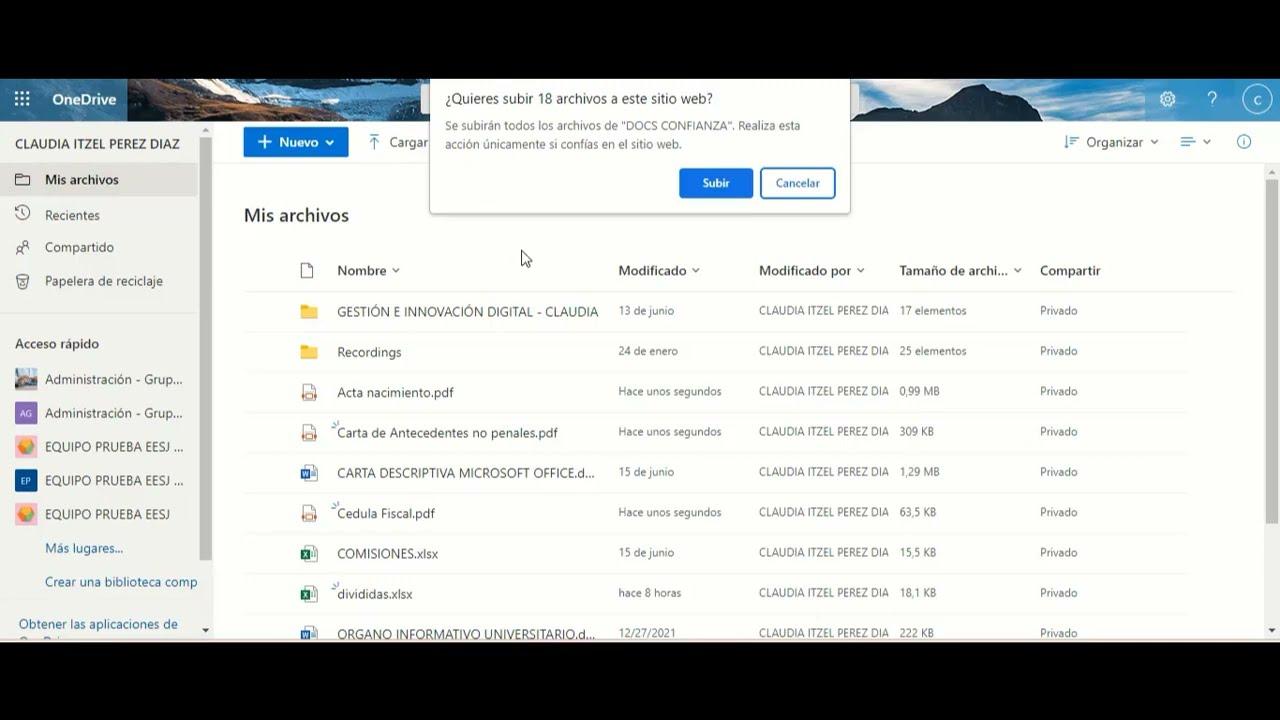
Si has llegado hasta aquí es muy probable que tengas carpetas que no suben a OneDrive, errores de sincronización, iconos con una X roja o mensajes raros sobre archivos que no se pueden cargar. Tranquilo, no eres el único: OneDrive puede ser muy útil, pero cuando empieza a fallar o a subir cosas que no quieres, se convierte en un auténtico quebradero de cabeza.
En esta guía vas a encontrar una solución paso a paso, en castellano y sin tecnicismos innecesarios, para entender por qué determinadas carpetas no se suben a OneDrive, cómo forzar que se sincronicen, cómo evitar que se carguen fotos o archivos que no necesitas, y cómo deshacer desastres típicos cuando OneDrive se pone a sincronizar tu Escritorio o Documentos sin pedir permiso.
Por qué algunas carpetas no se suben a OneDrive

Antes de empezar a pulsar botones es importante entender que no todas las carpetas dejan de subir por el mismo motivo. OneDrive puede negarse a sincronizar por errores de nombres de archivo, por estar los ficheros bloqueados por otra aplicación, por problemas de configuración, por límites de almacenamiento o por fallos puntuales del cliente de sincronización.
Lo primero que debes hacer siempre es mirar el icono de OneDrive en la bandeja del sistema (abajo a la derecha en Windows). Si ves una nube azul con un símbolo de error o una X roja, hay algún problema con la sincronización. Al hacer clic se abre el centro de actividades, donde OneDrive suele indicar qué archivo o carpeta está dando guerra y qué sugerencias propone para solucionarlo.
Cuando el conflicto está en una carpeta concreta, a menudo verás que dentro de ella aparecen archivos con una X roja sobre el icono. Eso significa que el cliente de OneDrive ha intentado subirlos, pero algo se lo impide. A partir de ahí, hay que revisar una a una las causas típicas: nombres no válidos, rutas especiales, archivos bloqueados, configuración de sincronización selectiva, cuotas llenas, etc.
También sucede que ciertas carpetas compartidas en la web no aparecen en tu carpeta local de OneDrive. En ese caso no es que no se estén subiendo, sino que directamente no están añadidas a tu espacio de OneDrive del equipo. Más abajo verás cómo agregar accesos directos para que sí se sincronicen en tu ordenador.
Comprobar el estado de OneDrive y los mensajes de error
El punto de partida para cualquier problema de sincronización es el centro de actividades de OneDrive en Windows. Desde ahí puedes ver rápidamente si el servicio está funcionando, si hay archivos en cola o si algo ha fallado.
Para abrirlo, haz clic en el icono de la nube azul de OneDrive en la barra de tareas. Se desplegará una ventana con los archivos recientes, el estado de sincronización y, sobre todo, cualquier error detectado. OneDrive suele mostrar descripciones como “nombre de archivo no permitido”, “archivo en uso” o “no se puede sincronizar esta carpeta”.
En muchos casos verás que el propio programa ya ofrece acciones rápidas para corregir el problema, como cambiar el nombre de un archivo o reintentar la carga. Si las sugerencias automáticas no bastan, tendrás que aplicar los pasos manuales que se detallan en los siguientes apartados.
Es importante también comprobar que OneDrive no esté en pausa o detenido. En el menú del icono, revisa que no aparezca la opción de “Reanudar sincronización”. Si está pausado, tus carpetas nunca se subirán por mucho que lo intentes, porque el cliente estaría simplemente parado.
Por último, si todo parece en orden pero ninguna carpeta sincroniza, conviene pensar en un fallo general de los servicios de Microsoft. Más abajo verás cómo consultar el estado de los servidores de OneDrive y Microsoft 365 para descartar caídas de la plataforma.
Archivos y carpetas con caracteres no permitidos
Una de las razones más habituales por las que una carpeta entera no se sube correctamente a OneDrive es que contiene algún archivo con un nombre no válido. Basta con que haya un solo fichero con un carácter prohibido para que la sincronización dé error.
Los nombres de archivo o carpeta no pueden empezar ni terminar con un espacio en blanco, no pueden acabar con un punto y no deben incluir determinados caracteres especiales. En concreto, OneDrive no admite que en el nombre aparezcan estos símbolos: / \ < > : * » ? |. Si alguno de tus archivos los usa, tendrás que renombrarlos.
Tampoco se permiten ciertos nombres reservados por el sistema, independientemente de la extensión. No puedes llamar a un archivo o carpeta AUX, PRN, NUL, CON, COM0, COM1, COM2, COM3, COM4, COM5, COM6, COM7, COM8, COM9, LPT0, LPT1, LPT2, LPT3, LPT4, LPT5, LPT6, LPT7, LPT8 o LPT9. Si tienes algo con cualquiera de esos nombres, aparecerá con error de sincronización.
Para corregirlo en Windows, selecciona el archivo o carpeta problemática y pulsa F2 para cambiar el nombre. En Mac, selecciona el elemento y presiona la tecla Retorno. Elimina los caracteres no admitidos, revisa espacios al principio y al final, y asigna un nombre normal. Una vez renombrado, OneDrive intentará sincronizarlo de nuevo.
Si sospechas que el problema viene de un nombre pero no sabes cuál, es buena idea revisar uno a uno los errores que aparecen en el centro de actividades. Normalmente OneDrive indica exactamente qué archivo bloquea la subida de la carpeta completa.
Cerrar aplicaciones que están usando los archivos
Otra causa muy frecuente de que una carpeta no termine de subirse es que alguno de los archivos esté abierto en otra aplicación. Cuando un programa mantiene un fichero bloqueado, OneDrive no puede modificarlo ni subirlo a la nube, así que marca la sincronización como fallida.
Curiosamente, los documentos de Word, Excel y PowerPoint suelen sincronizarse incluso estando abiertos, porque las propias aplicaciones de Office están integradas con OneDrive. El problema llega con el resto: bases de datos, ficheros de diseño, proyectos de programación, PDFs abiertos en lectores que bloquean escritura, etc.
Si ves que una carpeta se atasca, revisa qué archivos aparecen en la lista de errores y cierra cualquier programa que los pueda estar utilizando. En muchas ocasiones basta con cerrar la aplicación concreta (por ejemplo, un editor de imágenes o un visor de PDF) para liberar el bloqueo del fichero.
En casos extremos puede que tengas que reiniciar el ordenador para que el sistema libere completamente el archivo. Algunas aplicaciones dejan procesos en segundo plano que mantienen el fichero ocupado incluso después de cerrarlas, y el reinicio suele ser la forma más rápida de asegurarse de que ya no está bloqueado.
Una vez que el archivo deja de estar en uso, OneDrive debería volver a intentarlo y el icono con la X roja acabará desapareciendo de esa carpeta, indicando que la sincronización ya se ha completado correctamente.
Forzar una resincro moviendo temporalmente los archivos
Cuando una carpeta se ha quedado “atascada” sin una razón clara, una técnica que suele funcionar muy bien es sacar temporalmente los archivos problemáticos fuera de la carpeta de OneDrive, dejar que el resto sincronice y después volver a colocarlos en su sitio.
El proceso es sencillo: identifica qué fichero o ficheros muestran el error, y muévelos a otra ubicación que no esté bajo OneDrive, por ejemplo el Escritorio o una carpeta temporal fuera de la estructura sincronizada. A continuación, espera a que el resto de archivos de esa carpeta se suban sin problemas.
Cuando veas que el icono de la nube indica que todo está al día y que no quedan errores en el centro de actividades, vuelve a arrastrar esos archivos conflictivos a la carpeta de OneDrive original. En muchos casos, al tratarlos como una “nueva subida”, el cliente los acepta y la sincronización finaliza con éxito.
Este truco es especialmente útil cuando el problema se debe a archivos antiguos, copias residuales o metadatos raros que OneDrive no sabe cómo manejar. Al moverlos y reinsertarlos, se regeneran las entradas internas y se evita el conflicto inicial.
Si, incluso tras este movimiento, la carpeta sigue sin subir, toca pasar a las medidas más contundentes: revisar la configuración de sincronización, el espacio disponible y, llegado el caso, restablecer el cliente de OneDrive.
Elegir qué carpetas se sincronizan y evitar que se suba todo
Muchos usuarios se encuentran con que, al iniciar sesión con su cuenta de Microsoft, OneDrive empieza a sincronizar por su cuenta el Escritorio, Documentos, Imágenes y otras carpetas personales sin haberlo pedido. Esto puede llenar los 5 GB gratuitos en cuestión de minutos, sobre todo con fotos.
La mala noticia es que, si tu carpeta principal es precisamente Escritorio, Documentos o Imágenes tal y como las ha “secuestrado” OneDrive, no hay una opción oficial para sincronizar solo algunas subcarpetas de forma parcial. El sistema considera esas ubicaciones como un bloque, de modo que o se sincronizan completas o no se sincroniza ninguna.
Si quieres que solo se suban ciertas carpetas concretas (por ejemplo, tus proyectos de clase pero no tus fotos personales), tendrás que crear una estructura distinta: mover tus carpetas importantes a la carpeta general de OneDrive o a subcarpetas nuevas dentro de ella, y mantener fuera todo lo que no quieras en la nube.
Otra pieza clave está en la función de “Copia de seguridad” o “Backup” de Escritorio, Documentos e Imágenes que ofrece OneDrive. Desde el icono de la nube, entra en Configuración y busca el apartado de Sincronización y copia de seguridad. Ahí podrás gestionar qué carpetas del perfil de usuario se protegen automáticamente.
Si lo que persigues es que OneDrive deje de subir todas tus fotos o determinados contenidos, desactiva la copia de seguridad de Imágenes o de la carpeta que te esté dando problemas, y reorganiza tus archivos para que solo lo realmente importante se encuentre dentro del árbol de OneDrive.
Qué hacer cuando OneDrive se “apodera” del Escritorio y Documentos
Un caso especialmente delicado es cuando, tras iniciar sesión, OneDrive redirige tus carpetas de Escritorio y Documentos a la estructura de la nube, y luego tú deshaces la sincronización sin saber muy bien qué ha pasado. El resultado típico: archivos que reaparecen, otros que desaparecen, rutas cambiadas y el mensaje de que “la carpeta C:\Users\…\Escritorio no está disponible”.
Este comportamiento se debe a que OneDrive, al activar la copia de seguridad, mueve físicamente el contenido del Escritorio y Documentos a subcarpetas dentro de OneDrive. Cuando después se borra la carpeta de OneDrive a lo bruto, se borra también lo que había dentro, es decir, el Escritorio real.
Si te ha pasado algo así, lo primero es no tocar más de la cuenta y revisar la papelera de reciclaje. Es posible que buena parte de los archivos eliminados estén ahí y puedas restaurarlos. Si en lugar de borrarlos se han quedado en la nube, entra en OneDrive Web con la cuenta con la que iniciaste sesión y verifica si aún están disponibles para descarga.
También conviene comprobar si en la carpeta de usuario hay rutas duplicadas de Escritorio o Documentos, algunas apuntando a OneDrive y otras al perfil local. En ocasiones es posible reconstruir la ruta original cambiando desde las propiedades de la carpeta la ubicación, pero es un proceso delicado que conviene hacer con calma.
Para evitar que vuelva a ocurrir, desactiva en la configuración de OneDrive la copia de seguridad automática de Escritorio, Documentos e Imágenes si no quieres que se gestionen desde la nube. A partir de ahí, usa la carpeta de OneDrive solo para aquello que realmente necesites subir.
Gestionar el poco espacio: solo subir lo esencial
Si cuentas con el plan gratuito de Microsoft, lo normal es tener solo 5 GB de almacenamiento en OneDrive. En cuanto el sistema decide subir todas tus fotos del portátil o de tu móvil, el espacio desaparece y te encuentras con advertencias de que la cuenta está casi llena.
Cuando esto ocurre, la estrategia es clara: dejar de subir lo que no necesitas y reservar el espacio para tus carpetas críticas (trabajo, estudios, documentación importante). En la práctica, esto significa desactivar sincronizaciones automáticas y limpiar contenido subido sin querer.
Empieza revisando en OneDrive Web qué es lo que más ocupa. Muchas veces verás que la galería de fotos o la carpeta Imágenes se lleva la mayor parte del pastel. Si no quieres que estén en la nube, descárgalas si hace falta tener una copia y bórralas de OneDrive para liberar varias gigas de golpe.
Luego, en el cliente de escritorio, entra en Configuración y revisa la sección de copia de seguridad y las carpetas elegidas. Desmarca aquellas que no quieras sincronizar y asegúrate de que solo las carpetas relevantes para ti (por ejemplo, una carpeta llamada “Universidad” o “Trabajo”) se encuentren dentro del arbol de OneDrive.
Con esto lograrás que OneDrive deje de rellenar solo con fotos o archivos irrelevantes tu pequeño espacio gratuito, y que las carpetas que sí necesitas suban con prioridad y sin toparse con el límite tan rápidamente.
Agregar y sincronizar carpetas compartidas que no aparecen
Puede suceder que un compañero te comparta una carpeta en OneDrive, la veas en la web, pero no aparezca en tu carpeta local de OneDrive del ordenador. No es que no se esté subiendo, es que todavía no la has agregado a tu propio espacio para sincronización.
En este escenario, lo que debes hacer es añadir un acceso directo a esa carpeta compartida dentro de tu OneDrive. Accede desde el navegador a https://onedrive.live.com con la cuenta que recibe los archivos compartidos, y entra en la sección “Compartido con usted” o similar.
Una vez ahí, localiza la carpeta compartida que te interese y haz clic derecho sobre ella, seleccionando la opción “Agregar acceso directo a OneDrive”. Esto la incluirá en tu árbol personal de OneDrive, y a partir de ese momento debería empezar a sincronizarse con el cliente de escritorio.
Comprueba luego en tu PC si la carpeta ya aparece en C:\Usuarios\TuUsuario\OneDrive. Si antes la tenías agregada pero no la ves, elimina el acceso directo desde la web y vuelve a añadirlo siguiendo el mismo procedimiento. A menudo este simple reinicio del enlace soluciona la falta de sincronización.
Si, incluso así, la carpeta compartida no termina de mostrarse en local, revisa en el icono de OneDrive la sección de Configuración > Cuenta > Elegir carpetas, y verifica que las carpetas compartidas estén marcadas para sincronizarse en ese dispositivo.
Revisar el estado de OneDrive y Microsoft 365
Hay ocasiones en las que haces todo bien, tus carpetas no tienen nombres raros, nada está bloqueado y la configuración es correcta, pero las carpetas siguen sin subirse o la sincronización va a trompicones. En ese caso conviene sospechar de un problema externo al ordenador.
Microsoft mantiene una página pública donde muestra el estado de los servicios de Microsoft 365, incluido OneDrive. Si hay alguna incidencia general, cortes o degradaciones de servicio, debería aparecer reflejada ahí con el detalle correspondiente.
Para consultarlo, accede en tu navegador a la URL habitual del estado de Microsoft 365 y busca referencias a OneDrive u otros componentes de almacenamiento. Si hay una avería activa, poco puedes hacer salvo esperar a que Microsoft la resuelva, ya que el fallo no depende de tu equipo.
Mientras tanto, puedes seguir trabajando con tus archivos de forma local; la sincronización se reanudará automáticamente en cuanto los servidores vuelvan a la normalidad. Eso sí, intenta no hacer cambios masivos si sospechas que la conexión con la nube es inestable, para evitar conflictos posteriores.
Restablecer OneDrive cuando nada parece funcionar
Si has probado todo lo anterior y sigues con carpetas que no se suben, errores raros o un cliente de OneDrive que parece “tocado”, ha llegado el momento de restablecer la aplicación en tu equipo. Este procedimiento no borra tus archivos, pero sí reinicia la configuración y fuerza una nueva sincronización completa.
El primer paso recomendable es ejecutar la herramienta wsreset.exe, que limpia la caché de la Microsoft Store y suele desbloquear pequeños problemas con las aplicaciones. Pulsa la combinación de teclas Windows + R, escribe wsreset.exe y pulsa Aceptar. Se abrirá una ventana de símbolo del sistema en negro y se cerrará sola; después puede que se abra la Microsoft Store, puedes cerrarla sin problema.
Si con eso no basta, pasa al restablecimiento específico de OneDrive Sync. Vuelve a pulsar Windows + R y escribe el siguiente comando: %localappdata%\Microsoft\OneDrive\onedrive.exe /reset. Acepta y espera unos minutos. Este comando detiene el cliente de OneDrive, limpia su estado interno y lo vuelve a arrancar desde cero.
Si Windows muestra el mensaje “Windows no puede encontrar…” al ejecutar el comando anterior, prueba con la ruta alternativa C:\Program Files\Microsoft OneDrive\onedrive.exe /reset. Y, si tampoco existe, recurre a C:\Program Files (x86)\Microsoft OneDrive\onedrive.exe /reset. Dependiendo de tu sistema, OneDrive puede estar instalado en una u otra ubicación.
Una vez completado el restablecimiento, si OneDrive no se inicia solo, abre el menú Inicio, escribe OneDrive y selecciona la aplicación de escritorio. Se te pedirá iniciar sesión de nuevo y revisar las carpetas que quieres sincronizar, como si fuera una primera instalación, pero respetando tus archivos ya existentes en el equipo.
Reconfigurar la copia de seguridad de Escritorio y Documentos
Tras un restablecimiento o cuando quieres poner un poco de orden, es muy importante revisar la configuración de copia de seguridad de OneDrive, sobre todo en lo referente a las carpetas de Escritorio, Documentos e Imágenes.
Haz clic en el icono de OneDrive en la barra de tareas, entra en Settings o Configuración y busca la sección de “Sincronización y copia de seguridad” o “Backup”. Desde ahí podrás acceder a la opción de “Administrar copia de seguridad” o “Manage backup”, donde se listan estas carpetas especiales.
Marca únicamente las carpetas que quieras que se sincronicen con la nube y desactiva las que no quieras ver mezcladas con OneDrive. Por ejemplo, puedes dejar activa la de Documentos pero desmarcar Imágenes si no quieres que todas tus fotos ocupen espacio en la nube.
Si en tu caso lo que quieres es que OneDrive no vuelva a redirigir el Escritorio, asegúrate de que la casilla correspondiente a esa carpeta está desactivada. De este modo, tus iconos y archivos del Escritorio seguirán siendo locales y no dependerán de la estructura de OneDrive.
Después de ajustar estas opciones, observa durante un rato el comportamiento del cliente. Deberías notar que solo las carpetas elegidas aparecen bajo la nube azul de OneDrive en el Explorador de archivos, y que el resto se mantiene como carpetas normales del sistema.
Cuándo y cómo contactar con el soporte técnico de Microsoft
Aunque la mayoría de problemas con carpetas que no suben a OneDrive se pueden solucionar con los pasos anteriores, puede darse el caso de que las incidencias sean más complejas o afecten a la cuenta de forma interna en los servidores de Microsoft. En esos casos conviene recurrir al soporte oficial.
Para dudas relacionadas con tu suscripción, espacio de almacenamiento o facturación, puedes acceder al área de Ayuda de “Facturación y cuenta” de Microsoft. Desde ahí se gestionan temas como ampliaciones de espacio, problemas con cobros o cambios de plan.
Si el problema es estrictamente técnico (sincronización que no funciona, carpetas que desaparecen, errores extraños), entra en la página de Contacto con el soporte técnico de Microsoft, describe lo más claramente posible el problema y selecciona la opción “Obtener ayuda”. El sistema intentará darte soluciones automatizadas y, si no bastan, podrás solicitar hablar con soporte.
En algunos casos tendrás acceso a opciones de chat, correo o devolución de llamada, en función de tu región y tipo de cuenta. Cuanta más información aportes (capturas de pantalla, mensajes de error exactos, pasos que has seguido), más fácil será que puedan diagnosticar el fallo concreto de tu cuenta.
En foros oficiales de Microsoft también puedes encontrar respuestas de moderadores y técnicos que comparten procedimientos detallados, como el restablecimiento avanzado de OneDrive o soluciones específicas para casos raros de sincronización de carpetas compartidas. No es un soporte telefónico directo, pero puede sacarte de un apuro.
Al final, para que tus carpetas se suban sin dar problemas a OneDrive necesitas combinar buenos nombres de archivo, configuración clara de qué se sincroniza, control del espacio y un cliente en buen estado. Si entiendes cómo funciona la integración de Escritorio, Documentos e Imágenes, y conoces los comandos de restablecimiento y las opciones de copia de seguridad, tendrás las herramientas necesarias para evitar que OneDrive haga cambios a tus espaldas y para recuperar el control de tus documentos cuando algo se tuerza.

Redactor apasionado del mundo de los bytes y la tecnología en general. Me encanta compartir mis conocimientos a través de la escritura, y eso es lo que haré en este blog, mostrarte todo lo más interesante sobre gadgets, software, hardware, tendencias tecnológicas, y más. Mi objetivo es ayudarte a navegar por el mundo digital de forma sencilla y entretenida.