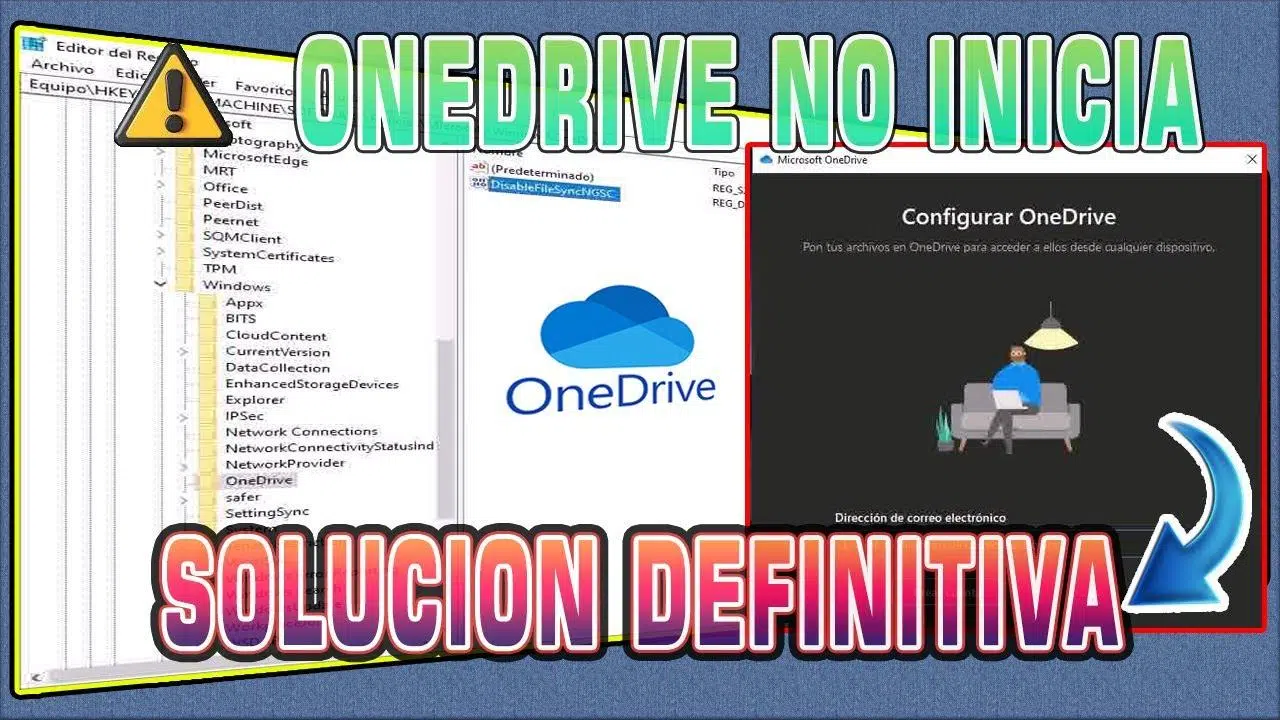
Cuando OneDrive no se inicia automáticamente con Windows puede parecer que “no pasa nada grave”, hasta que te das cuenta de que tus documentos del trabajo o de clase no se están sincronizando y vas desfasado con el resto del equipo. Este fallo es muy habitual tanto en entornos domésticos como en empresas, y suele venir acompañado de síntomas algo confusos: no aparece la nube en la bandeja del sistema, no pide usuario y contraseña y, para colmo, no muestra ningún mensaje de error claro.
La parte positiva es que, aunque el problema pueda tener varias causas (desde una simple casilla sin marcar hasta una directiva de grupo que bloquea OneDrive en todo el equipo), casi siempre se puede solucionar siguiendo unos pasos ordenados. En esta guía vamos a repasar, con calma y en detalle, todas las razones típicas por las que OneDrive no arranca con Windows y cómo activarlo de forma segura, tanto en equipos personales como en entornos corporativos.
Razones habituales por las que OneDrive no arranca con Windows
Lo primero es entender qué está pasando exactamente. Cuando OneDrive tiene un problema de inicio, suelen darse varios síntomas repetidos. Identificarlos ayuda a acotar la causa y elegir la solución adecuada, en lugar de ir probando cosas al azar.
Entre los síntomas más comunes se encuentran situaciones como que no aparezca ninguna ventana para iniciar sesión después de instalar la aplicación de sincronización (onedrive.exe) o tras actualizar Windows. Es decir, instalas o actualizas, reinicias el equipo y no ves ni rastro de la típica pantalla que pide tu cuenta de Microsoft o tu cuenta corporativa/educativa.
Otro síntoma muy frecuente es que no se sincronice ningún archivo sin que aparezca un mensaje de error claro. No hay barra de progreso, ni advertencias obvias, ni notificaciones… Simplemente OneDrive parece no hacer nada, aunque en segundo plano siga instalado y accesible desde el menú Inicio.
Si usas OneDrive personal y OneDrive para empresa o escuela en el mismo equipo, puede ocurrir que, al pulsar en la opción de configuración para agregar una cuenta profesional o educativa, no pase absolutamente nada. No aparece ningún asistente, ni error, ni confirmación, como si el botón estuviera desactivado.
En entornos de trabajo hay un motivo muy concreto que provoca este tipo de comportamientos: una directiva de grupo (GPO) que bloquea el arranque de OneDrive. Esta política puede estar configurada para evitar que se ejecute la aplicación de sincronización de OneDrive para consumidores, para la parte empresarial o para ambas, según cómo se haya definido en la organización.
Comprobación de políticas de grupo y registro de Windows
En muchos equipos corporativos, OneDrive no inicia con Windows porque un administrador ha establecido de forma explícita que la aplicación de sincronización no se ejecute. Esto se hace mediante una directiva de grupo que modifica el registro de Windows y que, mientras siga activa, impedirá cualquier intento de activar el inicio automático.
El rastro de esta política se puede ver en una clave concreta del registro. En la práctica, lo que hay que revisar es si existe la ruta HKEY_LOCAL_MACHINE\Software\Policies\Microsoft\Windows\OneDrive y, dentro de ella, un valor llamado DisableFileSyncNGSC. Si ese valor está definido con DWORD:1, la sincronización con OneDrive para el trabajo o la escuela queda deshabilitada y el cliente no se inicia.
Para que OneDrive para empresas pueda arrancar con normalidad, es necesario que esa clave DisableFileSyncNGSC se elimine o que su valor DWORD cambie a 0 (cero). De ese modo, el sistema deja de bloquear la ejecución del cliente de sincronización y este puede volver a iniciarse al arrancar Windows o cuando el usuario lo abra manualmente.
Hay que tener en cuenta un detalle importante: si el valor del registro se ha establecido a través de una GPO, es decir, forma parte de la configuración gestionada de la organización, cualquier cambio manual que hagas a mano en el registro será sobrescrito la próxima vez que se apliquen las directivas. Esto suele ocurrir al reiniciar, al iniciar sesión en Windows o durante las actualizaciones periódicas de políticas.
Por eso, si trabajas en una empresa y detectas que esta clave está forzando el bloqueo, lo correcto es contactar con el administrador de sistemas para que modifique o elimine la directiva de grupo correspondiente. De lo contrario, OneDrive podría empezar a funcionar temporalmente, pero dejará de iniciarse en cuanto se vuelvan a aplicar las políticas de la organización.
Microsoft ofrece documentación específica para administradores sobre cómo usar las directivas de grupo para controlar el comportamiento de la aplicación de sincronización de OneDrive. Entre otras cosas, se contempla el escenario en el que se quiere desactivar el cliente de OneDrive para uso personal pero a la vez mantener activado OneDrive para cuentas profesionales o educativas, algo bastante habitual en entornos empresariales.
Activar OneDrive en el inicio desde el propio cliente
Si el bloqueo no viene de una directiva de grupo, lo normal es que simplemente no esté marcada la opción de iniciar OneDrive al iniciar sesión o que se haya desactivado por error. El cliente de OneDrive incluye un ajuste muy directo para esto que conviene revisar siempre como primer paso.
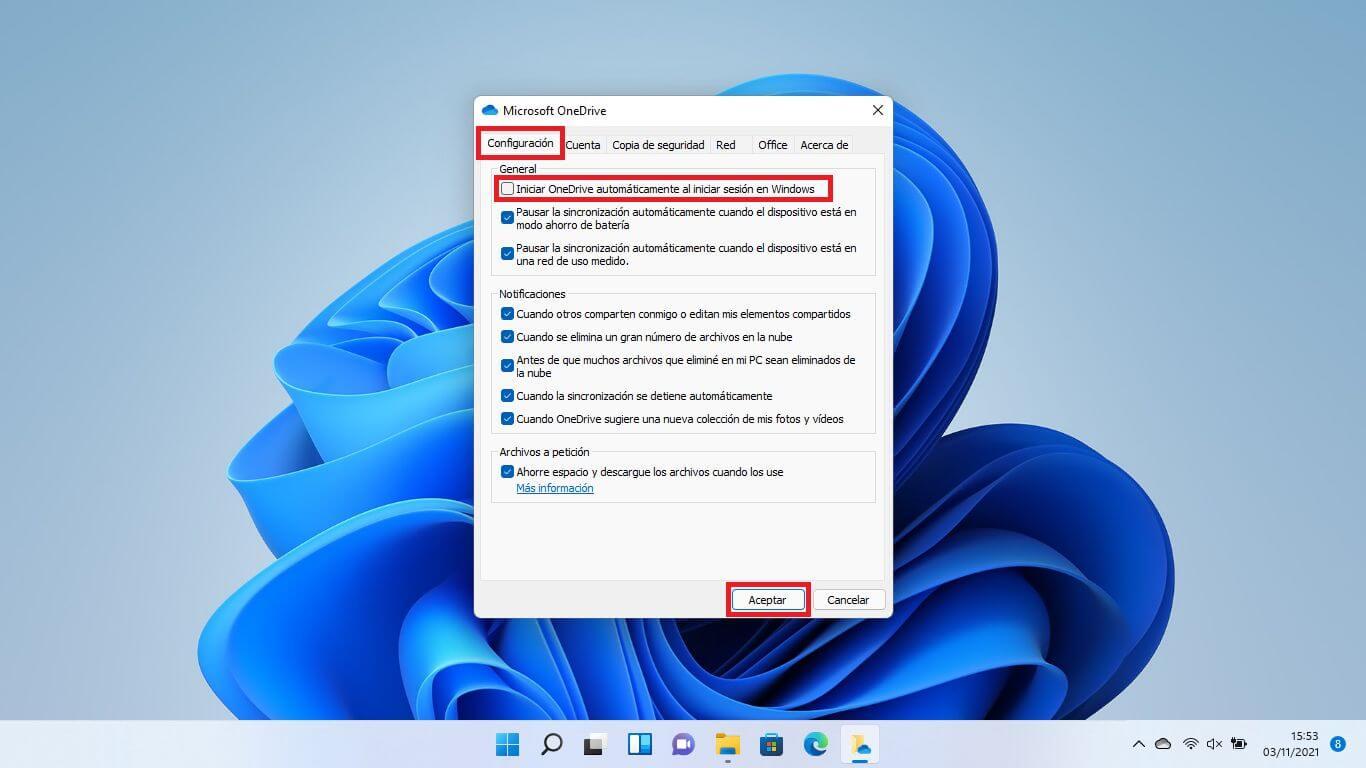
Para comprobarlo, basta con hacer clic derecho en el icono de la nube de OneDrive que aparece en la bandeja del sistema, en el extremo derecho de la barra de tareas. Desde ahí, se accede a Configuración, y dentro de esa ventana hay una pestaña llamada normalmente “Configuración” o similar donde se encuentra la casilla “Iniciar OneDrive automáticamente cuando inicie sesión en Windows”.
Si esa casilla está desmarcada, el cliente no se ejecutará al iniciar sesión, por lo que tendrás que marcarla para que vuelva a arrancar de forma automática. Esta simple acción resuelve muchos casos en los que los usuarios creen que OneDrive “ha dejado de funcionar”, cuando en realidad solo ha dejado de iniciar con el sistema.
En ocasiones, si el icono de OneDrive no se muestra en la bandeja, puedes abrirlo desde el menú Inicio. En la barra de búsqueda de Windows escribe OneDrive y ejecuta la aplicación. Una vez abierta y visible la nube en la zona de notificaciones, ya podrás acceder a la configuración y verificar que la opción de inicio automático está correctamente activada.
Este ajuste funciona tanto para la cuenta personal como para la cuenta profesional o educativa, aunque en entornos empresariales puede que algunas de estas preferencias estén controladas por políticas y el usuario no pueda modificarlas libremente. En esos casos, vuelve a ser clave hablar con el equipo de TI si detectas que la opción aparece atenuada o bloqueada.
Habilitar OneDrive en el Administrador de tareas (pestaña Inicio)
En las versiones más recientes de Windows, además de la opción dentro del propio cliente, es necesario revisar si OneDrive está activado en el apartado de programas de inicio del Administrador de tareas. Aunque la casilla de la aplicación esté marcada, si Windows tiene deshabilitado su arranque, no se ejecutará al iniciar sesión.
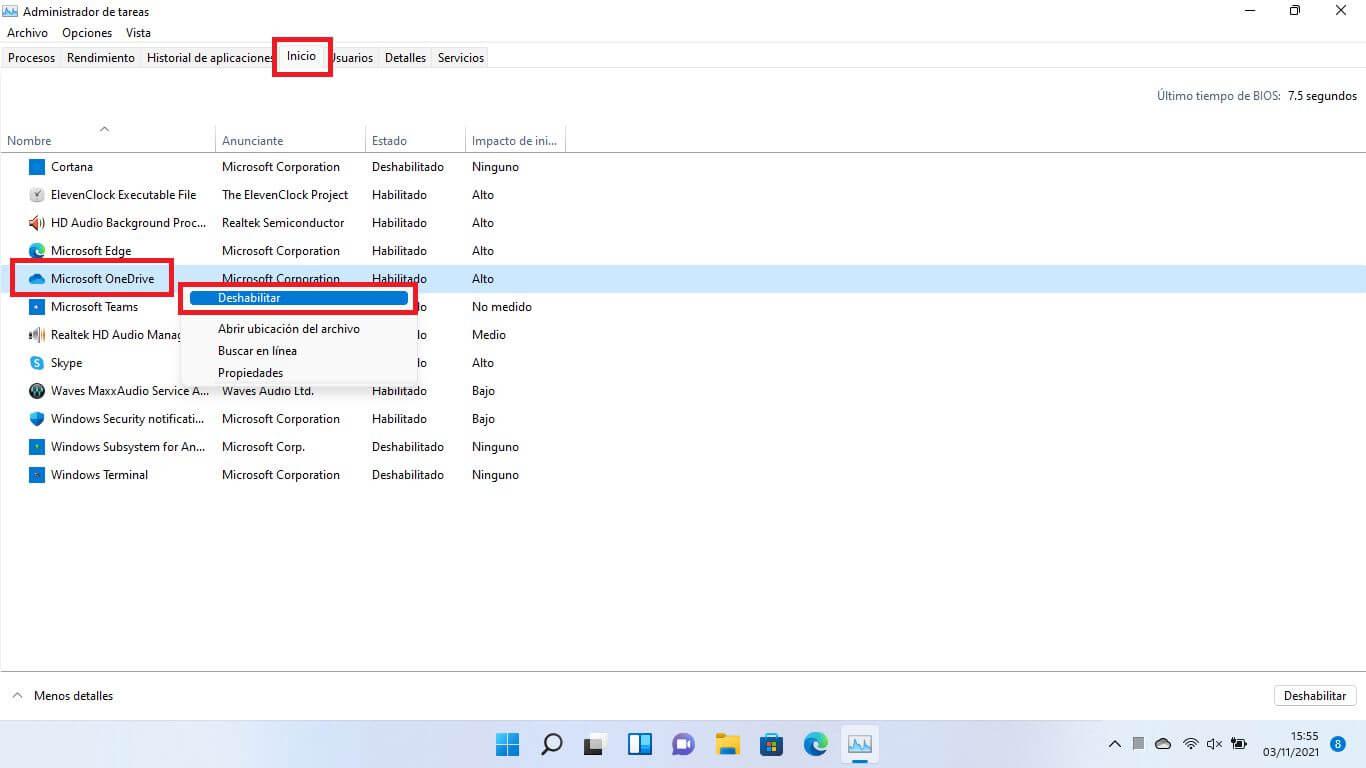
Para llegar a ese punto, puedes abrir el Administrador de tareas pulsando las teclas Ctrl + Shift + Esc al mismo tiempo. Una vez dentro, ve a la pestaña Inicio (en algunas traducciones puede aparecer como “Inicio de aplicaciones” o similar) y busca la entrada correspondiente a Microsoft OneDrive.
Si ves que OneDrive aparece con el estado “Deshabilitado”, solo tienes que seleccionarlo y pulsar el botón Habilitar en la parte inferior derecha de la ventana o en la barra superior, según tu versión de Windows. A partir del siguiente arranque de sesión, el cliente de OneDrive se iniciará de manera automática.
Algunos usuarios de la comunidad de Microsoft comentan que, aunque habiliten OneDrive en esta pestaña, la aplicación no aparece inmediatamente tras encender el ordenador, sino que tarda un poco en arrancar. Esto es normal en ciertos equipos, especialmente si tienen muchos servicios configurados para el inicio. En estos casos, conviene esperar unos minutos antes de concluir que no se ha iniciado.
Si después de habilitarlo y reiniciar el equipo OneDrive sigue sin arrancar, toca revisar de nuevo otros factores: desde la presencia de una posible directiva de grupo hasta problemas de instalación o de versión obsoleta del cliente.
Problemas de inicio de sesión y conexión de OneDrive
Hay ocasiones en las que OneDrive sí arranca con Windows, pero no llega a conectarse a la cuenta y se queda como si estuviera desactivado. Esto puede confundirse con un problema de arranque, aunque en realidad lo que está fallando es el inicio de sesión o la conexión a los servicios de Microsoft.
Un indicador muy claro es ver el icono de OneDrive en gris con una línea diagonal cruzándolo. Ese símbolo significa que el cliente no está vinculado a ninguna cuenta en ese momento. Para solucionarlo, tienes que hacer clic sobre ese icono y, cuando aparezca la pantalla de “Configurar OneDrive”, introducir tu dirección de correo electrónico y tu contraseña.
Si consigues iniciar sesión pero, aun así, la aplicación indica que OneDrive no está conectada o que no puede sincronizar, merece la pena plantearse si el problema puede venir del firewall o del proveedor de Internet. Algunos cortafuegos y filtros de contenido pueden bloquear el tráfico hacia los servicios de Microsoft 365, impidiendo que la nube funcione correctamente.
Una prueba sencilla consiste en usar tu teléfono móvil como zona con cobertura inalámbrica (compartir datos) y conectar el PC a esa red. Si OneDrive empieza a funcionar al cambiar de red, es muy probable que el bloqueo venga de tu conexión habitual, ya sea por el router, por un firewall de la empresa o por el proveedor de acceso.
En entornos empresariales, ante cualquier síntoma de bloqueo de conexión conviene consultar al departamento de TI o al responsable de la red, ya que pueden existir listas de direcciones o puertos restringidos que afecten a OneDrive. En redes domésticas, lo adecuado es revisar el firewall del sistema y, si sigue sin funcionar, contactar con el operador para comprobar si hay alguna restricción sobre los servicios de Microsoft.
Verificar la versión de OneDrive y actualizar el cliente
Otra causa bastante habitual de fallos intermitentes es que no se esté usando la versión más reciente de la aplicación de sincronización. Con el paso del tiempo, los clientes antiguos pueden presentar errores de compatibilidad con las versiones nuevas de Windows o con cambios introducidos en el servicio OneDrive en la nube.
Desde el soporte oficial de Microsoft suelen recomendar, ante problemas persistentes de inicio o sincronización, que se descargue la última versión de OneDrive desde los enlaces oficiales de Microsoft. El procedimiento es sencillo: se descarga el instalador, se ejecuta sobre la instalación existente y se deja que actualice los componentes necesarios.
Tras actualizar, es buena idea seguir los pasos de las guías técnicas de Microsoft para asegurarse de que la configuración de sincronización es correcta. En la documentación de “Solucionar problemas de sincronización de OneDrive”, al seleccionar la pestaña de Windows, se muestran procedimientos para revisar el estado de las carpetas, el espacio disponible, el estado de la cuenta y otros parámetros que pueden afectar indirectamente al arranque.
En algunos casos, la propia actualización del cliente corrige errores internos que impedían que OneDrive se abriera o mostrara la interfaz de inicio de sesión. De ahí que merezca la pena probar la actualización incluso cuando el problema parezca meramente de arranque. Un cliente obsoleto puede no ser totalmente compatible con el sistema después de ciertas actualizaciones de Windows.
La comunidad de Microsoft insiste a menudo en que, una vez actualizada la aplicación, los usuarios comprueben si la opción de iniciar con Windows está correctamente marcada y si el Administrador de tareas muestra OneDrive habilitado en la pestaña de inicio, para no dejar ningún cabo suelto.
Reiniciar, desvincular o reinstalar OneDrive cuando nada más funciona
Si tras revisar las políticas de grupo, las opciones del cliente, el Administrador de tareas, la conexión y la versión del programa, OneDrive sigue sin iniciar con Windows o no responde al hacer clic, toca aplicar medidas algo más drásticas pero todavía seguras para el usuario.
Un primer paso razonable es intentar reiniciar el cliente de OneDrive. Esto se puede hacer cerrando la aplicación desde el icono de la nube (salir o cerrar OneDrive) y volviéndola a abrir desde el menú Inicio. En Mac, el equivalente sería usar Finder para localizar y lanzar OneDrive de nuevo. A veces, este simple reinicio elimina bloqueos puntuales o procesos colgados.
Si el problema persiste, una técnica muy recomendada por los agentes de soporte es desvincular la cuenta de OneDrive del PC. Para ello, se hace clic derecho en el icono de la nube en la bandeja del sistema, se elige Configuración y, en la pestaña Cuentas, se selecciona la opción “Desvincular este equipo” o similar. Después de esto, conviene reiniciar el ordenador.
Al volver a encender el equipo, OneDrive pedirá de nuevo las credenciales para configurar la cuenta. Este proceso de desvinculación y reconfiguración suele limpiar configuraciones dañadas y recuperar el inicio automático, siempre que no haya políticas o bloqueos externos de por medio.
En los escenarios más resistentes, donde la aplicación parece instalada pero no reacciona cuando se hace clic y nada de lo anterior funciona, la solución pasa por desinstalar completamente OneDrive y hacer una instalación limpia. Esto se hace desde Configuración de Windows, en el apartado Aplicaciones, dentro de “Aplicaciones y características”, localizando Microsoft OneDrive y eligiendo Desinstalar.
Una vez desinstalado, hay que reiniciar el PC y después descargar el instalador oficial de OneDrive desde Microsoft para hacer una nueva instalación totalmente fresca. Tras instalar, se configura de nuevo la cuenta y se verifican las opciones de inicio automático y el estado en el Administrador de tareas. Aunque sea un proceso algo más largo, suele resolver un amplio porcentaje de fallos extraños en los que la aplicación ni siquiera se abre.
Cuándo pedir ayuda adicional y recursos de soporte
Hay situaciones en las que, por mucho que revises la configuración local, la política de grupo o el estado de la red, OneDrive sigue sin arrancar o sin sincronizar como debería. En esos casos, es recomendable apoyarse en los canales oficiales de soporte y en la comunidad de usuarios para no perder más tiempo dando vueltas.
Microsoft dispone de documentación de soporte muy amplia sobre problemas de inicio y sincronización de OneDrive, incluyendo apartados específicos para Windows y macOS. Además, la Microsoft Community reúne casos reales de usuarios que comparten sus problemas y las soluciones que les han funcionado, lo que permite encontrar escenarios muy parecidos al tuyo.
Cuando el problema afecta a muchos equipos de una organización al mismo tiempo (por ejemplo, todos los usuarios dejan de poder abrir OneDrive en un mismo dominio), es una señal bastante clara de que hay alguna política, actualización o cambio de infraestructura en juego. En ese contexto, la solución suele pasar por revisar las GPO, los cambios recientes en el entorno y la configuración de red.
También es útil comprobar el estado del servicio de OneDrive en la página oficial de estado de Microsoft 365. En raras ocasiones, puede haber incidencias temporales en los servidores de Microsoft que afecten al inicio de sesión o a la sincronización. Aunque esto no suele impedir que la aplicación se inicie con Windows, sí puede hacer que parezca que no funciona correctamente tras arrancar.
Si estás en un entorno empresarial, no dudes en abrir un ticket con el soporte interno de TI o con el soporte oficial de Microsoft si el problema persiste y afecta al trabajo diario. Contar con información clara sobre los pasos que ya has probado (opciones de inicio, GPO, registro, reinstalación, etc.) ayudará a acelerar mucho el diagnóstico.
En definitiva, cuando OneDrive no arranca con Windows, casi siempre hay una causa concreta detrás: desde una casilla sin marcar o una entrada en el Administrador de tareas, hasta una directiva de grupo que impide el inicio o una versión anticuada del cliente. Revisar con método cada uno de estos puntos, apoyarse en la documentación oficial y, si hace falta, pedir ayuda a los administradores o al soporte de Microsoft, suele devolver la sincronización automática y el arranque con Windows a la normalidad sin necesidad de soluciones drásticas ni complicadas.

Redactor apasionado del mundo de los bytes y la tecnología en general. Me encanta compartir mis conocimientos a través de la escritura, y eso es lo que haré en este blog, mostrarte todo lo más interesante sobre gadgets, software, hardware, tendencias tecnológicas, y más. Mi objetivo es ayudarte a navegar por el mundo digital de forma sencilla y entretenida.