- ExitLag optimiza la ruta de conexión hacia los servidores de Fortnite para reducir ping y estabilizar la latencia.
- Una buena base de hardware, red por cable y ajustes gráficos adecuados es clave para notar mejoras reales.
- La combinación de configuración correcta en ExitLag y opciones internas de Fortnite minimiza lag, tirones y pérdida de paquetes.
- Las mejoras dependen de tu ISP y tu red local, por lo que conviene probar el servicio a fondo en su periodo gratuito.

Si juegas a Fortnite a menudo, seguro que más de una vez te has visto gritando a la pantalla por culpa del lag. Ese momento en el que disparas, construyes o editas, pero tu personaje reacciona tarde porque la conexión va a trompicones. El lag, los tirones y el ping alto son de las cosas más desesperantes que le pueden pasar a cualquier jugador competitivo.
Dentro de las soluciones más comentadas en la comunidad aparece ExitLag, un programa muy popular entre jugadores de Fortnite y otros títulos online. ExitLag promete reducir el ping, estabilizar la conexión y evitar picos de latencia optimizando la ruta que siguen los datos desde tu PC hasta los servidores del juego. En esta guía completa vas a ver, paso a paso, cómo usarlo para sacarle todo el jugo en Fortnite y qué más puedes hacer para minimizar el lag.
Qué es ExitLag y cómo ayuda con el lag en Fortnite
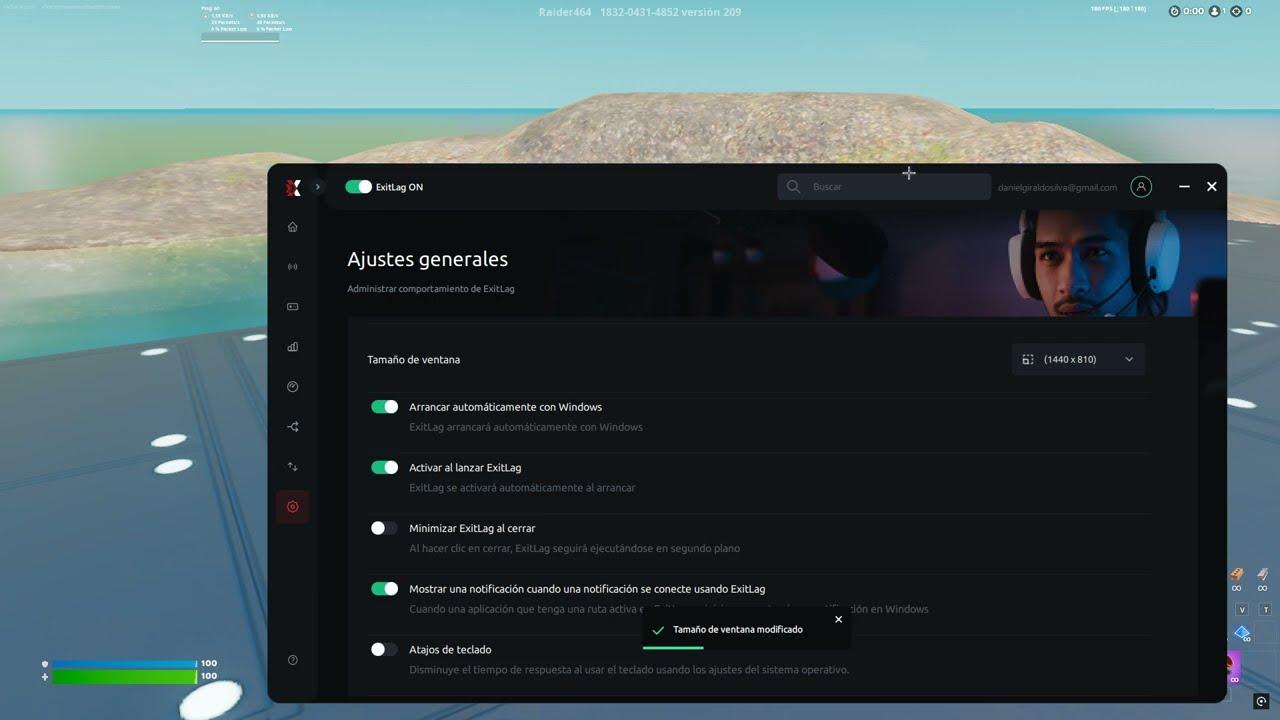
ExitLag es un servicio de optimización de rutas para juegos online que actúa como una especie de «intermediario inteligente» entre tu PC e Internet. En lugar de que tu conexión vaya por el camino estándar de tu proveedor (ISP), el programa analiza diferentes rutas posibles hacia el servidor de Fortnite y elige siempre la más rápida y estable.
Para conseguirlo utiliza una tecnología de enrutamiento multipath: envía paquetes por varias rutas al mismo tiempo y prioriza las que tengan mejor rendimiento. Así se reducen los problemas causados por saturación en ciertos nodos de la red, desvíos innecesarios o rutas mal optimizadas que son muy habituales en horas punta.
Además, ExitLag cuenta con una red propia de servidores distribuidos por distintas regiones del mundo. Tu tráfico pasa por estos nodos optimizados antes de llegar al servidor de Fortnite, lo que puede recortar milisegundos importantes en el ping y, sobre todo, hacer que la latencia sea más estable y con menos picos.
En la práctica, al usar ExitLag en Fortnite puedes notar varias mejoras: disminución del ping medio, reducción de la pérdida de paquetes y menos microcortes que provocan rubberbanding (cuando tu personaje se «teletransporta» hacia atrás) o desincronizaciones molestas.
Es importante entender también sus límites: ExitLag no puede hacer magia si tu conexión base es muy mala, si tienes un WiFi saturado o si hay un problema directo en los servidores de Fortnite. Pero en muchas situaciones donde la ruta de tu ISP es deficiente, sí puede marcan una diferencia clara.
Requisitos previos y preparación de tu equipo
Antes de lanzarte a instalar ExitLag y tocar ajustes, conviene dejar tu PC y tu red lo mejor configurados posible. Si la base está mal, ningún programa te va a salvar del todo, así que merece la pena revisar algunos puntos clave.
En cuanto al hardware, necesitas un ordenador que mueva Fortnite con cierta soltura; si vas justo, mira cómo optimizar Fortnite en PC. Si ya vas justo de FPS porque tu CPU o tu gráfica se quedan cortas, notarás más los tirones por rendimiento que el lag de red. Asegúrate de tener los drivers de la tarjeta gráfica actualizados y, si usas Windows, de tener las últimas actualizaciones importantes del sistema.
Sobre la conexión, siempre es recomendable jugar por cable Ethernet. El WiFi es mucho más sensible a interferencias, distancia y saturación, y eso se traduce en picos de ping y pérdida de paquetes. Si puedes, conecta el PC directamente al router con un buen cable, sin PLC ni repetidores de por medio.
Otro punto básico es cerrar todo lo que consuma ancho de banda innecesariamente. Programas de descargas, streaming, copias de seguridad en la nube o actualizaciones automáticas pueden comerse buena parte de tu conexión y generar lag sin que te des cuenta. Ten la costumbre de cerrar estas aplicaciones antes de abrir Fortnite.
Por último, revisa el propio router. Reiniciarlo de vez en cuando ayuda a liberar memoria y posibles errores internos. Si llevas semanas sin apagarlo, un simple reinicio antes de jugar puede mejorar algo la estabilidad, especialmente si tu operador te ha «encadenado» a un router básico.
Cómo descargar e instalar ExitLag paso a paso
El proceso de instalación de ExitLag es bastante sencillo, pero conviene seguirlo con calma para evitar problemas. El programa solo está disponible de forma oficial en su web, así que no descargues instaladores de otras páginas para no comerte malware ni versiones modificadas.
Primero, entra en la web oficial de ExitLag y crea tu cuenta. Suele haber un periodo de prueba gratuito (normalmente de unos días) para que puedas comprobar por ti mismo si te mejora la conexión en Fortnite. Regístrate con un correo al que tengas acceso, ya que te puede hacer falta para recuperar la contraseña o gestionar la suscripción.
Una vez dentro, descarga el cliente para Windows (es el sistema más habitual para jugar a Fortnite en PC). Cuando tengas el archivo .exe en tu equipo, ejecútalo con permisos de administrador para que pueda instalar los componentes de red que necesita. El asistente te guiará por los pasos típicos de instalación: ruta, aceptación de términos y poco más.
Durante la instalación, es posible que Windows o tu antivirus muestren avisos sobre cambios en la red. ExitLag debe poder modificar la configuración de algunos adaptadores virtuales para funcionar correctamente, así que autoriza estos cambios siempre que el instalador proceda de la web oficial y hayas verificado su origen.
Al finalizar, reinicia el PC si el instalador te lo pide. Este reinicio sirve para que los servicios de ExitLag y los ajustes de red queden bien aplicados. Después, abre el programa e inicia sesión con el usuario y la contraseña que registraste al principio.
Configurar ExitLag para Fortnite por primera vez
Con ExitLag instalado y en marcha, toca decirle qué juego quieres optimizar. La interfaz incluye un buscador donde puedes escribir «Fortnite» y seleccionar el juego de la lista de títulos compatibles. Asegúrate de elegir la versión correcta asociada al cliente de Epic Games.
Al seleccionar Fortnite, ExitLag muestra distintas regiones de servidor disponibles. Lo ideal es escoger la región que más se aproxime a los servidores donde juegas, normalmente Europa para jugadores en España. Si no estás seguro, puedes probar varias y quedarte con la que te dé el ping más bajo y estable.
Por defecto, ExitLag suele aplicar una configuración automática bastante decente. Esta configuración elige rutas y nodos sin que tengas que complicarte. Para la mayoría de jugadores, empezar con esta opción es la mejor manera de comprobar si hay mejora, sin entrar todavía en ajustes avanzados.
En la ventana de detalles del juego verás un botón para activar la optimización. Cuando lo pulses, ExitLag empezará a enrutar el tráfico de Fortnite por sus propios servidores. Conviene activar esta optimización siempre antes de abrir el cliente de Epic Games o el propio Fortnite.
Muchos jugadores se olvidan de este paso y se preguntan por qué no notan cambios. Si no está activa la optimización para Fortnite en ExitLag, el tráfico irá por la ruta normal de tu ISP y no aprovecharás la herramienta. Es buena idea dejar el programa minimizado en segundo plano mientras juegas.
Ajustes avanzados de ExitLag para mejorar aún más la conexión
Si tras usar la configuración automática quieres afinar un poco más, ExitLag ofrece varias opciones avanzadas. Estas opciones permiten elegir manualmente rutas, servidores específicos e incluso priorizar ciertos parámetros según lo que más te interese: ping bajo, estabilidad, etc.
En la sección de rutas puedes ver qué nodos está utilizando el programa para Fortnite. Algunos usuarios prueban a cambiar manualmente estos nodos a otros de la misma región para ver si hay mejoras adicionales. Es un proceso de prueba y error: cambias, pruebas en partida y comparas.
Otra característica interesante es el control sobre el protocolo utilizado para el túnel. ExitLag puede usar distintos métodos para encapsular el tráfico y en ciertos proveedores de Internet uno puede comportarse mejor que otro. Si notas comportamientos raros con la opción por defecto, experimentar con otra puede solucionar cortes o inestabilidades.
Además, el programa suele permitir marcar opciones como la reconexión automática de rutas. Con esta función, si una ruta empieza a perder calidad, ExitLag fuerza un cambio dinámico a una mejor, sin que tú tengas que tocar nada en medio de la partida.
En equipos más justos de recursos es posible que quieras controlar también el impacto de ExitLag en la CPU. Aunque el consumo suele ser bajo, es recomendable no tener otros programas pesados abiertos además del juego y el cliente de optimización, para evitar que el cuello de botella pase a ser el rendimiento del PC.
Cómo comprobar si ExitLag está reduciendo el lag en Fortnite
Una vez lo tienes todo configurado, toca comprobar si realmente te está ayudando. No te quedes solo con la sensación subjetiva, intenta medir los cambios con datos y con pruebas repetidas.
Dentro de Fortnite puedes ver el ping en tiempo real activando la opción correspondiente en los ajustes de interfaz. Lo ideal es que mires el ping medio en varias partidas antes de usar ExitLag y luego repitas el proceso con el programa activado, en la misma región de servidor y en franjas horarias similares.
También es útil fijarte en la estabilidad: más que una bajada espectacular del ping, lo que muchas veces marca la diferencia es que la latencia deje de dar saltos bruscos (por ejemplo, pasar de 30 ms a 90 ms de golpe). Un ping estable aunque no sea el más bajo del mundo suele sentirse mucho mejor en la jugabilidad.
Otro indicador importante es la experiencia en situaciones de estrés, como peleas con mucha construcción, edición rápida o momentos con muchos jugadores cerca. Si con ExitLag notas menos microteletransportes del personaje, disparos que no registran o construcciones que aparecen tarde, es señal de que la ruta de red se ha estabilizado.
Además de las pruebas in-game, puedes hacer tests de latencia y pérdida de paquetes con herramientas externas. Comparar los resultados con y sin ExitLag te da una idea más técnica de lo que está pasando, aunque al final lo que manda es cómo se siente el juego en tus manos.
Ajustes recomendados dentro de Fortnite para reducir lag
ExitLag se encarga de la parte de red, pero no debes olvidar optimizar también las opciones de Fortnite. Una configuración gráfica demasiado exigente puede provocar tirones que se confunden con lag, aunque en realidad sean bajadas de FPS.
Activa la opción de modo rendimiento (Performance Mode) si juegas en PC compatible. Este modo reduce la carga gráfica a cambio de ganar muchos fotogramas por segundo, lo que se traduce en una sensación más fluida y en menos confusión entre tirón de FPS y lag de red.
En el apartado de red y emparejamiento, asegúrate de tener seleccionada la región de emparejamiento correcta. Si el juego te mete por error en servidores lejanos, el ping se disparará aunque tengas ExitLag configurado. Déjalo siempre en la región con menos latencia medida desde tu ubicación.
Finalmente, revisa la opción de mostrar datos de red en pantalla. Ver en todo momento tu ping, pérdida de paquetes y variación de la latencia te ayudará a detectar si un problema puntual viene del juego, de tu conexión o de algún fallo externo.
Otros consejos de red para reducir lag junto a ExitLag
Aunque ExitLag puede suponer un salto de calidad, la red de tu casa también tiene mucho que decir. Hay varias medidas sencillas que puedes aplicar para acompañar al programa y que todo el conjunto funcione mejor.
Intenta que mientras juegas nadie más en casa sature la conexión con descargas pesadas o streaming en 4K. Compartir ancho de banda con varios dispositivos exigentes a la vez puede generar colas en el router y aumentar la latencia. Si no queda otra, habla con tu operador sobre activar QoS (calidad de servicio) para priorizar el tráfico de juego.
Si tu router lo permite, es interesante cambiar el canal de la banda WiFi o incluso desactivar bandas que no uses. Aunque lo ideal es jugar por cable, si tienes que tirar de WiFi, al menos intenta que sea en la banda menos saturada de tu entorno.
Otro truco útil es usar el router en modo puente y añadir un router neutro de mejor calidad. Los routers que dan muchos operadores suelen ser bastante justos y, cuando hay varios dispositivos, se vienen abajo con facilidad. Un buen router puede gestionar mejor el tráfico y mantener más estable la conexión hacia ExitLag y Fortnite.
No olvides tampoco revisar el cableado. Un cable Ethernet muy viejo, doblado o de categoría baja puede introducir problemas de conexión. Usar cables de categoría 5e o 6 en buen estado es una inversión mínima que te ahorra quebraderos de cabeza.
Limitaciones, riesgos y dudas habituales sobre ExitLag
Como cualquier servicio de este tipo, ExitLag tiene sus limitaciones. No siempre vas a ver milagros ni una bajada brutal de ping. En algunos casos la mejora es modesta pero suficiente para que el juego se sienta más consistente; en otros, dependiendo de tu operador y de la ruta original, el cambio puede ser espectacular.
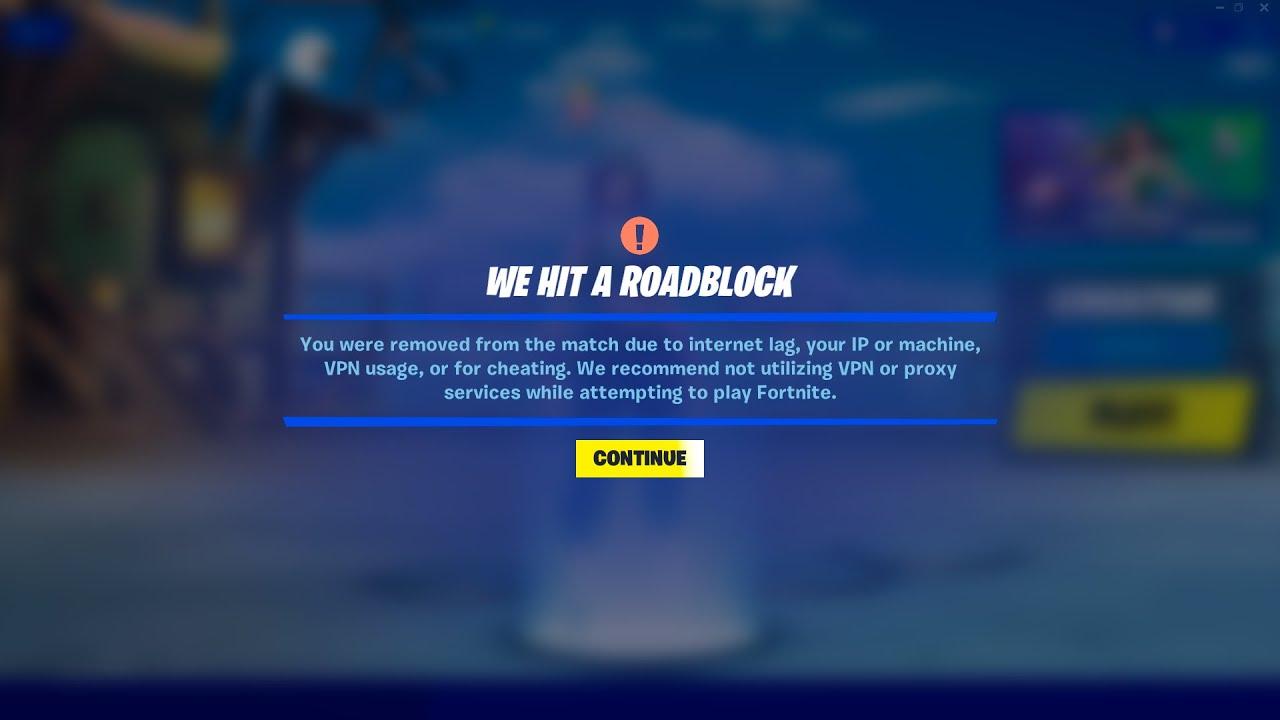
Un tema que suele preocupar es la seguridad y el rendimiento. ExitLag enruta tu tráfico de juego por sus servidores, pero no es un VPN general que cambie toda tu navegación. Se centra en los títulos que le indiques, con lo que el impacto en el resto de la conexión es limitado.
Sobre el uso con Fortnite, no se considera un programa de trampas ni está orientado a modificar archivos del juego. Su función es similar a la de otros servicios de optimización de red muy usados en la escena competitiva, así que en condiciones normales no deberías tener problemas mientras lo utilices de manera legítima.
Hay que tener en cuenta también que es un servicio de pago tras el periodo de prueba. Conviene aprovechar esos días gratuitos para probarlo a fondo en distintos horarios, modos de juego y condiciones, y así decidir con datos si te compensa la suscripción mensual.
Por último, si notas problemas de conexión justo después de instalarlo (como desconexiones o un comportamiento extraño de la red), puedes desactivar temporalmente la optimización o cerrar ExitLag. Si al hacerlo todo vuelve a la normalidad, revisa la configuración y, en caso extremo, desinstala y repite el proceso con especial cuidado en los permisos de red y el antivirus.
Con todo lo visto, usar ExitLag para reducir el lag en Fortnite puede ser una ayuda valiosa siempre que se combine con una buena configuración del PC, una red doméstica en condiciones y unos ajustes de juego coherentes; no existe la varita mágica que borre el lag por completo, pero sí un conjunto de medidas que, sumadas, pueden marcar una diferencia notable en cómo se siente cada partida y en la consistencia de tu rendimiento en el campo de batalla.


Redactor apasionado del mundo de los bytes y la tecnología en general. Me encanta compartir mis conocimientos a través de la escritura, y eso es lo que haré en este blog, mostrarte todo lo más interesante sobre gadgets, software, hardware, tendencias tecnológicas, y más. Mi objetivo es ayudarte a navegar por el mundo digital de forma sencilla y entretenida.