- El fallo del menú Inicio en Windows 11 suele deberse a servicios, paquetes de la Shell o configuraciones dañadas.
- Reiniciar Explorador, procesos de Inicio y registrar StartMenuExperienceHost soluciona muchos casos.
- Actualizar controladores, aplicar las últimas actualizaciones y limpiar configuraciones de terceros es clave.
- Si todo falla, la restauración del sistema o reinstalar Windows 11 devuelven un Inicio estable.
Cuando el menú Inicio de Windows 11 deja de responder, se queda completamente en blanco o ni siquiera se abre al pulsar la tecla Windows, la sensación es que el PC está roto, aunque todo lo demás funcione bien. Muchos usuarios comentan que, tras instalar una actualización reciente de Windows, el botón de Inicio deja de reaccionar tanto con clic como con el teclado, mientras el resto del sistema parece seguir normal.
Este fallo no es nuevo: ya pasaba en Windows 10 y se ha trasladado a Windows 11. Las causas pueden ir desde un simple cuelgue del Explorador hasta archivos del sistema dañados, servicios clave detenidos, conflictos con aplicaciones de terceros, directivas de grupo mal configuradas o incluso errores provocados por herramientas de seguridad. Vamos a ver, paso a paso, todo lo que puedes hacer antes de tomar la decisión más radical de reinstalar el sistema.
Qué debes comprobar antes de tocar nada
Antes de empezar con soluciones concretas conviene hacer una pequeña lista de comprobaciones rápidas para acotar el problema. Estos puntos se usan también a nivel profesional para diagnosticar fallos del menú Inicio y sus componentes en Windows.
Lo primero es mirar si tu sistema tiene instaladas las últimas actualizaciones de características y parches acumulativos. Muchos problemas de Inicio se corrigen precisamente en esas actualizaciones. Puedes comprobar la versión con winver desde el cuadro Ejecutar (Win + R) o con el comando de PowerShell ::OSVersion.Version.
Piensa también si el error empezó justo después de actualizar Windows o tras haber tocado algo importante: cambios en el Registro, en directivas de grupo (GPO), en políticas MDM, instalación de herramientas de seguridad o menús Inicio de terceros. Cambios en claves de Registro, permisos de carpetas del sistema o políticas pensadas para versiones antiguas de Windows pueden dejar el menú Inicio inservible o con un comportamiento muy raro.
Otro punto clave es distinguir si el problema es de un usuario concreto o de todo el equipo. Si solo le pasa a una cuenta, puede ser un tema de perfiles de usuario dañados, diseños personalizados o paquetes de la experiencia de Inicio no registrados para ese usuario. Si le pasa a todos, seguramente la raíz está en servicios del sistema, controladores, software de seguridad o errores de actualización.
Reiniciar el Explorador de Windows y la barra de tareas
Una de las soluciones más sencillas y que resuelven muchos casos es reiniciar el proceso del Explorador de Windows, ya que está íntimamente ligado tanto al escritorio como a la barra de tareas y al propio botón de Inicio.
Para hacerlo usando el Administrador de tareas:
- Pulsa Ctrl + Shift + Esc para abrir el Administrador de tareas directamente.
- Ve a la pestaña Procesos y localiza “Explorador de Windows”.
- Haz clic sobre él y después en el botón “Reiniciar tarea” en la parte superior.
Durante unos segundos puede que la pantalla parpadee o se quede en negro; es normal, el escritorio y la barra de tareas se están recargando. En muchos casos, al terminar el reinicio, el menú Inicio vuelve a responder con normalidad y se soluciona el problema de Inicio en blanco o que no se abre.
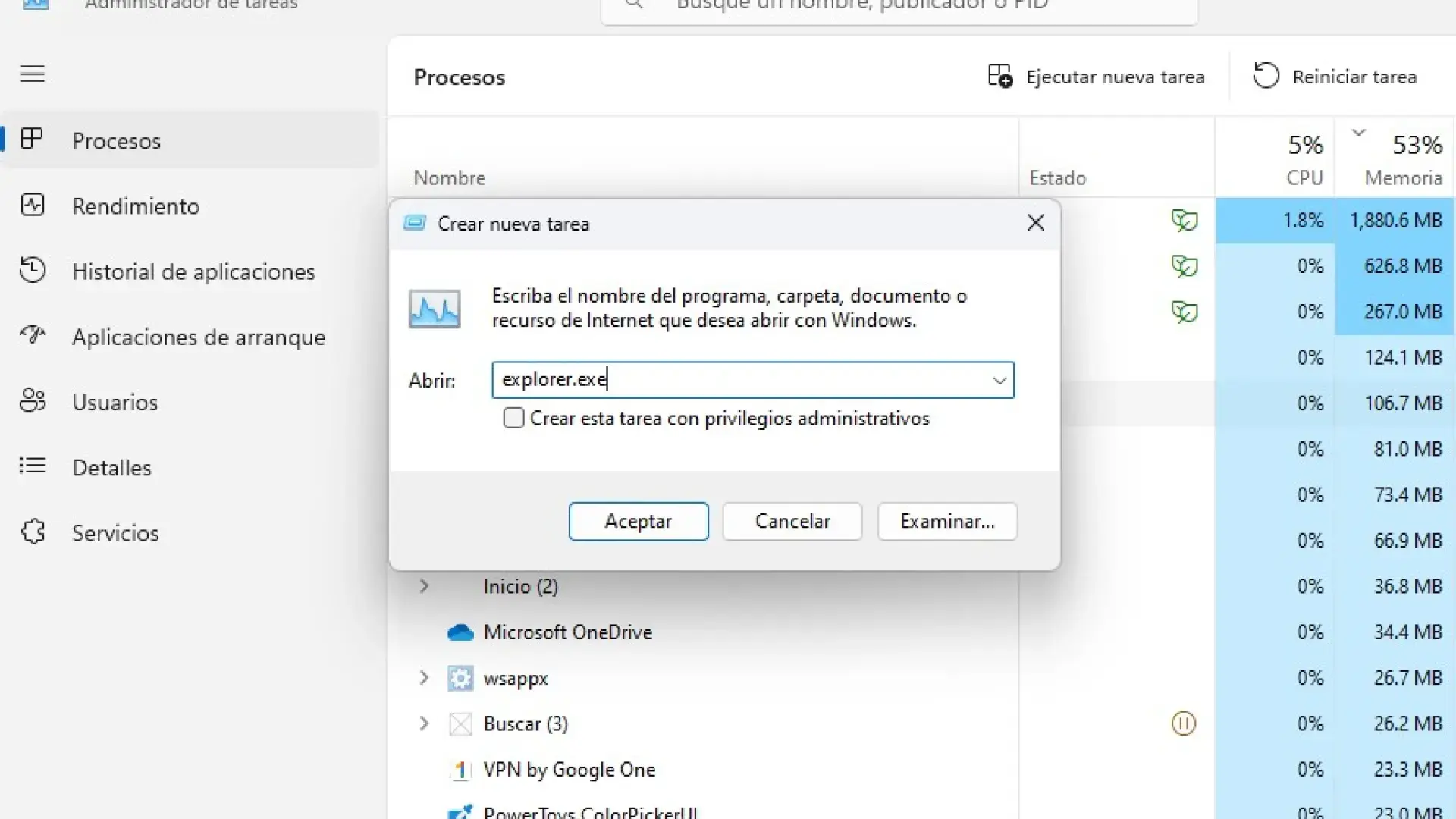
Si no aparece el Explorador o el botón de reiniciar no funciona, puedes relanzarlo manualmente:
- Pulsa Win + R para abrir Ejecutar.
- Escribe explorer.exe y pulsa Intro.
Cuando aun así el menú Inicio sigue sin reaccionar, ya sabemos al menos que el problema no es solo un cuelgue puntual del Explorador y hay que pasar a las siguientes comprobaciones más profundas sobre servicios en segundo plano y paquetes del menú Inicio.
Reiniciar servicios en segundo plano relacionados con Inicio
El menú Inicio depende de varios procesos que se ejecutan en segundo plano. Uno de los más relevantes en Windows 11 es StartMenuExperienceHost.exe, responsable de dibujar y gestionar el propio menú. Si este proceso está colgado o no se inicia, el botón de Inicio no responderá o se mostrará en blanco.
Para revisar estos procesos puedes usar el Administrador de tareas o PowerShell:
- Abre el Administrador de tareas (Ctrl + Shift + Esc) y ve a la pestaña Detalles.
- Busca StartMenuExperienceHost.exe, selecciónalo y pulsa Finalizar tarea.
- Windows lo volverá a iniciar automáticamente. Comprueba si al hacerlo recuperas el acceso al menú Inicio.
Si el problema persiste, puedes repetir la operación con otros procesos relacionados como ShellExperienceHost.exe o servicios vinculados a la búsqueda de Windows, que también forma parte del Inicio. En algunas guías avanzadas se sugiere reiniciar servicios concretos desde PowerShell, pero en entornos domésticos suele bastar con finalizar las tareas problemáticas y dejar que el propio sistema las relance.
Si tras reiniciar estos procesos no notas ninguna mejora, entra en juego la posibilidad de que el paquete de la experiencia de Inicio no esté bien registrado para tu usuario o esté dañado a nivel de AppX.
Comprobar y registrar el paquete StartMenuExperienceHost
En Windows 10 y 11 el menú Inicio se distribuye como un paquete moderno de aplicación: Microsoft.Windows.StartMenuExperienceHost. Si este paquete no está instalado o se ha desregistrado para tu cuenta, el sistema no será capaz de mostrar el menú.
Para comprobar si el paquete está instalado para tu usuario, abre PowerShell (puedes lanzarlo desde el Administrador de tareas: Archivo > Ejecutar nueva tarea > escribe powershell y marca “Crear esta tarea con privilegios administrativos”):
- Ejecuta: Get-AppxPackage -Name Microsoft.Windows.StartMenuExperienceHost
Si el comando devuelve información del paquete, significa que está registrado. Si no ves ninguna salida, aún puedes comprobar si el paquete existe en el sistema pero no está asociado a tu usuario. Para eso:
- En la misma consola elevada, ejecuta: Get-AppxPackage *StartMenu* -AllUsers
Si ahora sí aparecen datos, el paquete existe en el equipo pero falta el registro del menú Inicio para tu perfil. En ese caso puedes intentar registrarlo de nuevo con este comando (ajustado a la ruta típica del sistema):
- Add-AppxPackage -Path «C:\Windows\SystemApps\Microsoft.Windows.StartMenuExperienceHost_cw5n1h2txyewy\AppxManifest.xml» -Register -DisableDevelopmentMode
Tras registrar el paquete, cierra la sesión o reinicia el equipo y comprueba si el menú Inicio vuelve a abrirse con normalidad. Si hay errores de implementación o activación, puedes investigar más a fondo en los registros de eventos Microsoft-Windows-AppXDeployment y Microsoft-Windows-TWinUI/Operational, buscando mensajes del tipo “No se encontró el paquete”, “Valor no válido en el registro” o “No se pudo registrar el paquete”.
Solucionar bloqueos y fallos de la aplicación de Inicio
Otra posibilidad es que el paquete esté correctamente instalado, pero la aplicación se bloquee cada vez que intenta iniciarse. Para saberlo, desde PowerShell con privilegios elevados puedes ejecutar:
- get-Process StartMenuExperienceHost -IncludeUserName
Si el proceso no aparece, el sistema puede estar intentando iniciarlo y fallando. En ese caso es interesante consultar el registro de eventos de Aplicación en el Visor de eventos (eventvwr.msc) y buscar los identificadores de evento 1000 y 1001 asociados a StartMenuExperienceHost.exe, Explorer.exe, ShellExperienceHost.exe u otros componentes de la Shell.
Cuando hay bloqueos recurrentes, las herramientas recomendadas son:
- Windows Error Reporting (WER) para generar volcados de memoria de los bloqueos.
- ProcDump para capturar volcados específicos del proceso StartMenuExperienceHost.exe.
- Procmon (Process Monitor) para analizar problemas de permisos, accesos al Registro o archivos que puedan estar impidiendo que la aplicación de Inicio se inicie bien.
Los volcados generados por WER suelen almacenarse en C:\ProgramData\Microsoft\Windows\WER\ReportArchive y …\ReportQueue. Son útiles si vas a escalar el problema a un soporte más avanzado, como el de Microsoft, ya que permiten ver exactamente por qué se cae el proceso de Inicio.
Actualizar controladores y comprobar si la instalación es limpia o actualización
En algunos casos el origen del problema es menos evidente: puede haber incompatibilidades de controladores gráficos que afecten a cómo se dibuja el menú Inicio y el resto de la interfaz. Si los controladores de la GPU están desactualizados o dañados, pueden provocar cuelgues, parpadeos o que Inicio se muestre en blanco.
Para reducir este riesgo:
- Abre el Administrador de dispositivos y comprueba el adaptador de pantalla.
- Haz clic derecho y selecciona “Actualizar controlador” para dejar que Windows busque versiones más recientes.
- Si usas drivers específicos del fabricante (NVIDIA, AMD, Intel), descarga la última versión estable desde su web oficial.
También es importante determinar si el sistema viene de una actualización (por ejemplo, de Windows 10 a Windows 11) o de una instalación limpia. Esto ayuda a saber si pueden existir residuos de versiones anteriores, perfiles de usuario móviles o diseños antiguos aplicados por GPO que entren en conflicto con el nuevo Inicio.
Para saberlo, abre PowerShell y ejecuta:
- Test-Path «$env:windir\panther\miglog.xml»
Si el archivo existe, el sistema se ha actualizado desde una versión anterior; si no, es una instalación limpia. Muchos de los problemas históricos del menú Inicio en Windows 10 (perfiles móviles, diseños que no se aplican, iconos perdidos tras actualizar) se han corregido en actualizaciones acumulativas concretas, por lo que tener el sistema totalmente actualizado es vital.
Reparar paquetes de experiencia de Shell y diseño del menú
Otra línea de ataque pasa por revisar los paquetes responsables de la experiencia de Shell, que controlan tanto el Inicio como la barra de tareas y otros elementos de la interfaz. En Windows 10 existía una base de datos de “capa de datos de mosaico” encargada de gestionar las imágenes de iconos y los mosaicos del menú; cuando se corrompía, podían aparecer iconos en blanco, títulos extraños o incluso un menú completamente vacío.
Para estos casos, Microsoft recomienda un comando específico (en sistemas que aún lo incluyen):
- Abre un símbolo del sistema como administrador.
- Ejecuta: C:\Windows\System32\tdlrecover.exe -reregister -resetlayout -resetcache
Este comando vuelve a registrar el diseño, restablece la maquetación del menú Inicio y limpia la caché de iconos. Aunque no siempre es necesario reiniciar, hacerlo suele ayudar a eliminar restos de configuraciones corruptas y recuperar un menú Inicio funcional. Si trabajas con diseños o quieres ajustar la disposición, consulta guías sobre diseños de Inicio para evitar introducir configuraciones dañadas.
Si trabajas con scripts o diseños de Inicio personalizados mediante archivos XML (layoutmodification.xml), es fundamental que estén bien formados y en UTF-8. Errores de formato provocan eventos como el Id. 22 en el registro Microsoft-Windows-ShellCommon-StartLayoutPopulation/Operational, indicando que el XML no es válido. Si el XML es válido pero contiene valores inesperados, aparecerá el Id. 64 con mensajes de error sobre atributos no definidos en el esquema.
En entornos corporativos siempre se recomienda probar los XML de diseño de Inicio en una máquina virtual (Hyper-V u otra) antes de desplegarlos por directiva de grupo, para evitar que una pequeña errata deje a todos los usuarios con el botón Inicio bloqueado o vacío. Para aprender a configurar secciones y evitar errores de esquema, revisa guías sobre configuración de secciones del menú.
Deshabilitar procesos XAML y revisar el Registro
En algunas guías avanzadas se menciona la necesidad de revisar procesos y configuraciones relacionadas con la plataforma XAML y la Shell moderna. Si en algún momento has modificado el Registro de forma manual, aplicado “tweaks” descargados de Internet o usado herramientas de personalización agresivas, es posible que alguna clave crítica esté dañada.
Una solución bastante utilizada en dispositivos Windows Insider afectados por problemas de Inicio fue limpiar una clave concreta del Registro relacionada con IrisService. Para ejecutarla:
- Pulsa Ctrl + Alt + Supr y abre el Administrador de tareas.
- Ve a Archivo > Ejecutar nueva tarea.
- Escribe cmd, marca la opción “Crear esta tarea con privilegios administrativos” y pulsa Aceptar.
- En la ventana de comandos, copia y pega:
reg delete HKCU\SOFTWARE\Microsoft\Windows\CurrentVersion\IrisService /f && shutdown -r -t 0
El equipo se reiniciará inmediatamente. Tras el reinicio, en muchos casos se recupera tanto el menú Inicio como el acceso a la aplicación de Configuración, especialmente en sistemas que habían quedado rotos por actualizaciones del lado del servidor en los canales Insider.
Si sospechas que otros cambios en el Registro pueden estar implicados, revisa en paralelo las claves de servicios críticos como el Coordinador de dependencias de energía (PDC) o el servicio de infraestructura de tareas en segundo plano, ya que son imprescindibles para que el menú Inicio funcione de forma estable.
Servicios críticos: BrokerInfrastructure y PDC
Un fallo típico documentado por Microsoft es que el menú Inicio se queda inusable porque no se inicia el servicio BrokerInfrastructure (Servicio de infraestructura de tareas en segundo plano). Este servicio debe tener el tipo de inicio en Automático y estar en ejecución; si no se levanta, el menú Inicio puede no responder o no llegar a mostrarse.
Para comprobarlo:
- Abre services.msc.
- Busca “Servicio de infraestructura de tareas en segundo plano” (BrokerInfrastructure).
- Asegúrate de que su tipo de inicio es Automático y que el estado es “En ejecución”.
Si no se puede iniciar, hay que revisar el controlador del Coordinador de dependencias de energía (PDC). Ejecuta en un símbolo del sistema:
- sc query pdc
Deberías ver el estado RUNNING y que se carga el archivo pdc.sys desde %WinDir%\system32\drivers. La subclave de Registro correspondiente es HKEY_LOCAL_MACHINE\SYSTEM\CurrentControlSet\Services\pdc; si se borra, deshabilita o falta, el servicio BrokerInfrastructure fallará y, con él, el menú Inicio.
En los registros de eventos del sistema aparecerán eventos relacionados con PDC y BrokerInfrastructure si hay problemas. Es muy importante no deshabilitar ni eliminar PDC, ya que es un componente de arranque crítico. Restaurar estos elementos desde copia de seguridad o desde el medio de instalación puede ser la única salida en algunos casos graves.
Problemas históricos con perfiles de usuario, iconos e itinerancia
En Windows 10 se documentaron diversos problemas con el menú Inicio en entornos corporativos, especialmente cuando se usaban perfiles de usuario móviles (RUP) y diseños de Inicio administrados con bloqueo parcial. Algunos síntomas eran:
- Iconos anclados por el administrador que no viajaban con el usuario.
- Cambios de diseño del usuario que no se guardaban entre sesiones.
- Faltaban aplicaciones ancladas o desaparecía por completo la ventana de mosaicos.
- El botón Inicio dejaba de responder tras varios inicios de sesión.
Estos problemas tenían que ver con el momento en el que se cargaba el menú Inicio frente al momento en el que se descargaban los datos del perfil móvil. La buena noticia es que muchos de ellos se corrigieron en actualizaciones acumulativas de 2017 y 2018 para distintas versiones de Windows 10 (1507, 1511, 1607, 1703, 1709), incluyendo además correcciones para casos en los que tras una actualización faltaban iconos como Alarma, Calculadora, Microsoft Edge o la propia app Configuración.
Aunque Windows 11 hereda la base de muchos de estos componentes, a día de hoy la mayoría de esos bugs específicos están resueltos, siempre y cuando mantengas el sistema con las LCU (actualizaciones acumulativas) más recientes. Si tu Inicio falla tras una actualización grande, consulta el historial de actualizaciones instalado y asegúrate de aplicar los parches que Microsoft publique posteriormente para pulir los errores de la versión.
Conflictos con menús Inicio de terceros y herramientas de seguridad
Otra causa bastante común, sobre todo en usuarios que venían de Windows 10, es haber instalado en su día un menú Inicio de terceros (Classic Shell, Open-Shell, StartIsBack, etc.) y olvidarse de que sigue en el sistema. Aunque esté deshabilitado, puede que una actualización reciente haya cambiado algo y ahora esté interfiriendo con el menú Inicio nativo de Windows 11.
Lo más recomendable en este caso es desinstalar completamente cualquier programa de este tipo, incluso si crees que no lo estás usando. Es fácil que un componente o servicio de esos programas quede activo y genere conflictos con el StartMenuExperienceHost de Windows. Para alternativas y personalización que no entren en conflicto, revisa guías sobre menús Inicio de terceros y valora su compatibilidad antes de instalar.
Tampoco hay que olvidar el papel del software de seguridad. Un caso documentado afectó a equipos que actualizaban de Windows 7 a Windows 10 versión 1809 con Symantec Endpoint Protection instalado: el menú Inicio, la búsqueda y otras aplicaciones modernas no se iniciaban porque el módulo sysfer.dll carecía del privilegio “Todos los paquetes de aplicación”.
La corrección oficial llegó mediante una actualización acumulativa de diciembre de 2018, pero si ya tenías el problema, las soluciones pasaban por:
- Quitar sysfer.dll de C:\Windows\system32 y copiarlo de nuevo para que Windows estableciera el privilegio automáticamente.
- O bien, añadir manualmente el grupo “Todos los paquetes de aplicación” a la pestaña Seguridad del archivo sysfer.dll.
Aunque este ejemplo concreto es de Windows 10, ilustra bien hasta qué punto un antivirus o suite de seguridad puede bloquear procesos del menú Inicio. Si sospechas que tu herramienta de seguridad está influyendo, prueba a desactivarla temporalmente (siempre con cuidado) o consulta si existe alguna actualización específica que corrija problemas con Windows 11.
Restablecer barra de tareas, restaurar sistema y otras opciones
Además de los pasos anteriores, hay unas cuantas acciones más “clásicas” que siguen siendo muy útiles cuando pierdes acceso al Inicio o a la barra de tareas. Una de ellas es comprobar si tienes activada la opción de ocultar automáticamente la barra de tareas, lo que puede dar la sensación de que el menú ha desaparecido.
Para revisar ese ajuste:
- Pulsa Win + I para abrir Configuración.
- Entra en Personalización > Barra de tareas.
- En “Comportamientos de la barra de tareas”, desmarca la opción de ocultar automáticamente.
Si después de todo sigues sin poder usar Inicio, una opción menos agresiva que reinstalar es usar la Restauración del sistema para volver a un punto anterior en el tiempo en el que todo funcionaba. Eso sí, necesitas tener activada la protección del sistema previamente.
Los pasos serían:
- Pulsa Win + S y escribe “crear punto de restauración”.
- Abre la utilidad de Protección del sistema.
- En la pestaña “Protección del sistema”, pulsa en “Restaurar sistema…”.
- Elige un punto de restauración anterior al inicio del problema y sigue el asistente.
La restauración no debería afectar a tus documentos ni, en principio, a la mayoría de aplicaciones instaladas, pero sí revertirá cambios en controladores, actualizaciones y configuraciones del sistema que puedan estar detrás del fallo del menú Inicio en Windows 11.
Si, después de haber probado todas estas alternativas (reinicio del Explorador, servicios, registro de paquetes, comprobación de perfiles, eliminación de programas conflictivos, restauración del sistema y aplicación de todas las actualizaciones disponibles) el menú Inicio sigue sin funcionar, lo más prudente es plantearse una reinstalación completa de Windows 11. Puede hacerse manteniendo archivos personales, pero en cualquier caso conviene hacer una copia de seguridad previa. Aunque suene drástico, cuando la corrupción interna de la Shell o de los servicios es muy profunda, empezar desde cero suele ser la forma más rápida de volver a tener un sistema estable y un Inicio totalmente operativo.


Redactor apasionado del mundo de los bytes y la tecnología en general. Me encanta compartir mis conocimientos a través de la escritura, y eso es lo que haré en este blog, mostrarte todo lo más interesante sobre gadgets, software, hardware, tendencias tecnológicas, y más. Mi objetivo es ayudarte a navegar por el mundo digital de forma sencilla y entretenida.