- Los fallos en instalaciones MSI y Appx suelen deberse a certificados no confiables, dependencias ausentes o problemas con el servicio de instalación.
- La versión concreta de Windows 10 condiciona el soporte de .appinstaller, métodos de sideload y capacidades de App Installer.
- Configurar correctamente tipos MIME, encabezados HTTP y URLs para archivos .appx y .appinstaller es clave para evitar errores de despliegue.
- PowerShell, el Visor de eventos y herramientas como wsreset permiten diagnosticar y corregir la mayoría de errores sin reinstalar Windows.
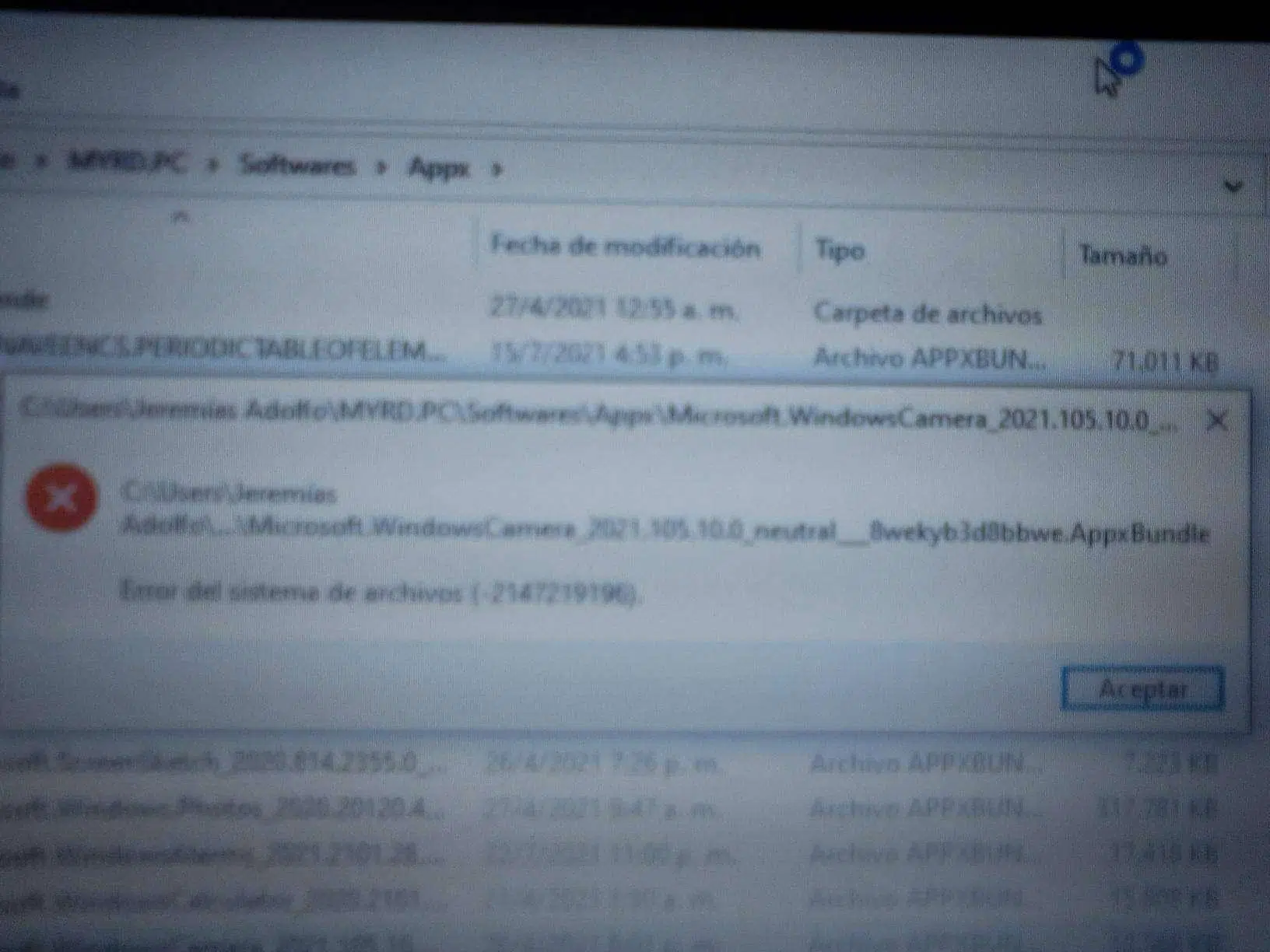
Cuando una instalación en Windows falla con mensajes crípticos, códigos hexadecimales y registros llenos de datos, es fácil desesperarse. Los errores con paquetes MSI, APPX y MSIX pueden deberse a mil causas distintas: desde un certificado que no es de confianza hasta un framework que falta, pasando por problemas con el propio servicio de Windows Installer o con el protocolo de distribución usado para el archivo .appinstaller.
En este artículo vamos a desgranar, con calma y con todo lujo de detalles, las causas más habituales de fallos al instalar aplicaciones MSI y Appx/MSIX en Windows 10 y Windows 11, y cómo solucionarlas paso a paso. Verás cómo consultar los registros de Windows Installer y a usar PowerShell para instalar paquetes, y veremos qué hacer cuando el problema está en el servidor o en la propia configuración de sideloading.
Errores de MSIEXEC.EXE y msi.dll al instalar paquetes MSI
Uno de los escenarios más frustrantes es cuando el instalador clásico de Windows, es decir, MSIEXEC.EXE, se cierra de golpe o genera errores en el Registro de aplicaciones. Un ejemplo típico de log de error puede mostrar datos similares a estos (adaptados): nombre de la aplicación con errores MSIEXEC.EXE, módulo con errores msi.dll, código de excepción 0xc0000005, ruta de la aplicación C:\WINDOWS\SysWOW64\MSIEXEC.EXE y ruta del módulo C:\WINDOWS\System32\msi.dll.
Cuando aparece el código de excepción 0xc0000005 suele indicar un problema de acceso a memoria (violación de acceso). En el contexto de Windows Installer puede deberse a un componente dañado, a interferencias de antivirus, a DLL en conflicto o a controladores que no se registran adecuadamente durante la instalación. En estos casos, antes de lanzarse a reinstalar el sistema, conviene agotar varias pruebas y comprobaciones.
Un error muy extendido al instalar paquetes MSI es el Error 1721, que suele mostrarse con un mensaje parecido a: “Hay un problema con este paquete de Windows Installer. No se pudo ejecutar un programa necesario para que esta instalación se complete. Contacta con tu personal de soporte o con el proveedor del paquete.” Este mensaje indica que el MSI intenta ejecutar una acción personalizada (custom action) que llama a un ejecutable o script (por ejemplo, un comando de PowerShell) y algo impide que se complete.
En casos reales, como la instalación del Surface Dock Updater o de los controladores de Surface Book 2, el instalador lanza una acción del tipo InstallDriversPnP, ubicada en una ruta como C:\Program Files\SurfaceUpdate\, con un comando de PowerShell que ejecuta pnputil sobre todos los archivos .inf encontrados. Si este comando no puede ejecutarse (por permisos, políticas, antivirus o PowerShell restringido), la instalación se aborta con el Error 1721.
Cuando el usuario ya ha intentado reiniciar el servicio de Windows Installer, usar solucionadores de problemas de instalación/desinstalación y probar compatibilidad de programas sin éxito, la causa suele estar más abajo: permisos de ejecución, integridad del sistema o conflictos con herramientas del fabricante que modifican la pila de instalación.
Solución de problemas básicos con instaladores MSI en Windows
Para afrontar de forma ordenada los errores con MSIEXEC.EXE y msi.dll conviene seguir una serie de pasos básicos que, en muchos casos, solucionan el problema sin llegar a reinstalar Windows. El objetivo es asegurar que el servicio de Windows Installer funciona bien, que los componentes del sistema no están corruptos y que nada externo bloquea la ejecución de las acciones personalizadas del MSI.
Un primer punto es verificar que el servicio Windows Installer no esté deshabilitado ni atascado. Aunque el usuario ya haya probado a detenerlo y reiniciarlo, vale la pena comprobar también que ninguna directiva de grupo o software de terceros haya cambiado su configuración de inicio o sus permisos, porque un servicio restringido puede provocar fallos intermitentes al ejecutar determinados paquetes.
Es recomendable usar herramientas del propio sistema para revisar la salud de los archivos críticos. Ejecutar SFC /scannow y, si hace falta, DISM /RestoreHealth desde un símbolo del sistema con privilegios elevados puede reparar componentes dañados relacionados con msi.dll u otras dependencias de Windows Installer. Muchos fallos 0xc0000005 vinculados al instalador desaparecen tras corregir inconsistencias en estos binarios.
Otra línea de diagnóstico es revisar el antivirus o la solución de seguridad instalada. Algunas suites de seguridad pueden bloquear silenciosamente la ejecución de scripts de PowerShell, de pnputil o de ejecutables temporales del MSI, lo que dispara errores del tipo 1721. Hacer una prueba desactivando temporalmente el antivirus o incluyendo excepciones para el instalador concreto ayuda a descartar esta causa sin necesidad de cambios drásticos en el sistema.
Cuando el problema aparece solo con instaladores de un fabricante concreto (como Surface Dock Updater o paquetes de controladores), conviene revisar si hay versiones previas aún registradas, restos de instalaciones antiguas o paquetes parcialmente eliminados. Un análisis con utilidades especializadas en limpiar instalaciones huérfanas de MSI, junto con la eliminación manual de entradas obsoletas en Programas y características, puede desbloquear situaciones en las que el instalador crea que ya hay versiones previas que deben actualizarse o desinstalarse.
Requisitos para instalar y cargar aplicaciones APPX y MSIX
Cuando hablamos de archivos .appx, .appxbundle, .msix y msixbundle, entramos en el terreno de las aplicaciones modernas de Windows (UWP y similares) y de su mecanismo de distribución y sideloading. En Windows 10 y posteriores, para poder instalar este tipo de paquetes, especialmente fuera de Microsoft Store, hay que cumplir una serie de requisitos previos a menudo pasados por alto.
En primer lugar, el dispositivo debe confiar en el certificado con el que se firma el paquete. Si el certificado procede de una entidad de certificación reconocida por el sistema, normalmente Windows lo considera de confianza de forma automática. El problema suele aparecer con certificados autofirmados o emitidos por una autoridad interna de la organización, muy habituales en entornos de desarrollo y pruebas.
Además, es imprescindible que la versión de Windows 10 utilizada admita tanto el esquema de archivo .appinstaller como el protocolo de distribución empleado. No todas las versiones de Windows 10 soportan el mismo conjunto de funciones para el Instalador de aplicaciones, por lo que cargar una app de forma lateral con un método que no existe en tu build concreto generará un error de despliegue, incluso aunque el paquete parezca válido.
En equipos anteriores a Windows 10 1607, la carga lateral (sideload) solo se podía realizar a través de PowerShell con el comando Add-AppxPackage, sin interfaz gráfica ni aplicación instalador. A medida que avanzan las versiones, se van incorporando nuevas capacidades para instalar desde HTTP, configurar comprobaciones de actualización o usar el archivo .appinstaller, lo que hace que el modo de instalación recomendado dependa de la build específica.
Por tanto, antes de culpar al paquete o al servidor, hay que tener claro si la edición y la build de Windows 10 del usuario soportan el flujo de instalación que se está intentando. Un paquete preparado para escenarios de despliegue avanzados puede no funcionar en versiones antiguas que todavía no implementan esas características.
Compatibilidad por versión de Windows 10 con .appinstaller y sideload
La experiencia de instalación de aplicaciones Appx y MSIX ha ido mejorando a lo largo de las distintas actualizaciones de Windows 10, y eso se nota en el soporte de funciones como acceso por HTTP, carpetas compartidas o frecuencia de actualización automática. Tener claro qué ofrece cada versión evita perder el tiempo con métodos que, directamente, no están soportados.
En la compilación 10240, es decir, la versión 1507 de Windows 10, la función de carga lateral solo está disponible mediante PowerShell y el comando Add-AppxPackage. No existe todavía la aplicación Instalador de aplicaciones con interfaz gráfica para .appx, por lo que cualquier intento de usar el archivo .appinstaller o protocolos de instalación automática dará error.
Con la actualización 1511 (compilación 10586) se mantiene esta situación: el sideload sigue limitado a Add-AppxPackage desde línea de comandos, lo que obliga a los administradores a trabajar directamente con scripts y paquetes locales sin la comodidad de un instalador dedicado.
El salto importante llega con la compilación 14393 (actualización de aniversario, 1607). Aquí se introduce por primera vez la aplicación Instalador de aplicaciones, capaz de instalar archivos .appx y .appxbundle. Todavía no se admite el uso de un archivo .appinstaller, pero ya se simplifica la instalación desde interfaz gráfica, especialmente en entornos con usuarios finales poco familiarizados con PowerShell.
En la versión 1703 (compilación 15063, Creators Update) el Instalador de aplicaciones gana la capacidad de descargar dependencias de la aplicación desde Microsoft Store (en modo release). Esto resulta muy útil para apps que necesitan frameworks adicionales, ya que el propio sistema se encarga de buscarlos y descargarlos sin intervención manual.
La actualización Fall Creators (versión 1709, compilación 16299) introduce el archivo .appinstaller, clave para ofrecer actualizaciones automáticas. En este momento la única forma de distribución soportada son los puntos de conexión HTTP, y las comprobaciones de actualización no son configurables, produciéndose de forma fija cada 24 horas.
Por último, a partir de la versión 1803 (compilación 17134, actualización de abril de 2018) se amplia el soporte del archivo .appinstaller, permitiendo acceder a él desde carpetas compartidas y rutas UNC, y se añaden opciones para configurar la frecuencia de comprobación de actualizaciones. Estas mejoras hacen mucho más flexible el despliegue de aplicaciones corporativas mediante App Installer.
Certificados de confianza y errores de paquete no confiable
Uno de los motivos más frecuentes por los que el Instalador de aplicaciones se niega a instalar un paquete Appx o MSIX es que el certificado de firma no es de confianza para el dispositivo. El síntoma típico es un mensaje que indica que el paquete no es de confianza y la instalación se bloquea sin ofrecer demasiadas pistas adicionales.
Cuando se usan certificados emitidos por autoridades de certificación reconocidas (las CA habituales de Internet), estos certificados suelen estar ya en los almacenes de confianza de Windows y el sistema los da por válidos sin intervención. El problema se complica cuando el certificado es autofirmado o generado localmente, algo muy corriente en proyectos en desarrollo, entornos de prueba o despliegues internos de empresa.
Para que el dispositivo confíe en estos certificados no estándar, un usuario con permisos de administrador local debe usar la herramienta de administración de certificados de equipo (MMC de Certificados de equipo) e importar el certificado a uno de los almacenes permitidos. Las ubicaciones recomendadas son “Equipo local: Personas de confianza” y, de manera menos aconsejable, “Equipo local: Entidades raíz de confianza”.
La consola de certificados de equipo se puede localizar fácilmente buscando “certificados” desde el menú Inicio y eligiendo la opción que abre el complemento de administración para el equipo, no solo para el usuario actual. Una vez allí, basta con importar el certificado de firma del paquete (normalmente con extensión .cer) en el contenedor adecuado y completar el asistente.
Tras realizar la importación correctamente, al volver a ejecutar el Instalador de aplicaciones, el sistema ya reconoce el certificado como fiable. En ese momento, la interfaz indicará que el paquete es de confianza y permitirá completar la instalación sin presentar el aviso de riesgo ni bloqueo previo.
Dependencias de framework no instaladas
Las aplicaciones modernas para Windows 10 pueden depender de distintos frameworks según el lenguaje y la tecnología con la que se hayan desarrollado. Si estas dependencias no están presentes en el equipo, la instalación puede fallar con mensajes poco claros o mostrar simplemente que no se puede completar el despliegue de la app.
Las aplicaciones escritas en C# o VB .NET suelen requerir la presencia de los paquetes de .NET Runtime y .NET Framework correspondientes a la versión con la que se compiló la app. Aunque Windows incluye de serie varias versiones de .NET, algunas aplicaciones hacen uso de runtimes específicos empaquetados como dependencias Appx o MSIX.
Por su parte, las aplicaciones desarrolladas en C++ suelen necesitar los paquetes de bibliotecas de tiempo de ejecución de Visual C++, conocidos como vclibs. Estas dependencias se pueden distribuir como parte del paquete o instalarse de manera independiente desde la Microsoft Store o desde el propio sitio de Microsoft.
Cuando estas dependencias no se instalan correctamente, el error puede manifestarse como un fallo de implementación, un bloqueo de la aplicación al iniciarse o un mensaje genérico que no menciona explícitamente al framework. Para evitar este tipo de problemas, conviene comprobar siempre que las dependencias enumeradas en el manifiesto del paquete están accesibles y que el dispositivo tiene permiso para descargarlas o instalarlas.
En escenarios donde el acceso a Internet está restringido o la Store está deshabilitada por políticas, es posible que el Instalador de aplicaciones no pueda obtener estos frameworks automáticamente. En esos casos, la estrategia pasa por distribuir las dependencias junto con el paquete principal, ya sea vía PowerShell o mediante un repositorio interno accesible por HTTP o UNC.
Problemas de acceso a archivos y tipos MIME incorrectos
Otra fuente habitual de fallos en la instalación de aplicaciones Appx y MSIX se encuentra en cómo se sirven los archivos desde el servidor o cómo se accede a ellos. Cuando se instala desde un punto de conexión HTTP, cada componente (appinstaller, paquetes, bundles) debe estar disponible y servirse con el tipo MIME y los encabezados correctos.
Antes de nada, conviene comprobar, de la forma más sencilla posible, que todos los archivos necesarios son accesibles. Si se ha generado una página HTML con Visual Studio para publicar la aplicación, esta suele incluir enlaces a los distintos recursos. Siguiendo los vínculos desde un navegador se puede verificar si el archivo .appinstaller, el archivo .appx o .appxbundle, o los ficheros .msix y msixbundle responden correctamente y se descargan sin errores.
Es fundamental que el servidor web asigne el tipo MIME correcto a cada extensión. Si un archivo .appx se sirve como texto plano o con un Content-Type genérico, el Instalador de aplicaciones puede rechazarlo o interpretar mal su contenido. Ajustar la configuración del servidor (IIS, Apache, Nginx u otro) para que incluya los tipos MIME oficiales para .appx, .appxbundle, .msix, msixbundle y .appinstaller es un paso indispensable en entornos de despliegue profesional.
Además del tipo MIME, todas las respuestas HTTP relevantes deben incluir un encabezado Content-Length correcto, tanto en peticiones GET como HEAD. Si el servidor no establece este valor o lo hace de forma incorrecta, pueden aparecer errores como “App installation failed with error message: Appinstaller operation failed with error code 0x80072F76. Detail: Unknown error (0x80072f76)” u otros similares vinculados a problemas de descarga parcial.
Cuando la instalación se realiza desde una carpeta compartida o ruta UNC en lugar de HTTP, el enfoque cambia, pero la idea central se mantiene: todos los archivos tienen que ser accesibles con los permisos adecuados para el usuario que ejecuta la instalación, sin bloqueos de antivirus ni filtros de red que corten el acceso a los recursos necesarios.
Errores con URLs y el mensaje “El parámetro es incorrecto”
En algunos casos el fallo no está en el paquete, el certificado ni el servidor, sino en la propia URL usada para iniciar la instalación. Esto ocurre especialmente cuando se utiliza el protocolo ms-appinstaller para lanzar la app desde el navegador o desde un enlace en una página web.
Actualmente las llamadas “direcciones URL de vanidad” no están soportadas con ms-appinstaller, lo que obliga a respetar una regla muy concreta: el parámetro source de la URL debe finalizar exactamente en .appinstaller. No basta con que haya una redirección posterior a un archivo .appinstaller; si la URL original no termina con esa extensión, el intento de instalación fallará igualmente.
Cuando esta condición no se cumple, es frecuente que el Instalador de aplicaciones devuelva un error genérico indicando que “el parámetro es incorrecto”. Este mensaje suele despistar al usuario porque no menciona directamente la URL, pero la raíz del problema está precisamente en el formato del enlace que dispara la instalación.
La solución es sencilla desde el punto de vista técnico, aunque requiere ajustar cómo se generan los enlaces: hay que asegurarse de que el valor del parámetro source que se pasa al protocolo ms-appinstaller apunte a una dirección cuyo último fragmento (path) acabe de forma literal en .appinstaller. Cualquier redirección intermedia debe respetar también ese formato para no romper el flujo.
En entornos corporativos donde se usan acortadores de URL o proxies de publicación, es importante revisar la configuración para que no se modifique la extensión final de los enlaces ni se sustituyan por alias sin .appinstaller, o la instalación fallará de forma sistemática en todos los equipos que dependan de esas rutas.
Diagnóstico avanzando con App Installer y PowerShell
Cuando el Instalador de aplicaciones no consigue completar la instalación, más allá de los mensajes básicos en pantalla, es necesario profundizar en el diagnóstico. Aquí entran en juego tanto la comprobación directa de archivos de paquete como el análisis de registros específicos generados por la infraestructura de Appx Deployment en Windows.
Un método eficaz consiste en descargar manualmente el archivo del paquete (por ejemplo, el .appx o .msix) en una carpeta local y tratar de instalarlo mediante PowerShell con el comando Add-AppxPackage. Si el paquete incluye a su vez un archivo .appinstaller, también se puede descargar y ejecutar con Add-AppxPackage -AppInstaller, lo que permite comprobar si el problema está en la interfaz de App Installer o en el propio motor de despliegue.
Cuando estos comandos fallan, el mensaje de error devuelto por PowerShell suele aportar información mucho más detallada que el simple aviso gráfico del Instalador de aplicaciones. Pueden aparecer referencias a dependencias faltantes, rutas inaccesibles, conflictos de versiones o restricciones de políticas que no se reflejan en la interfaz estándar.
Además de las pruebas con PowerShell, Windows genera eventos específicos que ayudan enormemente a entender qué está pasando. Dentro del Visor de eventos, en el árbol de Application and Services Logs -> Microsoft -> Windows -> AppxDeployment-Server, se registran eventos que describen cada intento de instalación, actualización o eliminación de aplicaciones modernas.
En esta misma área, el sistema puede crear archivos de registro adicionales en ubicaciones como %LocalAppData%\Packages\Microsoft.DesktopAppInstaller_8wekyb3d8bbwe\LocalState\DiagOutputDir. Estos registros contienen información detallada sobre el proceso de instalación, resultado de llamadas a la API de despliegue y causas precisas de los errores.
Analizando estos logs, los administradores pueden identificar si el problema se debe a un conflicto de identidades de paquete, a una versión ya instalada que impide la actualización, a restricciones impuestas por políticas de la organización o a fallos en la descarga de archivos intermedios, lo que facilita aplicar una corrección adecuada sin ensayar soluciones a ciegas.
Uso de wsreset y problemas relacionados con Microsoft Store
En ocasiones, los fallos al instalar o actualizar aplicaciones que usan App Installer se entrelazan con problemas de la propia Microsoft Store o de su caché interna. Aunque parezca que la Store no está directamente relacionada con un instalador MSI o Appx concreto, hay escenarios en los que limpiar su estado interno soluciona errores que no parecían tener relación.
Una recomendación frecuente en foros de soporte es ejecutar el comando wsreset. Para hacerlo, basta con abrir el menú Inicio, escribir “wsreset”, hacer clic derecho sobre el resultado y seleccionar “Ejecutar como administrador”. Se abrirá una ventana negra (consola) durante unos instantes y después se cerrará automáticamente, al tiempo que la Microsoft Store se inicia de nuevo.
Este procedimiento restablece la caché de la Store sin borrar aplicaciones ya instaladas ni datos de usuario, pero sí puede corregir inconsistencias que impiden detectar correctamente actualizaciones o que bloquean la correcta interacción entre Store, App Installer y otros componentes del sistema.
En algunos equipos, ejecutar periódicamente wsreset y reiniciar ha resuelto problemas recurrentes en los que el usuario veía siempre los mismos errores de instalación pese a haber probado otras soluciones como reiniciar servicios o ejecutar herramientas de diagnóstico de Surface u otros fabricantes.
Aunque no es la panacea para todos los errores de MSI o Appx, incluir wsreset en la lista de comprobaciones rápidas es una opción poco invasiva que, si bien no siempre arregla el problema, ayuda a descartar que el origen del fallo esté en la gestión de la Store o en su integración con el sistema.
Herramientas de diagnóstico y soporte de fabricantes
Cuando los errores afectan a productos concretos como dispositivos Surface, muchos usuarios recurren a las utilidades oficiales de diagnóstico, como Surface Diagnostic Toolkit. Estas herramientas pueden detectar problemas de firmware, controladores o configuración específica del hardware que no son evidentes solo mirando los mensajes genéricos de Windows Installer.
No es raro que tras ejecutar Surface Diagnostic Toolkit, el informe indique que se ha reparado algo y se pide reiniciar el equipo. Sin embargo, los usuarios comentan que, al intentar instalar de nuevo el paquete MSI problemático, se encuentran exactamente con el mismo error que antes, lo que puede resultar bastante frustrante.
En esos escenarios, es importante combinar el uso de estas utilidades con los pasos de diagnóstico generales descritos anteriormente: verificación del servicio Windows Installer, comprobaciones con SFC y DISM, revisión de antivirus, análisis de permisos y ejecución de los instaladores como administrador. El toolkit puede arreglar componentes específicos del dispositivo, pero no siempre resuelve conflictos de software de terceros o problemas en la capa de despliegue de aplicaciones.
A la hora de buscar soluciones en foros, hay que tener en cuenta que muchos hilos terminan enlazando a las mismas respuestas genéricas: reinicia el servicio, ejecuta el solucionador de problemas, usa compatibilidad, etc. Aunque estos consejos son un buen punto de partida, a menudo no abordan las causas estructurales como certificados, tipos MIME, dependencias o errores de protocolo que hemos visto.
Si, tras completar todas las comprobaciones y aplicar las correcciones posibles (certificados, versiones de Windows, dependencias, servidor, URL, PowerShell y logs), el problema persiste solo con un producto concreto, en ese momento sí tiene sentido abrir un caso de soporte con el fabricante, adjuntando registros detallados de AppxDeployment-Server y del Registro de aplicaciones de Windows, para que el proveedor investigue si hay un defecto en el paquete de instalación.
Con todos estos elementos sobre la mesa, queda claro que los errores de instalación de aplicaciones MSI y Appx, aunque a primera vista parezcan aleatorios o imposibles de resolver, suelen responder a causas muy concretas: un certificado mal ubicado, un tipo MIME incorrecto, un encabezado HTTP ausente, una versión de Windows que no soporta una característica, una dependencia de framework sin instalar o un comando de PowerShell bloqueado. Abordar el problema con un enfoque metódico, apoyándose en el Visor de eventos, en PowerShell y en la correcta configuración de certificados y servidor, permite resolver la mayoría de incidencias sin tener que recurrir a soluciones tan drásticas como reinstalar por completo el sistema operativo.

Redactor apasionado del mundo de los bytes y la tecnología en general. Me encanta compartir mis conocimientos a través de la escritura, y eso es lo que haré en este blog, mostrarte todo lo más interesante sobre gadgets, software, hardware, tendencias tecnológicas, y más. Mi objetivo es ayudarte a navegar por el mundo digital de forma sencilla y entretenida.