- Realizar una copia de seguridad completa es imprescindible antes de instalar Linux y tocar particiones.
- Distribuciones como Linux Mint, Ubuntu o Zorin OS facilitan la transición desde Windows 11.
- El modo Live y el dual boot permiten probar y usar Linux sin borrar Windows ni perder archivos.
- Linux ofrece mayor control, privacidad y ligereza que Windows 11, alargando la vida útil del PC.
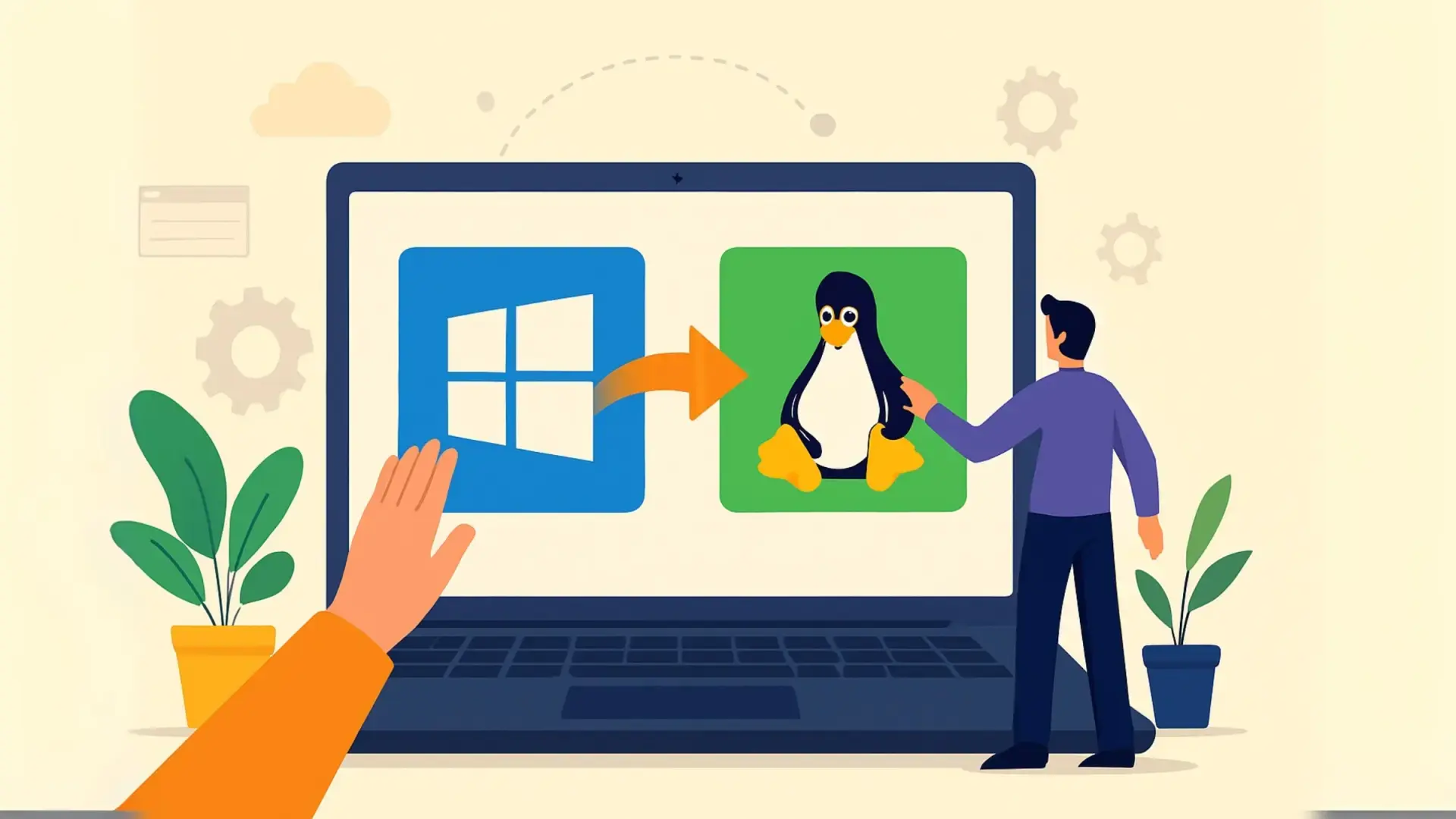
Si llevas un tiempo dándole vueltas a la idea de pasarte de Windows 11 a Linux pero te asusta perder tus archivos, juegos o configuraciones, estás en el sitio adecuado. Migrar no significa formatear a lo loco y rezar para que todo siga ahí: con una buena planificación puedes conservar tus datos, convivir con ambos sistemas y, cuando te sientas cómodo, dar el salto definitivo.
Además, hoy en día Linux ya no es ese sistema «solo para frikis de la informática». Las distribuciones modernas ofrecen escritorios familiares, asistentes de instalación muy sencillos y compatibilidad con herramientas populares como Microsoft Teams, Steam o Spotify. Vamos a ver, paso a paso y con calma, cómo hacerlo bien para que tu cambio de Windows 11 a Linux sea lo menos traumático posible.
Por qué plantearse migrar de Windows 11 a Linux
Muchos usuarios se plantean cambiar de sistema porque no están cómodos con la recopilación masiva de datos, la publicidad integrada y el bloatware de Windows 11. Cada vez hay más pantallas con anuncios, recomendaciones «sugeridas» y procesos en segundo plano que consumen recursos sin aportar nada realmente útil.
A todo esto se suma que las actualizaciones de Windows pueden ser intrusivas, lentas e incluso romper algo de vez en cuando. Reinicios forzados, paquetes de telemetría, funciones que no has pedido… Por contra, en Linux las actualizaciones se gestionan de forma centralizada, rápida y sin imposiciones, y tú decides cuándo aplicarlas.
Otro motivo de peso es el hardware. Windows 11 exige requisitos bastante estrictos (TPM, CPU compatible, etc.) que dejan fuera a muchos equipos perfectamente funcionales. Microsoft presiona para que el usuario compre un PC nuevo, y eso genera toneladas de residuos electrónicos innecesarios. Linux, en cambio, se adapta de maravilla a máquinas modernas y también a equipos de hace más de una década.
Desde el punto de vista de la privacidad y la filosofía, Linux es software libre, de código abierto y completamente gratuito. Lo usan desde las supercomputadoras más potentes del mundo hasta teléfonos móviles (a través de Android), servidores, dispositivos embebidos, televisores y mucho más. En el escritorio su cuota es menor, pero no por falta de calidad, sino por el monopolio histórico de Microsoft en el canal de venta de ordenadores.
Para el usuario de a pie, esto se traduce en que tienes una alternativa real a Windows 11 que no te espía, no está cargada de basura y no te obliga a cambiar de ordenador. Solo necesitas escoger bien la distribución y seguir unas cuantas buenas prácticas para no perder tus datos.
Elegir la distribución de Linux adecuada si vienes de Windows 11
Lo primero que debes decidir es qué distribución (distro) de Linux vas a instalar. A diferencia de Windows o macOS, en Linux no hay un único sistema, sino muchas variantes que comparten la misma base, pero difieren en aspecto, herramientas y filosofía.
Si estás empezando y vienes de Windows 11, lo más sensato es apostar por una distro amigable, con escritorio clásico y buena compatibilidad de software. Entre las más recomendables para usuarios novatos están:
- Linux Mint: basada en Ubuntu, con el escritorio Cinnamon que recuerda mucho a Windows (menú inicio, barra de tareas, iconos en el escritorio).
- Zorin OS: enfocada a hacer la transición desde Windows lo más suave posible, con diseños visuales muy parecidos a los de Windows 10/11.
- Ubuntu: una de las más populares, con enorme comunidad, buen soporte y compatibilidad con Secure Boot, ideal para dual boot con Windows 11.
Estas distribuciones suelen traer un navegador web (Firefox, Edge o posibilidad de instalar Chrome), reproductor multimedia, gestor de archivos, tienda de aplicaciones y suite ofimática ya listos para usar. La idea es que, si sabes manejarte en Windows, puedas moverte aquí casi sin curva de aprendizaje.
Si tu equipo es muy antiguo o tiene pocos recursos, hay otras distros más ligeras (Xubuntu, Lubuntu, Linux Lite, etc.). Para un portátil actual con Windows 11, Mint, Ubuntu o Zorin OS suelen ir perfectas en rendimiento y compatibilidad.
En cuanto a Microsoft Teams, existe cliente nativo para Linux y, además, siempre puedes usar la versión web desde el navegador. En la práctica, podrás seguir en tus reuniones y clases sin problema, igual que en Windows.
Copias de seguridad: el paso más importante antes de tocar nada
Antes de pensar siquiera en particiones o instaladores, debes asumir una regla de oro: instalar un sistema operativo nunca está exento de riesgo. Aunque el proceso esté muy automatizado, un error humano o un corte de luz en mal momento puede echar abajo la tabla de particiones.
Por eso, el primer paso real de cualquier migración de Windows 11 a Linux es crear una copia de seguridad completa de todos tus datos importantes. Hablamos de:
- Documentos, fotos, vídeos y proyectos.
- Carpetas de configuración y guardados de juegos (incluidos mods y juegos instalados fuera de Steam).
- Marcadores del navegador, contraseñas exportadas, notas, etc.
Para esta copia puedes usar un disco duro externo, una memoria USB grande o un servicio en la nube. Lo clave es que los datos estén físicamente fuera del disco donde vayas a instalar Linux, porque ese disco puede ser formateado o reparticionado.
Si prefieres algo más estructurado, hay herramientas de backup para Windows que permiten hacer imágenes completas del sistema o copias incrementales de tus carpetas. Pero si no te quieres complicar, copiar y pegar tus carpetas críticas a una unidad externa también funciona, siempre que lo hagas con orden.
Tómate tu tiempo para esto, porque la pérdida de datos es lo único realmente irreversible en un cambio de sistema operativo. Todo lo demás (reinstalar, volver a particionar, repetir el proceso) se puede arreglar, pero los archivos borrados sin copia suelen ser irrecuperables.
Probar Linux sin instalarlo y sin borrar Windows 11
Una ventaja enorme de las distribuciones modernas es que puedes probarlas en modo «Live» desde un USB sin tocar ni una coma de tu disco. Así compruebas si te gusta el entorno, si tu hardware funciona bien y si te apañas con las aplicaciones básicas.
El procedimiento general es el siguiente:
- Descargar la ISO de la distro elegida (Mint, Ubuntu, Zorin OS) desde su web oficial.
- Crear un USB de arranque con programas como Rufus o balenaEtcher desde Windows 11.
- Arrancar el ordenador desde ese USB seleccionándolo en el menú de arranque o configurando la BIOS/UEFI.
Al iniciar desde el USB, verás una opción tipo «Probar sin instalar». Esto lanza el sistema directamente desde la memoria USB, sin modificar tu instalación actual de Windows 11. Podrás navegar por internet, abrir el gestor de archivos, trastear con la apariencia y comprobar si reconoce bien tu WiFi, gráficos, sonido, etc.
Es muy recomendable que, antes de decidirte, uses este modo Live para asegurarte de que no hay problemas graves de compatibilidad, o probar WSL2 desde Windows 11 como alternativa para ejecutar Linux sin instalación completa.
Si tras la prueba te convence lo que ves, tendrás dos grandes opciones: instalar Linux junto a Windows 11 (dual boot) o borrar Windows para usar solo Linux. La opción de dual boot es ideal si no quieres renunciar a tus juegos o aplicaciones de Windows de golpe.
Dual boot: usar Linux y Windows 11 en el mismo equipo sin perder datos
El arranque dual (dual boot) te permite tener Windows 11 y Linux instalados a la vez en el mismo ordenador y elegir cuál usar cada vez que lo enciendes. Es la solución perfecta si aún no quieres romper del todo con Windows, pero sí empezar a trabajar en Linux a diario.
Lo más recomendable es que Windows 11 esté instalado primero y después añadas Linux. La razón es sencilla: los instaladores de muchas distros detectan automáticamente Windows y ofrecen la opción «Instalar junto a Windows», creando las particiones necesarias y configurando el gestor de arranque.
Antes de tocar particiones, asegúrate de que tu Windows 11 está usando UEFI (no BIOS heredada) y que Secure Boot está bien configurado. En la barra de búsqueda, escribe «Información del sistema» y comprueba que en «Modo BIOS» pone «UEFI». Ubuntu, por ejemplo, es compatible con Secure Boot, por lo que suele funcionar sin desactivarlo. Otras distros pueden requerir desactivarlo en la UEFI.
Después, necesitarás hacer espacio para Linux en tu disco. Lo ideal es contar con una unidad independiente, pero si no es posible, puedes reducir la partición principal de Windows:
- Abre «Administración de discos» desde el menú de inicio de Windows 11.
- Haz clic derecho sobre la partición más grande (normalmente C:) y elige «Reducir volumen».
- Introduce la cantidad de espacio a liberar (para un uso cómodo, piensa en 50-100 GB, aunque el mínimo puede rondar los 20 GB).
- Aplica los cambios y verás un área de espacio «no asignado» donde luego se instalará Linux.
Con el espacio preparado y la copia de seguridad hecha, crea el USB de arranque de la distro que vayas a instalar, reinicia el PC y arranca desde el USB. El asistente de instalación te irá guiando por los pasos habituales: idioma, zona horaria, teclado, conexión a internet, usuario y contraseña, codecs multimedia, etc.
El punto más delicado llega cuando el instalador te pregunta por el tipo de instalación. Debes elegir la opción que indique algo como «Instalar junto a Windows 11» (el texto exacto varía según la distribución). El sistema se encargará de tomar el espacio libre que preparaste y crear ahí las particiones necesarias para Linux.
Tras completar el proceso y reiniciar, verás un menú de arranque (normalmente GRUB) que te permite escoger entre Linux y Windows 11 usando las teclas de flecha. Cada vez que quieras cambiar de sistema, solo tendrás que reiniciar y elegir el que necesites.
Instalar solo Linux: cuando quieres dejar atrás Windows 11
Si tienes claro que no quieres seguir usando Windows 11 y prefieres un cambio total, también puedes formatear el disco y quedarte únicamente con Linux. Esto simplifica el arranque y suele mejorar algo los tiempos de inicio, ya que todo el sistema está optimizado para una sola plataforma.
En este escenario, la copia de seguridad previa es todavía más importante, porque el instalador borrará todas las particiones existentes del disco. Asegúrate de que no queda nada importante sin respaldo, ni siquiera en el Escritorio o Descargas.
Durante la instalación, cuando el asistente pregunte por el tipo de instalación, elige la opción de borrar todo el disco e instalar Linux. El instalador creará las particiones necesarias para el sistema, la memoria de intercambio y la carpeta de usuario.
Si utilizas un SSD y un USB 3.0 o superior, el proceso suele ser muy rápido, en cuestión de pocos minutos tendrás el sistema instalado. Al reiniciar, entrarás directamente en tu nuevo escritorio de Linux, sin rastro de Windows 11.
Esta opción es ideal si tu equipo ya iba justo con Windows, si estás cansado de sus problemas o si simplemente quieres un entorno más limpio y ligero. Linux, sin bloatware ni procesos de telemetría, suele dar una sensación de frescura incluso en hardware modesto.
Primeros pasos en Linux tras venir de Windows 11
Una vez en el escritorio de Linux, verás que la estructura es bastante familiar: barra de tareas, menú de aplicaciones, área de notificaciones, iconos de sistema. La navegación por carpetas con el gestor de archivos se parece mucho al Explorador de Windows.
Las distribuciones suelen mostrar una ventana de bienvenida con una sección de «Primeros pasos» donde puedes:
- Elegir el diseño del escritorio (más parecido a Windows, tipo macOS, etc.).
- Instalar codecs multimedia para reproducir todo tipo de formatos.
- Aplicar temas de iconos, fondos de pantalla y ajustes básicos.
Es muy recomendable, nada más terminar la instalación, comprobar si hay controladores propietarios disponibles para tu hardware (gráfica NVIDIA, WiFi, etc.). En Linux Mint, por ejemplo, encontrarás un «Administrador de controladores» en el menú de Administración.
En cuanto a aplicaciones, la filosofía cambia bastante respecto a Windows. En Linux no es habitual ir por internet descargando instaladores .exe desde cualquier página. Lo normal es utilizar el «gestor de software» o «tienda de aplicaciones» de tu distribución, que se conecta a repositorios oficiales verificados.
Desde esa tienda podrás instalar programas como LibreOffice, GIMP, VLC, navegadores, clientes de correo, herramientas de mensajería y un largo etcétera con un par de clics. Si te sientes cómodo con la terminal, también podrás gestionar todo desde ahí con un solo comando.
En el apartado de juegos, aunque Windows sigue teniendo ventaja, la situación en Linux ha mejorado muchísimo. Steam ofrece soporte para Linux y, gracias a Proton, muchos títulos de Windows funcionan sin apenas tocar nada. Además, existen distros especializadas como Bazzite o clones de SteamOS pensados para jugadores.
Privacidad, seguridad y mantenimiento en Linux
Uno de los grandes atractivos de Linux es que no está concebido como una gran máquina de recopilación de datos del usuario. No hay un sistema de telemetría intrusiva ni anuncios integrados en el menú de inicio o el explorador de archivos.
En términos de seguridad, Linux es menos propenso a malware de escritorio que Windows, en parte por su arquitectura de permisos y en parte porque el ecosistema está mucho menos expuesto a amenazas masivas. Por ello, en la mayoría de distros de escritorio no es imprescindible usar antivirus de terceros.
Las actualizaciones se gestionan de forma centralizada: desde un único panel puedes actualizar el propio sistema, las aplicaciones instaladas y los componentes de seguridad. Nada de 20 instaladores cada uno con su propio actualizador residente en segundo plano.
Otra ventaja clara es que las actualizaciones de Linux suelen respetar mucho más tu flujo de trabajo. No hay reinicios forzados sin preguntar, ni parches enormes que te dejen el sistema inusable durante un buen rato a mitad de tu jornada.
En el día a día, el mantenimiento se reduce a aplicar actualizaciones de vez en cuando, limpiar archivos temporales si quieres y hacer copias de seguridad periódicas de tus datos. No tendrás que lidiar con desinstalar bloatware preinstalado ni con herramientas para «limpiar» el sistema de restos de programas.
Para quienes tienen equipos que se quedan fuera de juego por el fin de soporte de Windows 10 o por no cumplir requisitos de Windows 11, Linux ofrece una vía para seguir usando un PC muchos años más, con fluidez y sin pagar licencias. No es un apaño temporal, es una plataforma completa y robusta.
Haciendo las cosas con cabeza —copia de seguridad previa, prueba en modo Live, elección adecuada de distro y, si lo necesitas, configuración de dual boot— es perfectamente posible migrar desde Windows 11 a Linux sin perder datos y sin renunciar a tus usos habituales, incluidas herramientas como Microsoft Teams o juegos de Steam. Lo que para muchos parece un salto al vacío suele acabar siendo un cambio a un entorno más limpio, rápido y respetuoso con tu privacidad.

Redactor apasionado del mundo de los bytes y la tecnología en general. Me encanta compartir mis conocimientos a través de la escritura, y eso es lo que haré en este blog, mostrarte todo lo más interesante sobre gadgets, software, hardware, tendencias tecnológicas, y más. Mi objetivo es ayudarte a navegar por el mundo digital de forma sencilla y entretenida.