- El error "No Boot Device Found" suele deberse a problemas de configuración de BIOS/UEFI, MBR/BCD corrupto o fallo físico del disco.
- Revisar el orden de arranque, el modo Legacy/UEFI y las conexiones físicas del HDD/SSD soluciona una gran parte de los casos.
- Herramientas como Reparación de inicio, bootrec y CHKDSK permiten reparar el sector de arranque y la estructura lógica del disco.
- En discos cifrados por hardware y configuraciones RAID es clave priorizar la recuperación de datos y seguir los procedimientos del fabricante.
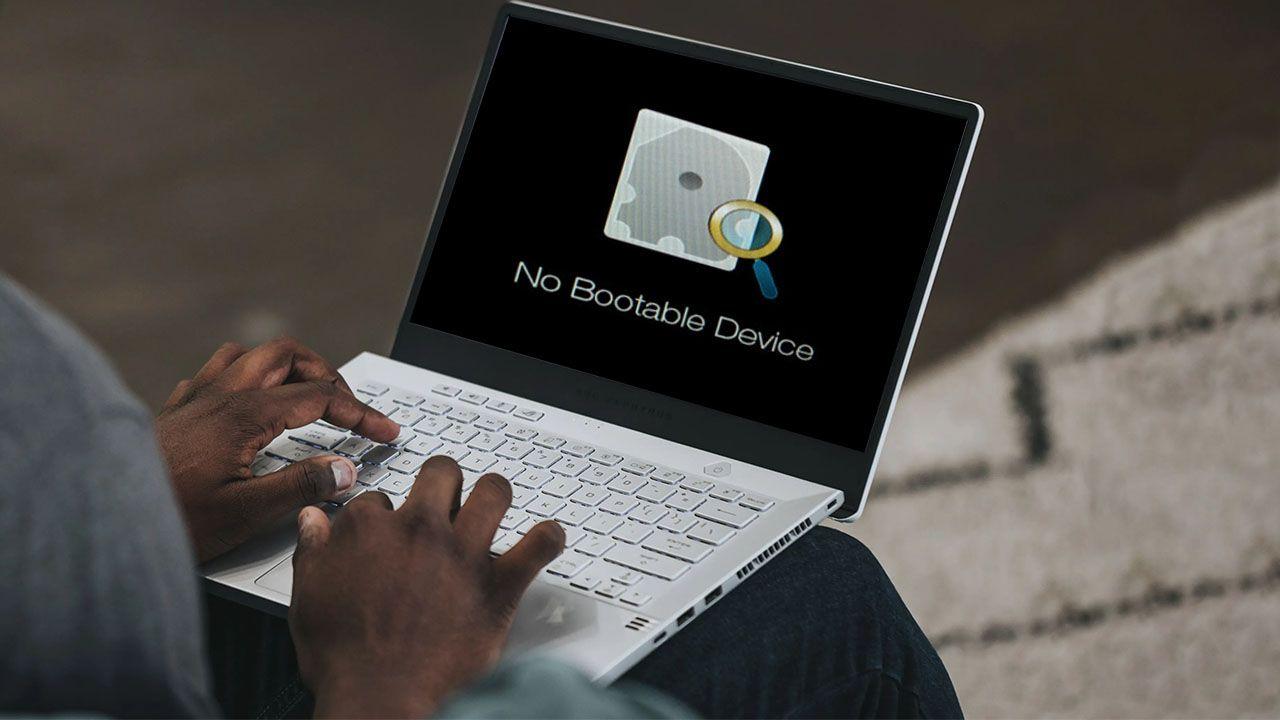
Ver el mensaje «No Boot Device Found» o «No se ha encontrado dispositivo de arranque» nada más encender el ordenador asusta, y con razón: Windows ni siquiera llega a arrancar y parece que lo has perdido todo. La buena noticia es que, en muchísimos casos, el problema tiene arreglo sin necesidad de formatear, y a menudo incluso sin perder datos y pudiendo recuperar tus archivos.
A lo largo de esta guía vamos a revisar de forma ordenada, detallada y con un enfoque práctico todas las causas típicas del error, desde un simple orden de arranque mal configurado hasta daños en la unidad, pasando por MBR/BCD corruptos o configuraciones RAID complicadas. También veremos cómo actuar si tu disco está cifrado por hardware y qué hacer para recuperar tus archivos antes de tomar decisiones drásticas.
Qué significa exactamente el error «No Boot Device Found»
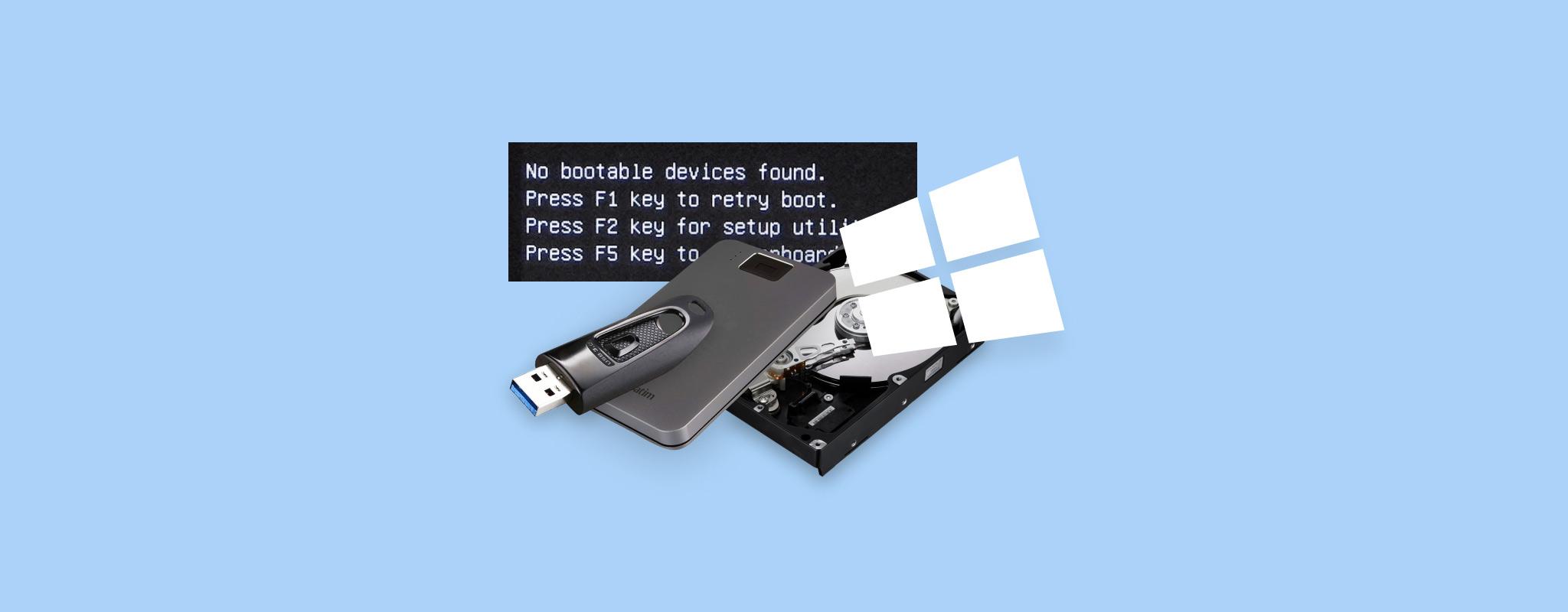
Cuando ves mensajes como «No Boot Device Found», «No Bootable Device», «Boot Device Not Found» o similares, lo que está ocurriendo es que la BIOS o la UEFI del equipo no consigue localizar ningún dispositivo arrancable válido (normalmente tu HDD/SSD principal o, si así lo decides, un USB/DVD con un sistema operativo).
En equipos más veteranos con BIOS clásica, el firmware intenta leer el Master Boot Record (MBR) del disco configurado como primer dispositivo de arranque. Si el MBR está dañado, no existe o el disco ni siquiera se detecta, aparece el error y Windows no llega a iniciar.
En los equipos modernos con UEFI, el proceso se apoya en la Partición del Sistema EFI (ESP) y en ajustes de Secure Boot, donde se almacenan los cargadores de arranque, controladores y ficheros necesarios para iniciar el sistema. Si la UEFI no puede acceder a esta partición (porque está corrupta, borrada o en un disco que no se detecta), el resultado práctico es el mismo: no hay dispositivo de arranque disponible.
Además, algunos fabricantes muestran variantes del mismo mensaje, como «Dispositivo de arranque no encontrado – Disco duro 3F0» en ciertas máquinas HP, o avisos que piden insertar un disco de arranque y pulsar una tecla. Aunque cambie el texto, la idea siempre es la misma: el firmware no encuentra de dónde cargar Windows.
Cuando el disco está cifrado por hardware (Self-Encrypting Drive, SED), la situación es igual de crítica si el firmware no detecta la unidad o el sector/partición de arranque está dañado: el cifrado no es el origen del error en sí, pero complica la recuperación porque, sin desbloquear correctamente la unidad, el contenido permanece inaccesible.
Causas habituales del error «No Boot Device Found»
La raíz del problema puede estar en el software de arranque, en la configuración de la BIOS/UEFI o en el propio hardware. Identificar correctamente el origen te ahorrará tiempo y pruebas innecesarias.
Entre las causas más frecuentes encontramos un orden de arranque mal configurado en la BIOS/UEFI. Es habitual tras instalar Windows desde un USB, añadir un nuevo disco o conectar unidades externas: el sistema intenta arrancar desde un dispositivo sin sistema operativo y, al no encontrar nada arrancable, lanza el error. Si necesitas ajustar y optimizar el arranque estos pasos suelen ayudar.
Otra causa recurrente es que el disco duro o SSD tenga la conexión suelta, defectuosa o el cable dañado. Un conector SATA que se ha movido al transportar el equipo o un cable con mal contacto basta para que la BIOS deje de ver el disco, y a partir de ahí el firmware no tiene desde dónde iniciar.
También es muy común que el MBR o la tabla de particiones (en sistemas BIOS/MBR) o el BCD/ESP (en sistemas UEFI) estén dañados o corrompidos. El contenido del disco sigue ahí, pero las instrucciones para arrancar Windows se han vuelto ilegibles o se han perdido. Esto puede deberse a apagados bruscos, fallos de actualización, malware o errores al tocar particiones.
No hay que olvidar los fallos físicos del propio disco. Ruidos de clic, zumbidos, pitidos o síntomas de lentitud extrema y errores de lectura suelen indicar sectores defectuosos o daños mecánicos. En un SED, si la electrónica o la parte que maneja el cifrado se estropea, la recuperación se complica aún más.
En equipos con configuración RAID (por ejemplo, RAID 0 o RAID 1 en estaciones de trabajo o servidores), un fallo en uno de los discos, un RAID mal configurado o controladores RAID desactualizados pueden hacer que el conjunto deje de ser arrancable, con el consiguiente mensaje de «No se encontraron dispositivos de arranque».
Síntomas adicionales que ayudan a diagnosticar
No siempre aparece exactamente el mismo mensaje de error, pero hay señales que apuntan claramente a un problema de arranque. Tomar nota de ellas es útil para decidir qué probar primero.
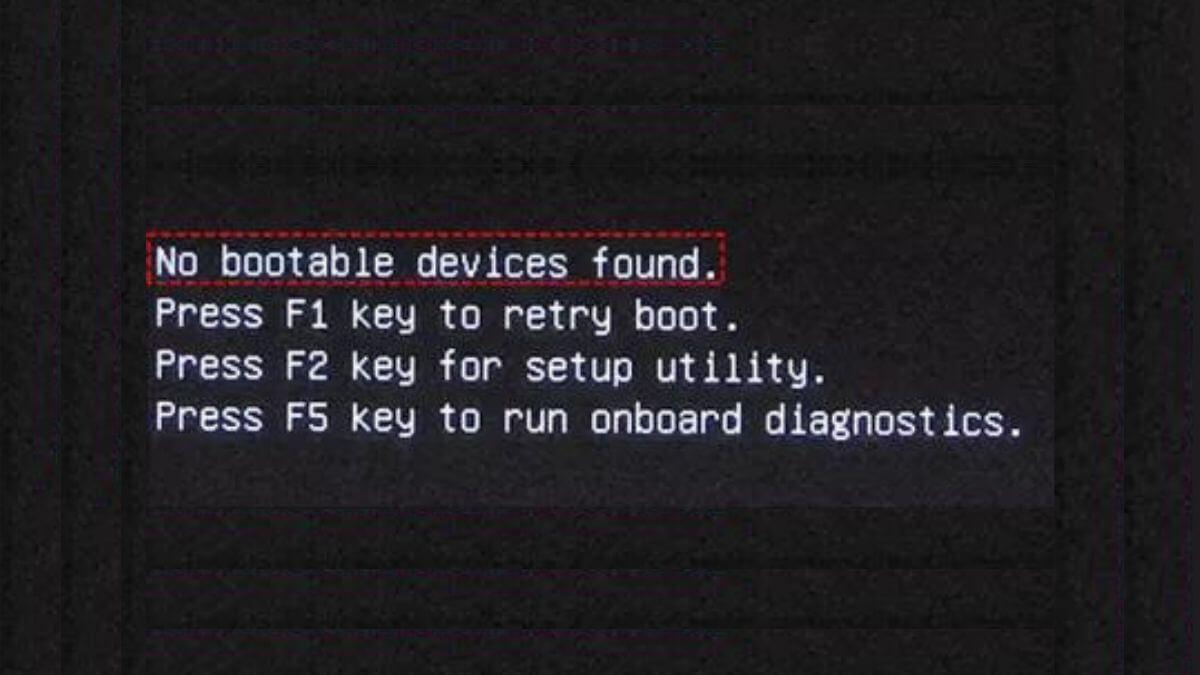
Si al encender el PC la pantalla se queda en negro con texto tipo «No hay dispositivo de arranque – Inserte disco de arranque y presione cualquier tecla» y no ves el logo de Windows, casi seguro estás ante un fallo previo al sistema operativo, es decir, en BIOS/UEFI, sector de arranque o detección del disco.
Cuando accedes a la BIOS/UEFI y no aparece tu disco en la lista de dispositivos, o solo se ve a ratos, apunta a un problema físico: cable suelto, conector dañado, disco moribundo… Aquí no tiene mucho sentido centrarse solo en comandos de reparación; hay que revisar el hardware.
Si, por el contrario, el disco sí se ve correctamente en la BIOS/UEFI, pero Windows no arranca y sale el mensaje de que no hay dispositivo de arranque, es más probable que el problema esté en el orden de arranque, en el MBR/BCD o en el modo de arranque (Legacy/UEFI). En estos casos, las reparaciones lógicas suelen dar buen resultado.
En ordenadores portátiles de marcas como Dell, HP, Acer, etc., a veces el mismo fallo se muestra con códigos propios (por ejemplo, HDD 3F0 en HP). Aunque cambie el código, la lógica detrás del error sigue siendo que el firmware no consigue arrancar desde ningún dispositivo válido.
Comprobaciones básicas en la BIOS/UEFI
Lo primero y más rápido es revisar que la BIOS/UEFI esté configurada para arrancar desde el disco correcto y en el modo adecuado. Esto, por sí solo, soluciona muchos casos de «No Boot Device Found».
Para entrar en la BIOS/UEFI, reinicia el equipo y pulsa varias veces la tecla correspondiente nada más encender: suele ser F2, Supr, Esc, F10, F11 o F12, según el fabricante. Normalmente verás en pantalla un mensaje tipo «Press F2 to enter Setup» o similar.
Una vez dentro, localiza el menú de Boot o Arranque. Ahí verás la lista de dispositivos desde los que la máquina puede iniciar: discos internos, unidades USB, lectores ópticos e incluso opciones de red. Asegúrate de que tu HDD/SSD principal (donde está instalado Windows) está en primera posición.
Si has instalado Windows desde un USB y no cambiaste el orden después, es probable que el equipo siga intentando arrancar desde el pendrive o desde otra unidad que no tiene sistema. En ese caso, bastará con mover tu disco al primer lugar, guardar con la tecla indicada (a menudo F10) y reiniciar.
Aprovecha también para comprobar el modo de arranque: Legacy/CSM o UEFI. Si Windows fue instalado en modo UEFI y la BIOS está ahora en Legacy (o al revés), el firmware puede no reconocer el disco como arrancable. Cambia al modo adecuado, guarda los cambios y reinicia. Ten en cuenta también opciones como Fast Boot, que pueden afectar a cómo se detectan los dispositivos.
Restablecer la BIOS/UEFI a valores de fábrica
Si sospechas que has tocado algo en la BIOS/UEFI o una actualización ha dejado ajustes raros, es una buena idea restaurar los valores predeterminados. Esto revierte cualquier cambio extraño que impida detectar correctamente el dispositivo de arranque.
Desde el propio menú de la BIOS/UEFI suele existir una opción tipo «Load Setup Defaults», «Load Optimized Defaults» o «Restaurar valores predeterminados». Selecciónala, confirma con «Yes» y luego guarda los cambios antes de salir para que surtan efecto.
En placas base de sobremesa también puedes optar por un reset físico de la BIOS (quitando la pila unos minutos o usando el jumper correspondiente), pero si no tienes experiencia es más prudente limitarte a la opción de restaurar valores desde el propio menú.
Tras restablecer, vuelve a revisar que el orden de arranque sea correcto y que el disco aparezca en la lista de dispositivos. Si todo parece en orden, prueba a iniciar de nuevo Windows y comprueba si el mensaje ha desaparecido.
Verificar conexiones físicas del HDD/SSD
Cuando el error viene acompañado de que el disco no se ve en la BIOS/UEFI, toca mancharse un poco las manos. Es muy posible que la unidad no esté conectada correctamente o que haya un problema con el cableado.
Apaga el ordenador por completo, desconéctalo de la corriente y, si es un portátil, retira la batería cuando sea posible. Después, abre la carcasa con cuidado para acceder a la zona donde se encuentra el HDD o SSD. Si no te ves con confianza, mejor lleva el equipo a un técnico.
Comprueba que los cables de datos (SATA) y alimentación están firmemente conectados tanto a la unidad como a la placa base y a la fuente. Un simple conector que ha cedido medio milímetro puede provocar el error «No Boot Device Found».
Aprovecha para revisar que los cables no estén dañados, doblados de forma extraña o con la funda pelada. Si sospechas de un cable, prueba con otro distinto. En el caso de un SSD en formato M.2, verifica que esté bien encajado en la ranura y que el tornillo de sujeción esté apretado.
Cuando el disco está cifrado por hardware, esta comprobación es todavía más crítica: si el firmware del SED no llega ni a ser alimentado por culpa de un mal contacto, la BIOS no verá la unidad en absoluto y no tendrás forma de desbloquearla. Reconectar bien el dispositivo es el primer paso antes de plantearse nada más serio.
Diagnóstico de hardware desde herramientas del fabricante
Muchos fabricantes (por ejemplo Dell, HP, Lenovo y otros) incluyen herramientas de diagnóstico integradas que se pueden lanzar incluso cuando Windows no arranca. Son especialmente útiles para comprobar el estado del disco.
En equipos Dell, por ejemplo, puedes pulsar F12 al encender y seleccionar la opción «Diagnostics». El sistema realizará un análisis de memoria, procesador y, sobre todo, de la unidad de almacenamiento, mostrando cualquier error detectado y códigos que puedes anotar.
Si el test informa de sectores defectuosos o fallos críticos en el HDD/SSD, es muy probable que el dispositivo esté al final de su vida útil. En estas circunstancias, antes de seguir tocando el sistema de arranque, conviene centrarse en recuperar los datos importantísimos que tengas en él, especialmente si se trata de un disco con cifrado por hardware donde un fallo completo puede hacer impracticable la recuperación.
En el caso de que las pruebas de hardware pasen sin problemas, tienes más papeletas de que el error «No Boot Device Found» se deba a configuración, corrupción lógica o daños en el sector de arranque, algo que normalmente sí puede repararse con las herramientas de Windows.
Crear un USB de instalación o recuperación de Windows
Como el equipo no arranca, para muchas de las soluciones que vamos a ver necesitarás un USB booteable con Windows. Lo ideal es crearlo desde otro ordenador que funcione bien.
En Windows 10 y 11 puedes usar la Herramienta de creación de medios de Microsoft. Solo necesitas una memoria USB vacía de al menos 8 GB. Inicia la herramienta, acepta los términos de licencia, elige «Crear medios de instalación para otro PC» y, a continuación, selecciona versión, idioma y arquitectura del sistema.
Después, marca la opción de unidad flash USB, selecciona el pendrive y deja que la herramienta descargue y prepare el medio de instalación. Al finalizar, tendrás un USB desde el que podrás arrancar el equipo afectado y acceder a las opciones de reparación avanzadas.
Conecta este USB al PC con el error, entra en la BIOS/UEFI y pon la memoria como primer dispositivo en el orden de arranque, o usa el menú de arranque rápido (F11, F12, etc.) para seleccionarlo solo una vez. Al iniciar, verás la pantalla de instalación de Windows, desde donde podrás entrar al entorno de recuperación.
Reparar el arranque: MBR, BCD y particiones de sistema
Cuando la causa del error está en el sector de arranque, en el BCD o en una partición de sistema dañada, las herramientas integradas de Windows suelen ser muy efectivas. Es el siguiente paso lógico si el disco se detecta bien y no da fallos graves de hardware.
Arranca el PC desde el USB de instalación de Windows y, en la primera pantalla, en lugar de pulsar «Instalar ahora», haz clic en «Reparar el equipo» (abajo a la izquierda). Después ve a «Solucionar problemas» > «Opciones avanzadas» y tendrás varias alternativas.
Una de las primeras que puedes probar es «Reparación de inicio». Windows intentará corregir automáticamente problemas habituales en el arranque, incluyendo entradas corruptas en el BCD, archivos críticos dañados o conflictos con el cargador de arranque.
Si la reparación automática no arregla nada o indica que no puede reparar, vuelve a «Opciones avanzadas» y entra en «Símbolo del sistema». Desde aquí podrás utilizar varios comandos clave para reconstruir el arranque:
Ejecuta, uno por uno, estos comandos:
bootrec /fixmbr
bootrec /fixboot
bootrec /scanos
bootrec /rebuildbcd
El primero reescribe el MBR, el segundo repara el sector de arranque, el tercero analiza el disco en busca de instalaciones de Windows y el cuarto reconstruye el almacén de Datos de Configuración de Arranque (BCD). Al terminar, cierra la consola, quita el USB, ajusta de nuevo el orden de arranque y reinicia para comprobar si Windows vuelve a cargar.
En sistemas BIOS/MBR antiguos también puede influir que la partición principal no esté marcada como activa. Desde el mismo símbolo del sistema, usando la herramienta diskpart, puedes corregirlo: selecciona el disco, lista sus particiones, elige la de sistema (normalmente etiquetada como «Reservado para el sistema») y marca la partición como «active». Esto indica al firmware cuál es la partición desde la que debe intentar arrancar.
Comprobar y reparar el disco con CHKDSK
Si sospechas que hay sectores defectuosos o corrupción en el sistema de archivos (algo muy habitual en discos antiguos o tras apagados bruscos), el comando CHKDSK puede ayudarte tanto a diagnosticar como a solucionar parte del problema.
Desde el entorno de recuperación, abre de nuevo el Símbolo del sistema. Es importante saber qué letra de unidad corresponde al disco donde está instalado Windows, ya que en este entorno a veces no es la habitual C:. Puedes usar «diskpart» y «list volume» para comprobarlo.
Una vez identificada, ejecuta:
chkdsk C: /f /r /x
Cambia la letra por la que corresponda si no es C:. El modificador /f intenta corregir errores de sistema de archivos, /r busca sectores dañados y los reubica si es posible, y /x fuerza el desmontaje previo de la unidad. El proceso puede tardar bastante, sobre todo en discos grandes o muy deteriorados. Antes de lanzarlo, si no tienes copia, considera revisar opciones de copia y backup cifrado para proteger tus datos.
Si CHKDSK detecta y repara errores lógicos, es posible que el equipo vuelva a reconocer el volumen como arrancable. No obstante, si aparecen multitud de sectores defectuosos, deberías considerar seriamente reemplazar el disco y enfocarte en rescatar los datos antes de que falle del todo.
Escenarios con RAID y discos cifrados por hardware
Cuando el error «No Boot Device Found» aparece en equipos con configuraciones RAID o con unidades cifradas por hardware (SED), la película se complica un poco, pero hay algunos puntos generales que conviene tener claros.
En matrices RAID, si una de las unidades falla, se desconecta o el controlador se desconfigura, es posible que la matriz deje de ser reconocida como un único dispositivo arrancable. En el mejor de los casos, la BIOS seguirá viendo el conjunto, pero Windows no terminará de arrancar o mostrará errores específicos.
Es recomendable entrar en la interfaz del controlador RAID (muchas placas la ofrecen al inicio con combinaciones tipo Ctrl+I, Ctrl+R, etc.) y comprobar el estado de cada disco, así como los valores S.M.A.R.T. Si alguno de ellos da errores graves, lo más prudente es reemplazarlo y reconstruir la matriz antes de seguir forzando arranques.
Con discos cifrados por hardware, la clave está en que sin el proceso de desbloqueo adecuado (que a veces se hace desde la propia BIOS/UEFI, otras mediante software de la marca o a través de una tarjeta TPM), el contenido real del disco permanece inaccesible. El firmware verá el dispositivo, pero el volumen de datos no será legible.
En estos casos, cualquier intento agresivo de formateo, reparación de MBR/ESP o modificación de particiones sin haber desbloqueado antes el disco puede provocar que pierdas definitivamente el acceso a la información cifrada. Si la unidad sufre daños físicos además del cifrado, lo sensato es ponerse en manos de un servicio profesional de recuperación con experiencia en SED.
Recuperar datos antes de medidas drásticas
Si has probado los pasos de configuración y reparación y sigues viendo «No Boot Device Found», es momento de parar un segundo y plantearse la recuperación de datos antes de reinstalar o sustituir el disco. Una mala decisión aquí puede ser la diferencia entre salvar tu información o perderlo todo.
Una opción sencilla es crear un USB booteable con un sistema operativo ligero (por ejemplo, una distribución Linux en modo live) y arrancar desde él. Si el disco se detecta y la tabla de particiones está más o menos íntegra, podrás acceder a los archivos y copiarlos a otra unidad externa o a la nube antes de hacer nada más.
Si el sistema de archivos está muy dañado, la partición de Windows se ha borrado o has manipulado el disco con herramientas de particionado, puede que necesites un software específico de recuperación de datos capaz de analizar sectores y reconstruir archivos: hay varias alternativas en el mercado para este tipo de tareas.
En equipos donde el disco está cifrado por hardware, el orden es aún más crítico: primero debes desbloquear la unidad con la contraseña o el mecanismo previsto por el fabricante, y solo entonces actuar sobre ella. Mientras no se haya desbloqueado con éxito, cualquier intento de recuperación a bajo nivel verá solo datos cifrados sin sentido.
Otra posibilidad es extraer físicamente el disco y conectarlo a otro PC mediante una carcasa USB o adaptador SATA/USB. Desde allí, si la unidad todavía es legible, tendrás más margen para ejecutar herramientas de diagnóstico y recuperación sin estorbar al firmware del equipo original; si temes que el disco falle, lo ideal es clonar el disco antes de intentar más reparaciones.
Cuándo plantearse reinstalar Windows o cambiar de disco
Llega un punto en el que, si todas las opciones de reparación han fallado y ya tienes una copia de tus datos importantes, insistir más en el mismo disco es perder el tiempo. Especialmente si las herramientas de diagnóstico indican fallos graves de hardware o un número elevado de sectores defectuosos.
Si el disco supera las pruebas básicas y el error «No Boot Device Found» parece venir únicamente de una instalación de Windows muy dañada, puedes usar el propio USB de instalación que ya has creado para realizar una reinstalación limpia. Solo tendrás que seleccionar el disco (o la partición) donde quieras instalar y seguir el asistente.
En cambio, si las pruebas muestran errores físicos o el disco lleva tiempo dando síntomas de agotamiento (ruidos raros, lentitud, cuelgues), lo más aconsejable es sustituir la unidad por un HDD/SSD nuevo, reinstalar el sistema operativo en ese nuevo soporte y, si aún es posible, intentar recuperar los datos del disco antiguo de forma controlada.
En configuraciones RAID, puede que tengas que reconstruir el arreglo desde cero tras reemplazar los discos dañados, asegurándote de seguir las indicaciones del fabricante de la controladora. Y en el caso de discos cifrados por hardware, conviene consultar la documentación oficial antes de descartar definitivamente la unidad.
Aunque el mensaje «No Boot Device Found» parezca el fin del mundo, en muchas ocasiones se resuelve con ajustes simples de BIOS/UEFI, reconexión física o reparaciones lógicas de arranque. Solo cuando se combinan daños físicos serios y cifrado complejo conviene recurrir a especialistas para no agravar la situación.


Redactor apasionado del mundo de los bytes y la tecnología en general. Me encanta compartir mis conocimientos a través de la escritura, y eso es lo que haré en este blog, mostrarte todo lo más interesante sobre gadgets, software, hardware, tendencias tecnológicas, y más. Mi objetivo es ayudarte a navegar por el mundo digital de forma sencilla y entretenida.