-
APFS combina cifrado fuerte, instantáneas y uso compartido de espacio, lo que mejora la seguridad pero complica la recuperación de datos.,La recuperación en volúmenes APFS cifrados solo es posible si se dispone de la contraseña o clave de recuperación correcta.,Herramientas como Disk Drill, R‑Studio, UFS Explorer y PhotoRec permiten abordar eliminaciones, formateos y particiones APFS perdidas.,Las instantáneas APFS y Time Machine son claves para restaurar datos recientes y reducen la necesidad de recurrir a escaneos de bajo nivel.
Si usas Mac a diario, tarde o temprano te tocará lidiar con el temido susto de perder datos en un volumen APFS: un disco externo borrado por error, un FileVault que no acepta la contraseña, un SSD que se corrompe o un contenedor APFS que deja de montarse sin explicación. El sistema de archivos de Apple es muy robusto, pero cuando algo falla la recuperación puede ser bastante más puñetera que en discos USB o HDD clásicos.
La buena noticia es que, si entiendes cómo funciona APFS, el cifrado y las instantáneas, y usas las herramientas adecuadas, tienes bastantes opciones reales para recuperar archivos incluso en escenarios complicados: volúmenes cifrados, contenedores borrados o particiones que “desaparecen” de golpe. Eso sí, la forma de proceder cambia mucho según el tipo de pérdida y el hardware que tengas delante.
Qué es APFS y por qué complica (y a la vez facilita) la recuperación
APFS, el Apple File System introducido a partir de macOS High Sierra, sustituyó al antiguo HFS+ y se ha convertido en el estándar para Mac, iPhone, iPad y el resto del ecosistema de Apple. Está pensado sobre todo para unidades de estado sólido (SSD y flash), aunque también funciona en discos duros mecánicos.
Entre sus características más importantes están el cifrado nativo, las instantáneas, el uso compartido de espacio entre volúmenes de un mismo contenedor y una mejor integridad de datos. Cada contenedor APFS puede albergar varios volúmenes que comparten el espacio libre, lo que da mucha flexibilidad a la hora de gestionar particiones en Mac modernos.
El lado oscuro es que esta arquitectura hace que la recuperación de datos sea bastante más compleja. El soporte de TRIM en SSD permite que el sistema borre de forma definitiva los bloques marcados como libres, el cifrado hace que sin credenciales correctas los datos sean puro ruido, y la gestión interna de metadatos es mucho más sofisticada que en FAT o NTFS.
De cara a la recuperación debes asumir dos cosas: cuanto más tiempo uses la unidad después del incidente, peores serán las opciones, y si el volumen está cifrado, sin la contraseña o clave de recuperación no hay nada que hacer, por muy bueno que sea el software que utilices.
Cifrado en APFS: hardware, software y límites reales de la recuperación
Apple ha subido mucho el listón de seguridad con APFS integrando de serie cifrado fuerte basado en AES de 128 o 256 bits. El sistema puede funcionar de dos maneras: apoyándose en hardware específico (chip T2 o Apple Silicon) para las unidades internas, o tirando solo de software en Macs antiguos y en todos los dispositivos externos.
En los modelos con T2 o Apple Silicon, el cifrado de la unidad interna se gestiona en el propio chip. Las claves se guardan en la Secure Enclave, una zona aislada e inaccesible incluso para el sistema operativo. No existen métodos públicos para extraer esas claves ni mover el disco a otro equipo para descifrarlo allí: están atadas a esa placa base.
Esto tiene una consecuencia clara: si un SSD interno cifrado por hardware en un Mac moderno se avería seriamente o la lógica del equipo muere, ni los laboratorios de recuperación pueden “saltar” ese cifrado. Sin la parte funcional del T2 o del Apple Silicon que contiene las claves, el contenido del disco es irrecuperable.
En el resto de casos, el cifrado APFS es puramente software y se apoya en credenciales de usuario o claves de recuperación. Aquí sí es posible trabajar con software de recuperación siempre que se cumpla una condición: poder descifrar el volumen antes de intentar reconstruir nada.
Tipos de credenciales en APFS y qué pasa si las pierdes
Cuando activas FileVault o creas un volumen APFS cifrado, macOS puede utilizar varias formas de acceso. Las más habituales son:
- Contraseña de usuario: la clásica contraseña de inicio de sesión o la que defines al cifrar un volumen externo APFS.
- Clave de recuperación personal: cadena alfanumérica de 24 caracteres generada por macOS como plan B por si olvidas la contraseña.
- Cuenta de iCloud vinculada: en algunos casos, macOS puede guardar de forma segura la clave de recuperación asociada a tu Apple ID, de manera que iniciar sesión con esa cuenta permita desbloquear el volumen.
- Clave de recuperación institucional: usada en entornos corporativos para que el administrador pueda desbloquear equipos sin tener la contraseña del usuario.
Toda la información necesaria para verificar estas credenciales se guarda cifrada dentro de los metadatos del propio volumen APFS. Si esas estructuras se dañan por corrupción lógica o por sectores defectuosos, puede suceder que una contraseña perfectamente correcta deje de funcionar porque el sistema ya no puede validar las claves.
Si pierdes a la vez contraseña y claves de recuperación, y no tienes una cuenta de iCloud asociada que pueda desbloquear el disco, la situación es terminal: no existe actualmente forma viable de descifrar un volumen APFS. En ese punto ninguna aplicación, ni de Apple ni de terceros, puede salvar los datos.
Recuperar datos de volúmenes APFS cifrados con software especializado
Cuando las credenciales sí están disponibles y el problema es una eliminación, un formateo o una corrupción lógica, entran en juego utilidades de recuperación como UFS Explorer, Disk Drill, R‑Studio, PhotoRec o herramientas similares. Cada una tiene sus ventajas; la clave es entender qué hace cada una y en qué escenario encaja mejor.
UFS Explorer, por ejemplo, soporta descifrado de volúmenes APFS cifrados por software tanto internos como externos. El flujo general es siempre el mismo: conectar la unidad, descifrar, escanear, previsualizar y guardar. La diferencia principal entre ediciones (Standard, RAID, Network RAID o Professional) está en las funciones adicionales de trabajo con matrices RAID, redes y flujos profesionales.
En UFS Explorer, tras conectar el disco, se identifica el volumen APFS cifrado (normalmente con un icono de candado), se invoca la opción de descifrado y se introduce la contraseña o la clave de recuperación. Solo entonces el software puede montar el sistema de archivos lógico y lanzar un escaneo profundo en busca de archivos borrados o volúmenes dañados.
El proceso de guardado también es crítico: siempre se deben exportar los datos recuperados a otra unidad distinta para evitar sobrescribir bloques que todavía contienen información útil. Esto es válido para UFS Explorer y para cualquier herramienta de recuperación.
FileVault y el bloqueo del acceso a nivel de sistema
En muchos Mac, especialmente portátiles modernos, el cifrado de la unidad del sistema se gestiona con FileVault sobre un volumen APFS cifrado. Mientras FileVault esté activo, todo el contenido del volumen —incluidos los metadatos del sistema de archivos— está barajado y resulta ilegible para cualquier software de recuperación que no pueda descifrarlo primero.
Desde el punto de vista de una utilidad de recuperación, un volumen con FileVault activo es poco menos que un bloque de datos sin estructura aparente. Hasta que no se introduce la contraseña correcta o no se desactiva el cifrado desde macOS, no es posible reconstruir la jerarquía de carpetas ni localizar archivos por nombre.
Una opción cuando aún puedes arrancar el sistema es desactivar FileVault desde Preferencias del Sistema, pestaña Seguridad y privacidad, sección FileVault. Tras introducir la contraseña de administrador, macOS inicia un proceso de descifrado completo que puede tardar horas según el tamaño la unidad. Una vez finalizado, el volumen queda en texto claro y el software de recuperación puede trabajar sin la barrera del cifrado.
La alternativa, si el sistema no arranca pero las credenciales son válidas, suele pasar por usar el modo de recuperación de macOS o un entorno de arranque especial (como un CD/USB de emergencia de UFS Explorer) para montar el volumen cifrado, introducir la clave y, solo entonces, empezar el análisis.
Recuperación de archivos borrados en APFS con Disk Drill
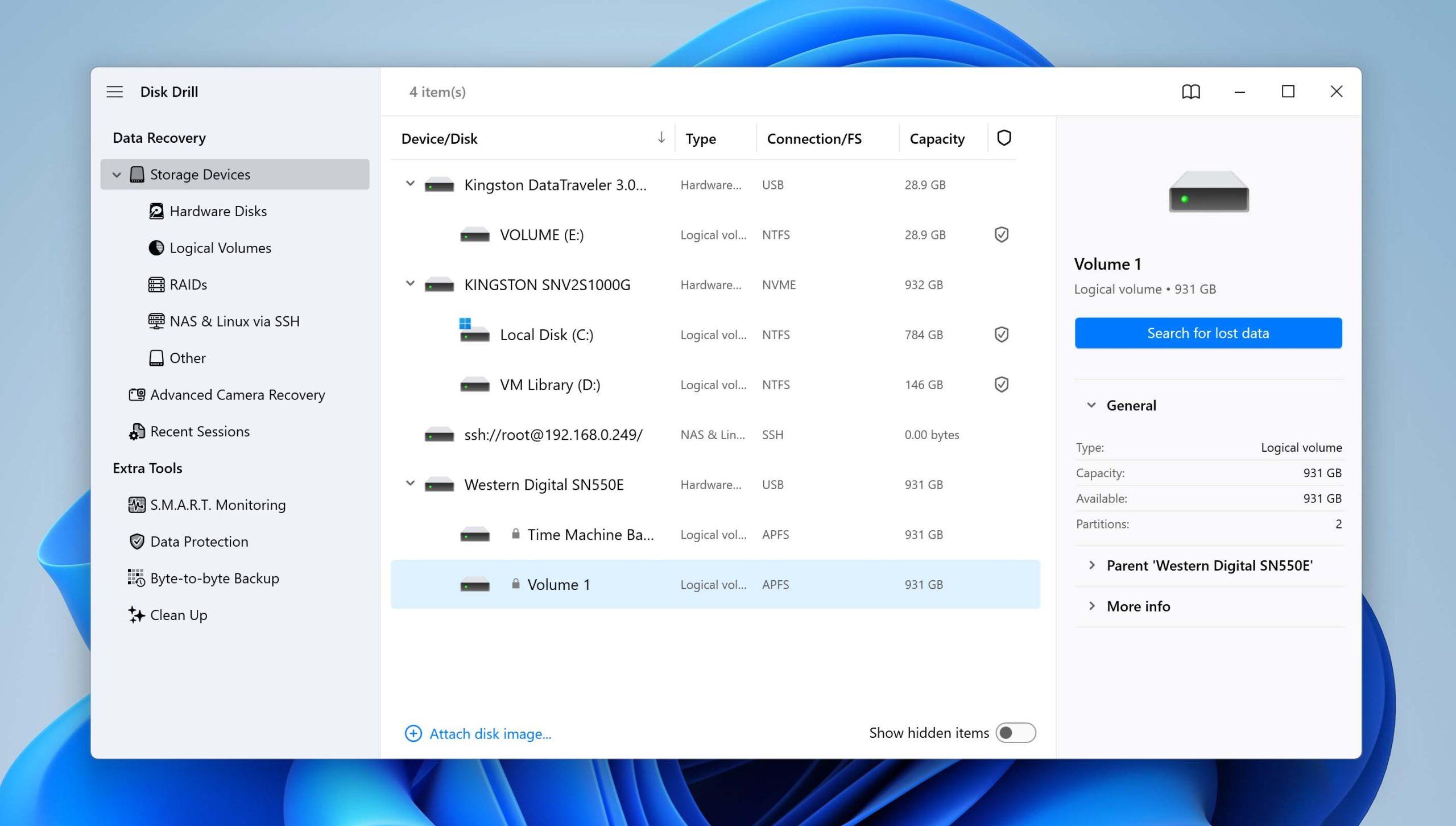
Para usuarios domésticos y avanzados que quieren algo potente pero fácil de manejar, Disk Drill es una de las opciones más conocidas. Se integra bien con APFS y es capaz de reconstruir la estructura original de carpetas y nombres en muchos casos, no solo rescatar archivos sueltos por firma.
Su funcionamiento se basa en analizar tanto los metadatos de APFS como los bloques de datos en bruto, intentando respetar jerarquías, nombres y atributos siempre que la información siga presente. Cuando la tabla de archivos está muy dañada, recurre a la búsqueda por firmas, pero si los metadatos se conservan razonablemente bien, los resultados son bastante fieles a lo que había antes del desastre.
El procedimiento típico con Disk Drill pasa por instalarlo en un disco distinto al afectado (para evitar sobrescrituras), seleccionar el volumen APFS problemático, lanzar un escaneo completo y, al terminar, previsualizar los resultados para comprobar qué archivos están en buen estado. Finalmente se eligen los elementos a recuperar y se guardan en otra unidad.
En Mac, Disk Drill también dispone de versión para Windows con soporte de lectura de APFS. Esto permite que una unidad APFS conectada a un PC pueda analizarse correctamente, interpretando el sistema de archivos de Apple y restaurando carpetas, algo que herramientas genéricas de Windows no pueden hacer porque tratan el disco como “sin formato”.
Uso de PhotoRec: recuperación por firmas sin depender de APFS
PhotoRec es un clásico en recuperación de datos, gratuito y de código abierto. Su filosofía es distinta: en lugar de apoyarse en los metadatos del sistema de archivos, busca firmas de tipos de archivo conocidos en la superficie del disco. Eso significa que le da igual que el sistema de archivos sea APFS, FAT, NTFS o que esté totalmente dañado.
La contrapartida es que al trabajar solo por firmas no puede reconstruir nombres originales, rutas de carpetas ni permisos. Los archivos recuperados salen con nombres genéricos en directorios como recup_dir.1, recup_dir.2, etc. Para fotos, vídeos y documentos sueltos es aceptable; para proyectos complejos con miles de ficheros relacionados, puede ser un quebradero de cabeza reorganizarlo todo.
PhotoRec se maneja desde la Terminal, con navegación por teclado, pero muestra todas las unidades detectadas, permite elegir particiones y seleccionar un directorio de destino para el material recuperado. Precisamente por no depender de los metadatos de APFS, puede rescatar información en escenarios donde éstos están destrozados, a costa de perder la estructura lógica.
Recuperación avanzada en APFS con R-Studio
R‑Studio es una herramienta de nivel profesional que también entiende APFS y está disponible para macOS, Windows y Linux. Puede trabajar con discos APFS incluso si el sistema operativo que usas no soporta ese sistema de archivos, porque la propia aplicación implementa la lógica necesaria para interpretarlo.
Un uso típico es cuando un SSD externo APFS se ha borrado y vuelto a formatear como APFS de nuevo. A simple vista parece que el volumen está vacío, pero mientras no se hayan escrito demasiados datos encima, gran parte de la información de la versión anterior del sistema de archivos puede seguir presente en áreas no reasignadas.
R‑Studio permite escanear el dispositivo entero, inspeccionar las particiones “reconocidas” y localizar tanto el volumen nuevo como restos del antiguo. A partir de ahí, reconstruye árboles de directorios, muestra archivos que aún conservan nombres y rutas y complementa el proceso con recuperación por firmas para los que han perdido sus metadatos.
Una de sus ventajas es la potencia de sus filtros de búsqueda y su manejo de imágenes de disco. En discos con síntomas físicos o estados S.M.A.R.T. preocupantes, es posible crear antes una imagen sector a sector y trabajar sobre ella, minimizando lecturas sobre el medio dañado y aumentando las probabilidades de salvar información.
APFS y particiones perdidas: contenedores que “desaparecen”
Otra situación bastante habitual es que un contenedor o volumen APFS desaparezca tras tocar particiones con Utilidad de Discos, al redimensionar, crear una partición nueva o borrar algo que no tocaba. macOS no ofrece botones mágicos para “deshacer” un borrado de partición; si el contenedor ha volado, a nivel de sistema operativo solo queda volver a crear uno nuevo y restaurar desde copia de seguridad.
Cuando no existe backup, la única salida es recurrir a software de recuperación capaz de analizar el mapa de particiones antiguo y las estructuras de APFS en bruto para localizar huellas de volúmenes eliminados. Muchas utilidades incluyen modos tipo “no se ha encontrado el volumen” o “buscar volúmenes perdidos” que precisamente disparan este tipo de análisis.
Si el volumen estaba cifrado, en cuanto la herramienta encuentre sus estructuras tendrás que introducir la contraseña correspondiente para que pueda descifrar y reconstruir el contenido. Si no, aunque la partición se localice, su contenido seguirá siendo inusable.
Con soluciones como Stellar Data Recovery, Disk Drill o R‑Studio es relativamente frecuente poder restaurar todo o parte de la partición perdida, siempre que no se haya creado otro volumen encima ni se haya llenado el disco de datos nuevos.
Instantáneas APFS y Time Machine: tu mejor seguro “invisible”
Una característica muy interesante de APFS son las instantáneas locales de solo lectura, que congelan el estado del volumen en un momento dado. macOS y Time Machine las explotan para poder volver atrás en el tiempo aunque el disco de copia de seguridad no esté conectado constantemente.
Cuando Time Machine no encuentra su disco externo, macOS genera instantáneas locales en el volumen del sistema aproximadamente cada hora, y las mantiene durante unas 24 horas mientras haya espacio suficiente. Eso significa que, incluso sin un disco de backup enchufado, es posible recuperar archivos borrados pocas horas antes viajando a una de esas instantáneas.
En algunos casos de pérdida masiva de datos —por ejemplo, carpetas completas de proyectos de audio que desaparecen del SSD—, usuarios han conseguido restaurarlo todo arrancando en modo recuperación y revirtiendo el sistema a una instantánea APFS anterior al incidente. Es, básicamente, un “viaje en el tiempo” a nivel de volumen.
Desde el propio macOS, si la unidad arranca, puedes abrir Time Machine, navegar en la línea temporal y seleccionar archivos o carpetas concretos de una instantánea para devolverlos a su ubicación original. Es menos drástico que revertir el volumen entero, pero igual de eficaz para rescatar contenido reciente sin recurrir a escaneos de bajo nivel.
Reparar volúmenes APFS con Utilidad de Discos y First Aid
Antes de lanzarte a una recuperación profunda siempre conviene probar lo sencillo: First Aid de Utilidad de Discos. Esta herramienta integrada comprueba y repara incoherencias lógicas en el sistema de archivos, algo muy útil si el problema es que el volumen no monta, se cuelga al acceder a ciertas carpetas o macOS empieza a mostrar errores de lectura/escritura.
First Aid revisa las estructuras de APFS y, si puede, corrige índices y metadatos dañados para que el volumen vuelva a un estado consistente. Sin embargo, su alcance es limitado: no arregla daños físicos ni corrupciones muy profundas, y en contenedores severamente afectados puede devolver mensajes de error sin lograr montarlos.
Si después de ejecutar First Aid el volumen se monta y los datos aparecen, poco más hay que decir. Aun así, es muy recomendable realizar una copia de seguridad completa inmediatamente, porque un volumen que ya ha mostrado signos de corrupción corre riesgo de recaer.
Si First Aid falla o insiste en pedir reinicios sin conseguir nada, es momento de apagar la unidad afectada y pasar a herramientas de recuperación más avanzadas, sin seguir forzando montajes que puedan empeorar el daño.
Trabajar con APFS en Windows: acceso y límites
Cuando conectas una unidad APFS a un PC con Windows, el sistema simplemente la ignora o pide formatearla: no tiene soporte nativo para leer ni escribir APFS. Para acceder a los datos necesitas software específico que entienda el sistema de archivos de Apple.
Existen controladores como APFS for Windows de Paragon y otras soluciones similares que permiten montar volúmenes APFS en modo lectura o lectura/escritura, pero no son herramientas de recuperación como tal. Su objetivo es que puedas ver y copiar archivos de un disco APFS desde Windows, no rescatar lo que ya se ha borrado.
En el terreno de la recuperación, opciones como Disk Drill para Windows sí incluyen soporte de lectura de metadatos APFS, de forma que pueden reconstruir la estructura del volumen y presentar archivos con sus carpetas originales, siempre que la información siga ahí. Otras utilidades más genéricas que no conocen APFS tratarán el disco como “sin formato” y se limitarán a la recuperación por firmas, con el consiguiente batiburrillo de nombres anónimos.
PhotoRec, como se ha comentado, es otra alternativa cuando da igual el sistema de archivos, porque analiza directamente los bloques de datos. Es útil como último cartucho para rascar archivos brutos de un disco que Windows ni siquiera reconoce, pero no te devolverá el árbol de directorios de tu Mac.
Cómo abordar datos en un MacBook que no enciende
Una situación muy delicada es cuando el MacBook está muerto y el problema principal es que el SSD interno contiene datos importantes que no puedes perder. La estrategia aquí depende por completo del modelo de equipo.
En MacBook más antiguos, con unidades internas extraíbles, se puede desmontar el equipo con algo de maña, sacar el disco y conectarlo a otro ordenador mediante un adaptador adecuado (USB-SATA, por ejemplo). A partir de ahí es cuestión de usar Disk Drill, R‑Studio, PhotoRec u otra herramienta sobre esa unidad como si fuera un disco externo.
En los modelos recientes, sin embargo, el SSD va soldado a la placa o integrado en el chip principal, y el cifrado suele estar gestionado por hardware. En estos casos, intentar desoldar o manipular la memoria flash en casa es la forma más rápida de destruir la única copia de tus archivos. Lo sensato es acudir a servicios profesionales especializados en almacenamiento Mac y APFS, que trabajan directamente sobre la placa y el T2/Apple Silicon para intentar extraer la información.
En ambos escenarios, y especialmente en los equipos modernos, es buena idea contactar con un laboratorio de recuperación cuanto antes, describir el problema (síntomas, si el volumen estaba cifrado, si hay sonidos extraños, etc.) y seguir sus indicaciones sin improvisar experimentos caseros.
Al final, recuperar datos en sistemas APFS pasa por entender muy bien cómo funciona el cifrado, qué papel juegan las instantáneas, qué puede repararse con herramientas integradas como First Aid y cuándo toca sacar artillería pesada con Disk Drill, R‑Studio, UFS Explorer o PhotoRec, sin olvidar que la prevención con Time Machine y copias externas sigue siendo tu mejor escudo. Si actúas rápido, dejas de usar la unidad afectada y eliges bien las herramientas según el caso, las posibilidades de rescatar tus archivos, incluso en escenarios enrevesados, son mucho mejores de lo que parece en ese primer momento de pánico.

Redactor apasionado del mundo de los bytes y la tecnología en general. Me encanta compartir mis conocimientos a través de la escritura, y eso es lo que haré en este blog, mostrarte todo lo más interesante sobre gadgets, software, hardware, tendencias tecnológicas, y más. Mi objetivo es ayudarte a navegar por el mundo digital de forma sencilla y entretenida.