- Winhance es una herramienta gratuita y de código abierto para limpiar, optimizar y personalizar Windows 11 sin tocar el registro a mano.
- Permite eliminar bloatware, reducir telemetría y desactivar servicios en segundo plano, mejorando el uso de RAM, CPU y espacio en disco.
- Ofrece instalación clásica o uso vía PowerShell, crea copias de seguridad del registro y permite revertir cambios y reinstalar componentes.
- Incluye opciones de personalización e integración de la configuración en imágenes ISO para desplegar Windows 11 ya optimizado.
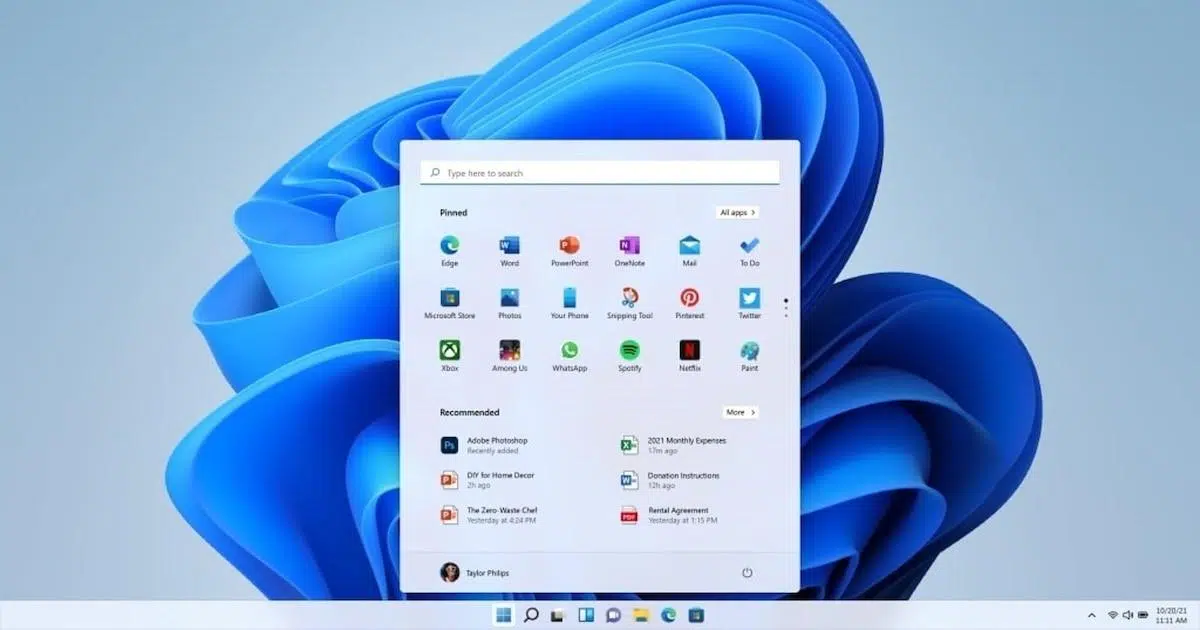
Windows 11 es un sistema bastante completo, pero también llega cargado de aplicaciones, servicios y funciones que muchos usuarios no necesitan y que, sin darse cuenta, están lastrando el rendimiento del PC. Esa mezcla de bloatware, telemetría y procesos en segundo plano hace que el equipo arranque más lento, consuma más RAM de la cuenta y dé la sensación de ir “pesado” incluso con hardware decente.
Para combatir ese problema han ido apareciendo herramientas de terceros, y una de las más interesantes en la actualidad es Winhance, un proyecto gratuito y de código abierto pensado para limpiar, optimizar y personalizar Windows 11 (y también Windows 10) de forma cómoda. No hace falta ser un experto en administración de sistemas para sacarle partido, pero sí conviene entender bien todo lo que ofrece y cómo usarla con cabeza.
Qué es Winhance y qué puede hacer por tu Windows 11
Winhance es una herramienta ligera, gratuita y open source diseñada para que puedas dejar Windows 11 lo más “limpio” y fluido posible sin necesidad de meterte a editar el registro a mano ni andar peleándote con menús ocultos. Nació con un objetivo muy claro: atacar de raíz el problema del bloatware y de las aplicaciones que Microsoft incluye por defecto y que la mayoría de usuarios nunca utilizará.
El enfoque principal de Winhance se centra en identificar y eliminar las apps preinstaladas, componentes del sistema y funciones que no te aportan nada, pero que sí consumen espacio en disco, memoria RAM y recursos de CPU. Además, incorpora opciones para controlar la telemetría, algunos servicios en segundo plano, parámetros de privacidad, comportamiento de Windows Update y ajustes pensados para juegos y energía.
Al ser de código abierto, todo su contenido se aloja en GitHub y su código puede auditarse libremente. Esto es importante porque muchos usuarios desconfían, con razón, de herramientas que prometen “acelerar Windows” pero que en el fondo son adware disfrazado o meten más bloatware del que quitan. Con Winhance, la comunidad puede revisar qué hace exactamente cada función.
Otro punto muy interesante es que no solo limpia, sino que evita que lo que has eliminado vuelva a aparecer. Windows 11 tiene la mala costumbre de reinstalar ciertas aplicaciones con grandes actualizaciones del sistema; Winhance contrarresta esto con scripts automáticos que se ejecutan durante el arranque y mantienen a raya ese software que ya habías decidido quitar.
Por si fuera poco, la herramienta incluye opciones de personalización para la barra de tareas, el menú Inicio, el Explorador de archivos, notificaciones y sonido. No es tan extrema como otras utilidades dedicadas a tunear la interfaz, pero sí te permite dejar el entorno más limpio y adaptado a tu gusto sin volverte loco buscando ajustes dispersos por todo el sistema.
Instalación de Winhance: métodos disponibles y requisitos
Actualmente Winhance se puede usar de dos maneras principales, según te interese tirar de interfaz gráfica clásica de Windows o de una GUI basada en PowerShell. En ambos casos, la aplicación es ligera y su impacto en recursos es mínimo una vez instalada.
Por un lado, existe un instalador tradicional en formato .exe descargable desde la web oficial de Winhance. Este método es el más cómodo para la mayoría de usuarios, ya que solo tienes que guardar el archivo en el PC, hacer doble clic y seguir el asistente típico (Aceptar términos, Next, Next, Install). Al terminar, tendrás el programa listo en el menú Inicio sin complicaciones.
Este instalador te permite elegir entre instalar Winhance de forma convencional o utilizarlo como versión portable. La alternativa portable es muy útil si quieres llevar la herramienta en un pendrive o utilizarla en varios equipos sin dejar prácticamente rastro en el sistema, algo ideal si sueles encargarte de “limpiar” ordenadores de amigos o familiares.
Por otro lado, el proyecto también ofrece una GUI implementada sobre PowerShell. En este caso, la instalación se realiza a través de un script que se ejecuta en la consola avanzada de Windows o en Windows Terminal. Es un método más orientado a usuarios medios o avanzados que ya están acostumbrados a trabajar con comandos y que prefieren tener más control sobre lo que se ejecuta.
En la versión PowerShell, el flujo general consiste en abrir PowerShell como administrador, habilitar la ejecución de scripts y descargar/ejecutar el script de Winhance. La herramienta se encarga de crear una copia de seguridad del registro antes de tocar nada, de forma que puedas deshacer cambios si algo no sale como esperabas. También puedes crear tus propios puntos de restauración del sistema para ir todavía más sobre seguro.
Cómo instalar Winhance usando PowerShell paso a paso
Si te apetece usar la variante basada en PowerShell, el procedimiento típico es sencillo, aunque requiere seguir los pasos con cuidado. Lo primero es abrir PowerShell con privilegios de administrador. Puedes escribir “PowerShell” en el menú Inicio, hacer clic derecho y elegir “Ejecutar como administrador” o hacer lo mismo desde Windows Terminal seleccionando el perfil de PowerShell.
Una vez dentro, debes permitir la ejecución de scripts personalizados. Para ello, se utiliza el comando Set-ExecutionPolicy Unrestricted. Al introducirlo, PowerShell te pedirá confirmación de la nueva directiva de ejecución. En sistemas configurados en español, lo normal es que tengas que pulsar la tecla “S” para aceptar los cambios y continuar.
Cuando la política de ejecución está ajustada, toca descargar y ejecutar Winhance directamente desde su repositorio oficial. Para ello se usa un comando que combina irm (Invoke-RestMethod) con la URL del script alojado en GitHub y la instrucción iex (Invoke-Expression). De esta forma, el fichero Winhance.ps1 se descarga y se ejecuta en la propia consola sin que tengas que hacer nada más. También es útil consultar guías de información del sistema y hardware con PowerShell.
Cada vez que lanzas esta GUI de PowerShell, la herramienta genera una copia de seguridad del registro de Windows antes de aplicar cambios. Es una medida de seguridad crucial, ya que te permite restaurar el estado anterior si notas comportamientos extraños o si desinstalas algo que luego echas de menos. Además, siempre es recomendable crear también puntos de restauración del sistema por tu cuenta.
Tras completar este proceso, tendrás a tu disposición la interfaz de Winhance con todas las categorías de limpieza, optimización y personalización. Aunque arranque desde la consola, la experiencia de uso no difiere demasiado de la versión gráfica tradicional: dispones de pestañas, listas de apps marcables y botones de acción claramente identificados.
Interfaz y funcionamiento general de Winhance
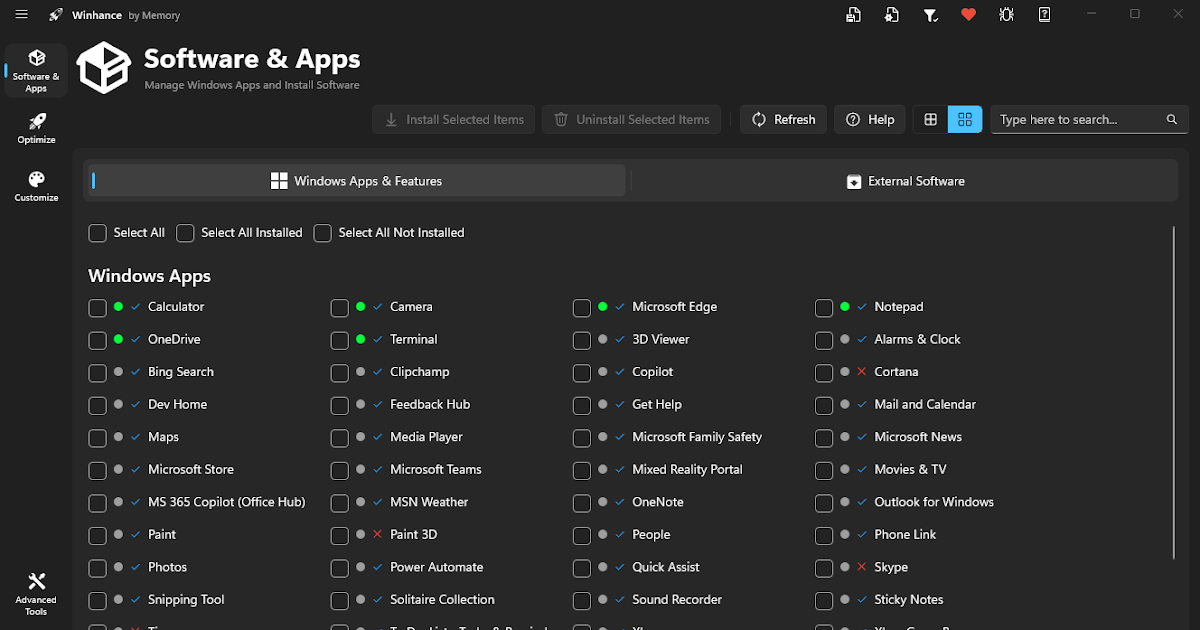
La interfaz de Winhance es bastante clara y recuerda, en cierto modo, a herramientas como Microsoft PowerToys o paneles de configuración avanzados. En la parte izquierda se organizan las secciones principales (por ejemplo, Software y aplicaciones, Optimizaciones, Personalización, Herramientas avanzadas, Configuración), mientras que a la derecha aparece el detalle de los ajustes disponibles en cada categoría.
Nada más abrirla, uno de los apartados estrella es el que muestra un listado completo de las aplicaciones que Windows incluye de fábrica tras una instalación limpia. Verás tanto las apps que aparecen en el menú Inicio como ciertos componentes del sistema que se añaden por defecto y que no siempre resultan sencillos de desinstalar usando solo las opciones estándar del sistema operativo.
Desde esa lista puedes marcar individualmente cada aplicación que desees eliminar o utilizar opciones de selección múltiple para acelerar el proceso si tienes claro que quieres hacer una limpieza profunda. Winhance te deja incluso marcar todas las entradas disponibles de una tacada, algo útil para usuarios avanzados que buscan un sistema prácticamente pelado.
En esta parte de Software y aplicaciones no solo se listan las apps preinstaladas tradicionales, sino también determinadas herramientas internas de Windows y funciones recientes relacionadas con la inteligencia artificial, como Recall o integraciones vinculadas a Copilot. Si no quieres tener nada de eso corriendo en tu equipo, puedes prescindir de ellas desde aquí.
Cuando terminas de seleccionar lo que no quieres, basta con pulsar el botón de desinstalación situado en la parte superior de la interfaz. A partir de ahí, Winhance se encarga del proceso y va retirando las aplicaciones y componentes indicados. Si más adelante te arrepientes o descubres que echas de menos algo, siempre puedes usar las opciones de reinstalación que ofrece la propia herramienta.
Eliminación de bloatware y apps preinstaladas en Windows 11
La principal razón por la que muchos usuarios prueban Winhance es su capacidad para “desinflar” Windows 11 y dejar únicamente el software que realmente necesitan. Las últimas versiones del sistema operativo de Microsoft han llegado cargadas de programas, accesos y funciones que, para gran parte del público, no aportan valor y solo ocupan recursos.
Con Winhance puedes quitar de en medio aplicaciones como Copilot, Recall, Xbox, Microsoft Edge, OneNote, OneDrive, Bing y otras muchas que vienen de serie. Esto se hace desde la sección de Software y aplicaciones: entras en “Aplicaciones y características de Windows”, revisas la lista y vas marcando lo que no quieras seguir viendo en el sistema operativo.
Cuando pulses el botón de “Desinstalar elementos seleccionados”, la herramienta procede a eliminar tanto la aplicación como buena parte de sus servicios y componentes asociados. Esto libera espacio en el disco y reduce los procesos que se cargan en segundo plano, algo especialmente relevante en equipos con RAM limitada o procesadores modestos.
El impacto se nota también en el uso de memoria y CPU. Por ejemplo, la eliminación de Microsoft Edge puede liberar unos 350 MB de almacenamiento y reducir procesos relacionados que se mantienen residentes en memoria. Quitar Xbox Game Bar suele suponer una reducción de hasta 120 MB de RAM durante sesiones de juego, algo que se agradece en PCs que van justos.
Otros componentes como Clipchamp, el editor de vídeo que apenas usan muchos usuarios, rondan los 280 MB, mientras que desactivar Widgets ayuda a recuperar entre un 2 % y un 5 % de uso de CPU y tráfico de red en segundo plano. OneDrive, por su parte, libera en torno a 250 MB y, al deshabilitar la sincronización automática, deja de generar tráfico innecesario hacia la nube.
Control de telemetría, servicios en segundo plano y privacidad
Más allá de desinstalar programas, Winhance también te permite recortar la telemetría y algunos procesos en segundo plano que se ejecutan sin que el usuario sea realmente consciente. Esto no solo mejora el rendimiento, sino que reduce el envío de datos y la sensación de tener el sistema “lleno de cosas raras”.
Dentro del apartado de Optimizaciones verás categorías como Actualización, Privacidad y seguridad, Juegos y rendimiento, Servicios del sistema o Tareas programadas. Cada sección agrupa ajustes concretos que puedes activar o desactivar marcando casillas, sin necesidad de bucear por el Editor de directivas de grupo o el registro.
En la sección de Actualización, por ejemplo, es posible desactivar la actualización automática de aplicaciones de la Microsoft Store si prefieres tener un control más manual de lo que se instala y se renueva en tu PC. Esto evita descargas en segundo plano y cambios inesperados en apps que rara vez utilizas.
En Privacidad y seguridad puedes bloquear anuncios, sugerencias y contenido promocional relacionado con la entrega de contenidos y la publicidad. También existen opciones para ajustar permisos y servicios que envían datos de uso o diagnósticos constantes a los servidores de Microsoft.
En Juegos y rendimiento, uno de los escenarios más sensibles, Winhance sugiere modificar servicios como Print Spooler, SysMain o Experiencias de usuario conectadas. Configurarlos como Manual o incluso Deshabilitado, según el caso, reduce carga innecesaria en segundo plano. De igual manera, en Tareas programadas puedes desactivar tareas como la “Tarea USB CEIP” o ciertas tareas de aplicaciones de inicio que poco aportan a tu día a día.
Optimización de memoria RAM y rendimiento del sistema
Uno de los argumentos de peso a favor de Winhance es que puede ayudarte a exprimir la memoria RAM sin necesidad de cambiar de hardware, algo que hoy en día no siempre es barato por la alta demanda de componentes. Muchos usuarios notan que su PC con Windows 11 va especialmente justo de RAM porque el sistema se come una buena parte solo con arrancar.
Al eliminar bloatware, recortar servicios y ajustar procesos, Winhance consigue reducir la cantidad de memoria que el sistema necesita para mantenerse operativo. Cada aplicación preinstalada que se va fuera supone un pequeño respiro para la RAM y, en conjunto, la ganancia puede ser notable, sobre todo en equipos con 8 GB o menos.
No se trata solo de memoria, también mejora la respuesta general de la interfaz gráfica. Al haber menos procesos en segundo plano compitiendo por CPU y E/S de disco, las ventanas se abren más deprisa, la carga del Escritorio tras iniciar sesión es más rápida y el tiempo de arranque se reduce. En juegos o programas pesados, esa diferencia se traduce en menos tirones y tiempos de carga más cortos.
Esta combinación de limpieza y optimización hace que, en muchos casos, puedas posponer la compra de nuevos módulos de RAM o de un SSD de mayor capacidad. Obviamente Winhance no hace milagros si el hardware está muy desfasado, pero en equipos relativamente actuales a los que les “sobra” bloatware, el salto de fluidez es bastante evidente.
Si usas tu PC para tareas cotidianas, teletrabajo o estudio, notarás que las aplicaciones habituales (navegador, ofimática, clientes de mensajería) se abren más rápido y se cierran sin bloqueos extraños. Y si eres jugón, la reducción de procesos innecesarios de Xbox, Game Bar y similares ayuda a que el juego tenga más recursos disponibles.
Personalización de la experiencia en Windows 11
Winhance no se limita a limpiar y optimizar, también ofrece opciones de personalización para dejar la apariencia y el comportamiento de Windows 11 a tu gusto. No llega al nivel de herramientas dedicadas solo a “tunear” el sistema, pero tiene justo lo necesario para que el entorno se sienta más ligero y menos recargado.
Entre los ajustes disponibles encontrarás cambios para la barra de tareas, el menú Inicio, el Explorador de archivos, las notificaciones y ciertos aspectos del sonido. Por ejemplo, puedes simplificar la barra eliminando iconos que no te interesan, modificar cómo se muestran los accesos anclados o ajustar la forma en la que aparecen las notificaciones para que sean menos invasivas.
En el apartado de Personalización también hay opciones orientadas a conseguir un diseño visual más limpio, como ajustar los efectos de transparencia en Windows 11, que ayudan tanto a la comodidad de uso como a la sensación de rapidez. Menos animaciones, menos elementos flotando por la pantalla y menos notificaciones emergentes hacen que el sistema parezca más directo y menos “ruidoso”.
Otra característica interesante es que Winhance permite guardar toda la configuración de limpieza y ajustes que has aplicado. No solo se trata de restaurarlos después en el mismo equipo, sino de utilizarlos como base para instalar Windows 11 en otros ordenadores con el mismo nivel de optimización.
Gracias a las Herramientas avanzadas, es posible integrar esa configuración en una imagen ISO de Windows 11, de forma parecida a lo que se hace con soluciones como NTLite o Flyoobe, pero de una manera bastante más amigable. Así, cuando necesites reinstalar el sistema o preparar un equipo nuevo, puedes partir directamente de una instalación ya depurada, sin bloatware y con todos los ajustes de rendimiento y privacidad que prefieras.
Seguridad, reversibilidad y perfil de usuario ideal
Al tratarse de una herramienta que toca componentes del sistema, es lógico preguntarse si es segura. Winhance, al ser un proyecto abierto alojado en GitHub, permite que cualquier usuario o desarrollador revise su código. Esto reduce el riesgo de sorpresas desagradables y aporta una capa de confianza que muchas utilidades “milagro” no ofrecen.
Además, la propia aplicación se preocupa por la seguridad de los cambios que realiza. Cada vez que se ejecuta, crea una copia de seguridad del registro antes de modificar nada, y se apoya en mecanismos como puntos de restauración para que puedas volver atrás si algo no te convence o si detectas fallos después de una limpieza agresiva.
Otra gran ventaja es la reversibilidad de las acciones. Desde la misma interfaz puedes reinstalar fácilmente el software que previamente habías eliminado, siempre que el componente no forme parte de algo radicalmente eliminado del sistema. Esto te permite experimentar con relativa tranquilidad, probando qué tal va tu PC sin ciertas apps y revirtiendo solo lo que no te convenza.
En cuanto al tipo de usuario, Winhance está pensado principalmente para personas con un mínimo de curiosidad técnica, pero no necesariamente expertas. Su interfaz es intuitiva y muchas decisiones vienen explicadas, por lo que incluso usuarios con poca experiencia en “lavados de cara” del sistema pueden seguir los pasos con calma.
Dicho esto, los usuarios más avanzados también le sacan mucho partido, ya que permite un nivel de control considerable sobre servicios, tareas programadas y componentes internos. Combinada con otras herramientas como Talon o Windhawk (centradas más en mods e interfaces), Winhance se convierte en una pieza clave para construir una instalación de Windows 11 rápida, limpia y muy personalizada.
Con todo lo anterior, Winhance se consolida como una de las utilidades más completas para combatir el bloatware, optimizar la memoria RAM, mejorar el rendimiento general y ajustar la privacidad en Windows 11, ofreciendo al mismo tiempo un entorno de uso bastante amigable y la tranquilidad de poder deshacer los cambios si es necesario.


Redactor apasionado del mundo de los bytes y la tecnología en general. Me encanta compartir mis conocimientos a través de la escritura, y eso es lo que haré en este blog, mostrarte todo lo más interesante sobre gadgets, software, hardware, tendencias tecnológicas, y más. Mi objetivo es ayudarte a navegar por el mundo digital de forma sencilla y entretenida.