- TCP Optimizer permite ajustar parámetros TCP/IP avanzados en Windows 11 para mejorar latencia, estabilidad y aprovechamiento de la conexión.
- El perfil “Optimal” calcula automáticamente MTU, ventana TCP y otros valores clave según la velocidad de la línea.
- Los tweaks de gaming (NetworkThrottlingIndex, SystemResponsiveness y desactivación del algoritmo de Nagle) ayudan a reducir el ping en juegos online.
- SpeedGuide ofrece parches adicionales para versiones antiguas de Windows y para optimizar DNS y carga web, siempre con posibilidad de revertir cambios.
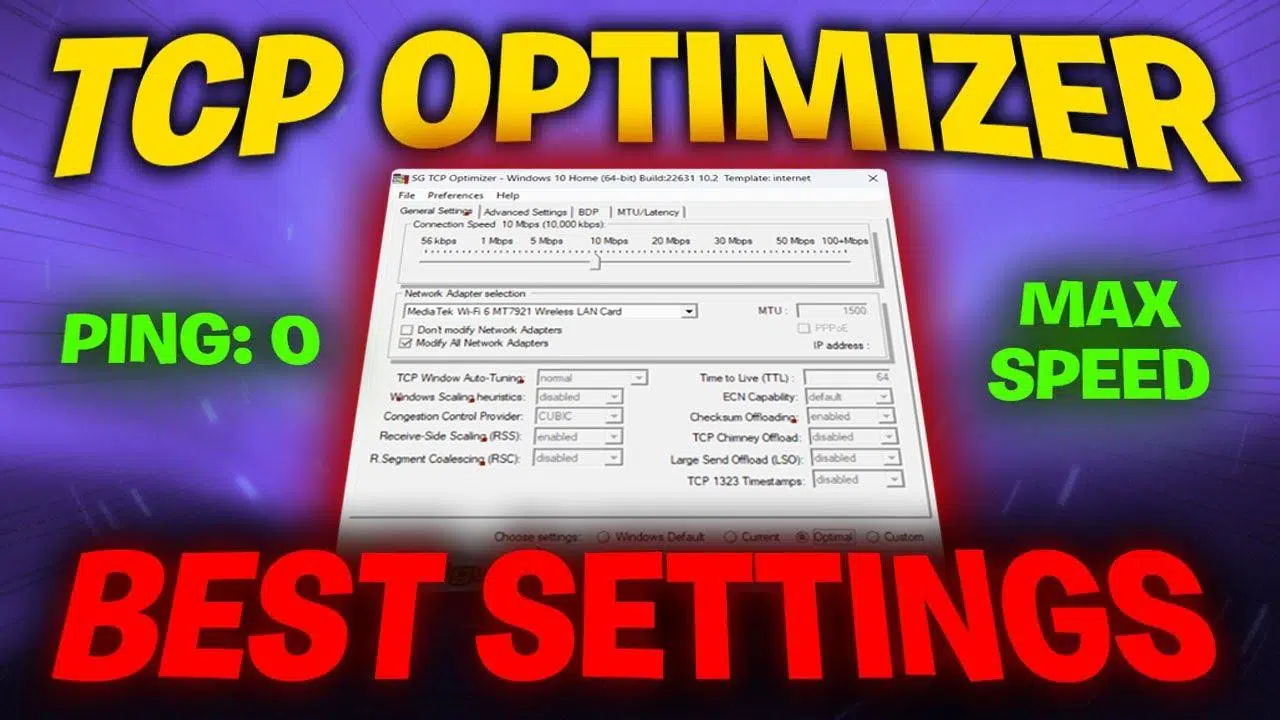
Si juegas online en Windows 11 o necesitas una conexión estable para trabajar, seguro que te suena eso de disparar el ping sin motivo aparente, microcortes y sensación de que tu fibra “no tira” como debería. Con la herramienta TCP Optimizer es posible ajustar parámetros de red avanzados para sacar más partido a tu conexión, reducir la latencia y suavizar el comportamiento de tu PC en juegos y aplicaciones en tiempo real.
En este artículo vamos a ver en detalle qué es TCP Optimizer, cómo funciona, qué valores toca por debajo y cómo puedes usarlo en Windows 11 para mejorar la respuesta de la red sin tener que ser un experto en registros ni en comandos. También repasaremos parches clásicos de SpeedGuide para otras versiones de Windows y algunos ajustes específicos orientados al gaming, desde el algoritmo de Nagle hasta la gestión de conexiones web.
Qué es TCP Optimizer y para qué sirve en Windows 11
TCP Optimizer es un programa gratuito para Windows diseñado por SpeedGuide.net que ofrece una interfaz gráfica muy sencilla para afinar la configuración de red del sistema. No hace falta instalarlo: basta con descargar el ejecutable, ejecutarlo como administrador y empezar a ajustar.
La aplicación está pensada tanto para usuarios sin muchos conocimientos como para gente avanzada, porque centraliza en un solo panel un montón de parámetros TCP/IP que normalmente habría que tocar a mano mediante el Registro de Windows o comandos netsh. Así se reduce el riesgo de cometer errores y es más fácil probar configuraciones.
TCP Optimizer utiliza algoritmos propios basados en el producto ancho de banda x latencia (bandwidth-delay product) para calcular el tamaño óptimo de la ventana TCP para tu velocidad de conexión. Este cálculo es clave para no desaprovechar capacidad de descarga ni provocar colas innecesarias que se traduzcan en más ping.
La herramienta permite ajustar valores tan conocidos como MTU o RWIN y otros parámetros como la dirección IP, la dirección MAC y la máscara de red, pero también parámetros avanzados relacionados con la calidad de servicio (QoS), la priorización ToS/DiffServ, ajustes específicos para juegos, pruebas de latencia y cálculo del paquete máximo soportado por la red.
Sistemas operativos compatibles y versiones del programa
Una de las grandes ventajas de este software es que funciona con prácticamente todas las versiones de Windows modernas. La edición más reciente, TCP Optimizer 4, es la recomendada y es compatible con todas las versiones actuales del sistema operativo, incluyendo Windows 11.
En concreto, el programa soporta Windows 9x, ME, 2000, XP, Vista, 7, 2008, 8, 10 y 11, así como varias ediciones de Windows Server (por ejemplo 2012 y 2019). El archivo es muy ligero (unos 668 KB en la versión 4.1.1 publicada en enero de 2021) y no requiere instalación, lo que facilita guardarlo en un pendrive y usarlo en varias máquinas; además, aprende a escanear dispositivos conectados a la red desde Windows 11.
Además de la versión actual, SpeedGuide mantiene disponibles versiones heredadas de TCP Optimizer para sistemas más antiguos. La versión 3.08, ya obsoleta, está destinada a Windows 7 y Server 2008, pero no soporta Windows 8 ni 10. Todavía más antiguas son la 2.03 (pensada para Windows XP) y la 1.00, ambas sin soporte, publicadas cuando las conexiones de banda ancha empezaban a popularizarse.
Todo este software es completamente gratuito y de libre distribución, siempre que se respete la autoría de SpeedGuide y no se venda con ánimo de lucro. La herramienta ha superado los 10 millones de descargas, lo que da una idea de la confianza que inspira en la comunidad de usuarios avanzados y gamers.
Para descargar la última versión estable puedes recurrir al propio SpeedGuide.net o a espejos de descarga conocidos como MajorGeeks, Download.com, Softpedia o medios especializados (por ejemplo, CHIP o GIGA en alemán). Lo recomendable es usar siempre la fuente oficial o los mirrors enlazados desde allí para evitar versiones modificadas.
Funciones clave de TCP Optimizer: qué parámetros ajusta
Más allá de los nombres técnicos, lo importante es entender que TCP Optimizer modifica parámetros TCP/IP que influyen directamente en cómo viajan los datos entre tu equipo y los servidores a los que te conectas. Estos ajustes pueden afectar tanto a descargas grandes como a la estabilidad de juegos online.
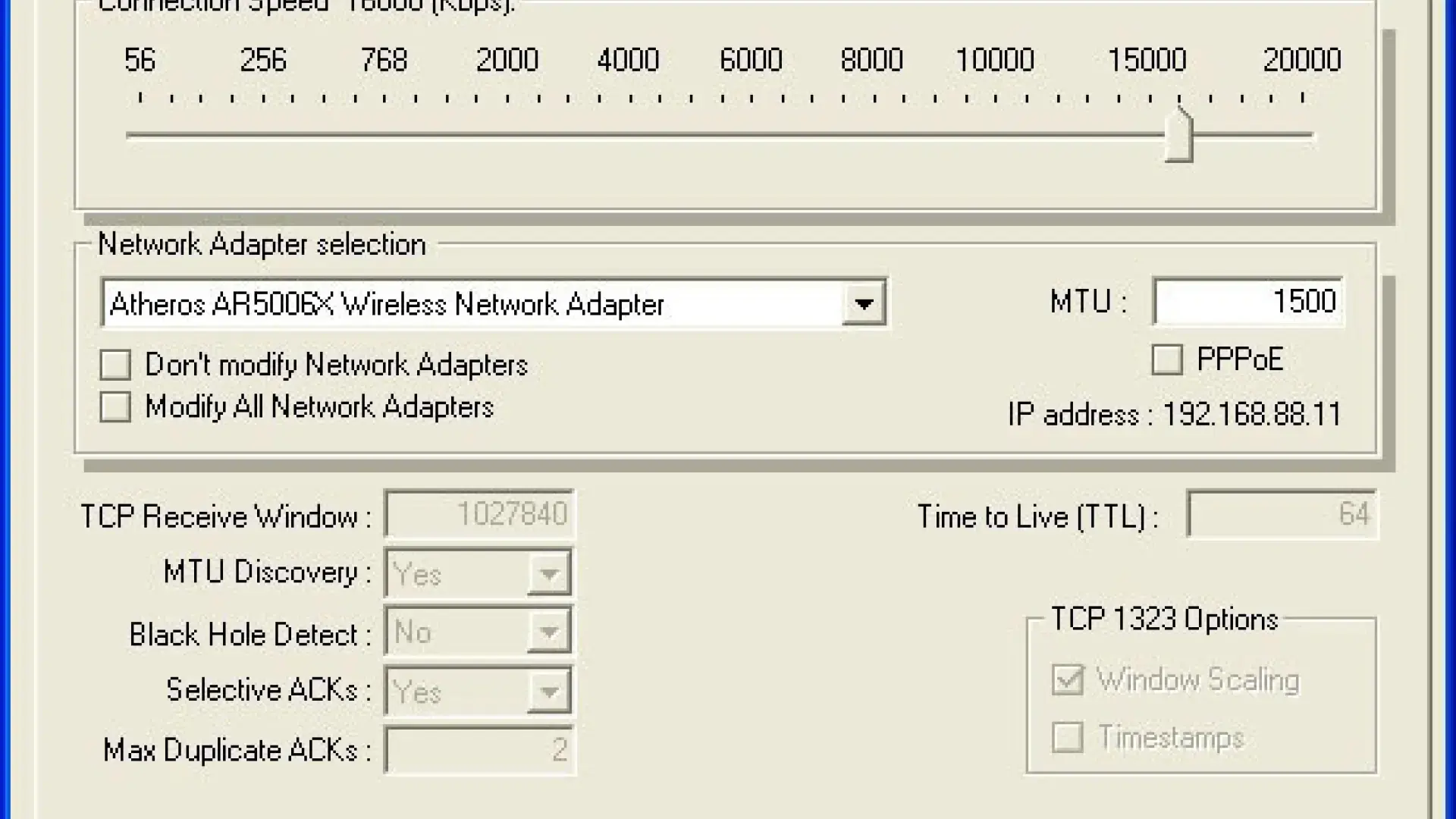
Entre las opciones más relevantes que puedes ver en la interfaz están las relacionadas con el MTU (Maximum Transmission Unit), es decir, el tamaño máximo del paquete de datos que puede viajar sin fragmentarse. Un MTU mal ajustado provoca más fragmentación de paquetes, reenvíos y, en consecuencia, más latencia y pérdidas de rendimiento.
Otro campo destacado es la ventana de recepción TCP (RWIN, TCP Window). Este valor indica cuántos datos puede recibir tu equipo antes de enviar confirmaciones al emisor. Si la ventana es demasiado pequeña, se desaprovecha el ancho de banda disponible; si es demasiado grande, puedes introducir colas de buffer que aumenten el lag en situaciones de congestión.
TCP Optimizer también agrupa una serie de ajustes de calidad de servicio (QoS) y priorización ToS/DiffServ. Estos parámetros permiten, a grandes rasgos, indicar qué tipo de tráfico debería tratarse como más importante dentro de la red (por ejemplo, paquetes de juegos frente a descargas en segundo plano), aunque el efecto real depende de si tu router y tu ISP respetan o no estas marcas.
En versiones modernas de Windows, el programa añade herramientas extra como tests de latencia a múltiples hosts (para comprobar ping medio a varios servidores de referencia) y un análisis del tamaño máximo de paquete que acepta tu ruta de red sin fragmentación, algo muy útil para ajustar MTU con precisión.
Cómo usar TCP Optimizer en Windows 11 paso a paso
Aunque la aplicación ofrece muchas opciones, su uso básico en Windows 11 es bastante directo. Lo primero es descargar la versión más reciente de TCP Optimizer 4 desde alguna de las fuentes oficiales mencionadas. Recuerda que es un ejecutable portátil que no requiere instalación.
Una vez en tu equipo, haz clic derecho sobre el archivo y selecciona “Ejecutar como administrador”. Esto es fundamental, porque el programa necesita permisos elevados para poder escribir en el Registro y aplicar cambios en la pila TCP/IP del sistema. Sin estos privilegios, muchos ajustes no surtirán efecto.
En la parte superior de la interfaz verás un deslizador para indicar tu velocidad de conexión a Internet. Ajusta ese valor a la velocidad real de tu línea (por ejemplo, 300 Mbps, 600 Mbps, 1 Gbps, etc.). Es recomendable fijarse en la velocidad de bajada contratada, o incluso mejor, en la velocidad real medida con un test fiable.
En la parte inferior izquierda suele haber varias opciones de perfil, entre las que destaca la de “Optimal” (óptimo). Esta es la configuración recomendada por SpeedGuide para la mayoría de usuarios, ya que calcula automáticamente los valores adecuados en función de tu velocidad, latencia estimada y características del sistema.
Cuando tengas seleccionado el perfil “Optimal” y hayas indicado tu velocidad, pulsa el botón “Apply changes” o equivalente. El programa te mostrará un resumen de los cambios que va a aplicar y, si lo aceptas, escribirá los nuevos valores en el sistema. Puedes indicar si quieres crear un punto de restauración o copia de seguridad de la configuración anterior, algo que siempre conviene tener activado por si quieres revertir la situación.
Después de aplicar los cambios, el propio TCP Optimizer te solicitará reiniciar Windows 11 para que los ajustes entren en vigor. Puedes posponer el reinicio si estás haciendo otras cosas, pero hasta que no reinicies el equipo, muchos de los parámetros no se activarán realmente.
Optimizar TCP Optimizer para gaming y reducción de ping
Cuando tu objetivo principal es jugar online con el menor lag posible, hay algunos matices respecto a una configuración pensada solo para descargar más rápido. En juegos nos interesa reducir la latencia y mejorar la estabilidad de la respuesta, incluso si eso implica sacrificar un poco de throughput bruto en descargas.
El primer paso sigue siendo el mismo: abrir TCP Optimizer, indicar tu velocidad de conexión y aplicar el perfil de “Optimal Settings”. Esto te asegura una base adecuada a partir de la cual ajustar detalles más específicos para gaming.
Una vez aplicado ese perfil, entra en la pestaña “Advanced” de TCP Optimizer. Aquí encontrarás un bloque de opciones marcado habitualmente como “Gaming Tweak – Network Throttling Index”. Este ajuste controla la forma en que Windows limita internamente la capacidad de la red para ciertos procesos multimedia, lo que puede afectar a la latencia percibida en juegos.
La recomendación de SpeedGuide es establecer NetworkThrottlingIndex en “disabled: ffffffff”, lo que desactiva los mecanismos de estrangulamiento de red automáticos y permite que las aplicaciones que tiran mucho de la conexión (como juegos o streaming) tengan un acceso más directo a los recursos de red del sistema.
En el mismo apartado puedes ajustar el parámetro SystemResponsiveness. Para un uso orientado a videojuegos es conveniente fijarlo en un valor pensado para gaming, normalmente indicado en el propio programa como “gaming: 0” o similar (en el texto de referencia se señalaba gaming: 0x00 o valor 0). Con esto se reduce la cuota de CPU reservada para tareas en segundo plano y se favorece la prioridad de los procesos interactivos. También es recomendable reducir el consumo de memoria RAM en Windows 11 para mejorar la respuesta general.
Desactivar el algoritmo de Nagle y otros ajustes de latencia
Otro bloque importante en la pestaña Avanzado es el dedicado a “Gaming Tweak – Disable Nagle’s Algorithm”. El algoritmo de Nagle fue pensado para optimizar el tráfico en redes lentas juntando varios pequeños paquetes en uno más grande, pero en juegos online actuales suele ser más un problema que una ayuda, porque introduce micro-retardos en el envío de paquetes.
Para neutralizar ese comportamiento, TCP Optimizer permite activar una serie de claves en el Registro relacionadas con el reconocimiento de paquetes TCP. Concretamente, se recomienda configurar: TcpAckFrequency = 1, TcpNoDelay = 1 y TcpDelAckTicks = 0.
Al poner TcpAckFrequency en 1, se reduce el tiempo que Windows espera antes de enviar las confirmaciones (ACK) de los paquetes recibidos, lo que ayuda a que el intercambio de datos sea más fluido en aplicaciones interactivas. TcpNoDelay en 1 desactiva la acumulación de pequeños paquetes que provoca el algoritmo de Nagle, enviándolos de forma inmediata.
Por su parte, TcpDelAckTicks = 0 elimina la espera artificial que aplica el sistema antes de responder a ciertos paquetes, lo que puede recortar algunos milisegundos de latencia en cada intercambio. En conjunto, estos tres parámetros están enfocados a minimizar cualquier retraso innecesario en la comunicación TCP, algo muy valioso en shooters, MOBAs o juegos competitivos en línea.
Después de ajustar estos valores en TCP Optimizer, pulsa de nuevo el botón de aplicar cambios y reinicia el equipo cuando el programa lo solicite. Es importante no olvidar este paso, porque los cambios que afectan al stack TCP/IP necesitan un reinicio completo de Windows para cargarse correctamente.
Herramientas y recursos adicionales de SpeedGuide
TCP Optimizer no es la única utilidad que ofrece SpeedGuide para mejorar la red en Windows. La web mantiene una sección específica con documentación detallada sobre el propio programa, artículos de optimización de banda ancha, una sección de preguntas frecuentes (FAQ) y foros de soporte donde la comunidad comparte configuraciones y resultados.
También existen patches específicos para distintas versiones de Windows que aplican ajustes en el Registro orientados a conexiones de banda ancha, tanto por cable como xDSL, y que pueden resultar útiles en sistemas donde no se quiera o no se pueda usar TCP Optimizer.
Por ejemplo, para Windows Vista y Server 2008 hay un archivo conocido como SG Vista TCP/IP Patch. Este parche modifica de golpe la configuración TCP/IP de Vista siguiendo las recomendaciones del artículo de “Vista Tweaks” de SpeedGuide. Ajusta niveles de auto-tuning de netsh y varias entradas de registro, e incluye la opción de deshacer los cambios y volver a los valores por defecto de Windows.
En ese mismo entorno de Vista también se ofrecía una pequeña herramienta llamada ReadyDriver Plus, pensada para facilitar el uso de controladores sin firmar digitalmente en versiones de 64 bits de Vista. Aunque no tiene relación directa con la latencia de red, aparece dentro del paquete de “misc downloads” de SpeedGuide para esas versiones del sistema operativo.
Otro parche orientado a Vista es sg_vista_tcpip_limit_patch.zip, que fija el límite de conexiones TCP half-open en 500 (frente al rango de 2 a 25 que traían algunas compilaciones antiguas del sistema antes del Service Pack 2). Para que este tweak tenga efecto es necesario un archivo tcpip.sys parcheado, tal y como explican en el artículo dedicado a ese límite.
Parches para Windows 9x, ME, 2000 y XP
Para sistemas más veteranos, SpeedGuide publicó una serie de parches en formato INF comprimidos en ZIP, que aplican automáticamente configuraciones óptimas para conexiones de banda ancha mediante cable o DSL. Aunque hoy en día estos sistemas están prácticamente en desuso, conviene conocer su existencia si te encuentras con un equipo antiguo.
En la rama de Windows 95, 98, 98SE y ME encontramos por ejemplo el archivo sguide_tweak_9x.zip, que incluye ajustes de Registro para mejorar el rendimiento con cable módem o DSL. Esta versión incorpora correcciones específicas, como un arreglo para ICS en Windows 98SE y la localización correcta de la clave SackOpts. Para instalarlo, había que descomprimir el ZIP, hacer clic derecho sobre el archivo INF y elegir “Install”, reiniciando después.
Para conexiones DSL que funcionan a través de PPPoE en esos mismos sistemas, se diseñó el parche sguide_tweak_9x_pppoe.zip, con un MTU máximo más bajo acorde a PPPoE y otros ajustes específicos. SpeedGuide remarcaba que este parche no debía usarse con cable módem, ya que estaba orientado únicamente a algunas variedades de xDSL.
En el caso de Windows 2000, XP y 2003, el archivo sguide_tweak_2k.zip ofrecía un conjunto genérico de ajustes TCP/IP optimizados para conexiones rápidas, mientras que sguide_tweak_2k_pppoe.zip hacía lo propio pero pensando específicamente en conexiones PPPoE. Ambos se instalaban del mismo modo: descomprimir, doble clic en el INF y reiniciar.
Para todos esos sistemas existían también parches de “vuelta a los valores por defecto”, como sguide_default_9x.zip y sguide_default_2k.zip, que restauraban las entradas TCP/IP del Registro a su estado original, eliminando cualquier tweak previo. Eran especialmente útiles si las optimizaciones no daban el resultado esperado o incluso empeoraban el rendimiento.
Gestión de caché DNS y parches para carga web más rápida
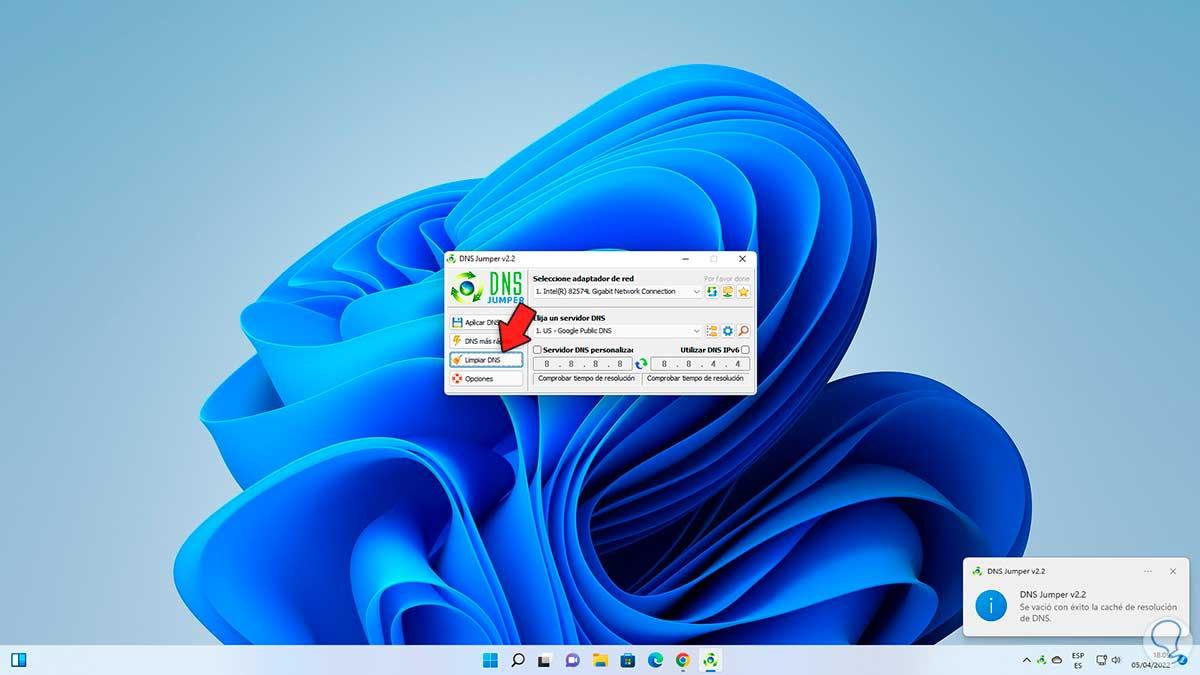
Además de los ajustes estrictamente TCP, SpeedGuide publicó pequeñas utilidades orientadas a problemas concretos de red. Un ejemplo claro es el parche winxp_dnscache.zip para Windows 2000, XP y 2003, que modificaba el comportamiento de la caché DNS del sistema.
De serie, cuando Windows realiza una consulta DNS y falla (por una caída temporal del servidor, por ejemplo), guarda ese fallo en caché, de modo que aunque segundos después el servidor DNS vuelva a funcionar, el equipo sigue pensando que el dominio es inaccesible durante un tiempo. El parche cambiaba la configuración del cliente DNS para que siguiera intentándolo con servidores que habían fallado, reduciendo así errores aparentes de conexión.
Para revertir ese cambio existía el archivo winxp_dnscache_undo.zip, que restauraba el comportamiento original de la caché DNS. De nuevo, la instalación se hacía descomprimiendo el archivo y ejecutando el INF correspondiente mediante clic derecho y “Install”, sin necesidad de abrirlo ni editarlo a mano.
Otra familia de parches curiosa es la de “Web Patches” para acelerar la carga de páginas. Estos archivos modificaban el número máximo de conexiones HTTP simultáneas que podía abrir el navegador hacia un mismo servidor, duplicando aproximadamente los valores por defecto establecidos en las especificaciones HTML.
Lo que se conseguía con ello es que, si una web tiene por ejemplo 20 imágenes más el HTML principal, el navegador pudiera descargar más recursos en paralelo, acelerando la carga percibida por el usuario. Eso sí, SpeedGuide advertía de que estos valores podían salirse de lo recomendado en los estándares, por lo que recomendaba guardar una copia de seguridad del Registro antes de aplicarlos.
Entre estos parches estaban sg_webtweak_9x.zip, destinado a Windows 95/98/98SE/ME, y sg_webtweak_2k.zip para Windows 2000, XP y 2003. Ambos tenían un tamaño mínimo (1-1,5 KB) y se instalaban de forma idéntica al resto de INF, con reinicio posterior para que las nuevas conexiones máximas entrasen en vigor.
Consejos finales para ajustar la red sin romper nada
Aunque TCP Optimizer y los parches de SpeedGuide simplifican mucho el proceso, conviene recordar que cualquier cambio en el Registro o en la configuración de red puede tener efectos no deseados si se aplica a ciegas. Por eso es tan importante realizar siempre copias de seguridad de la configuración actual antes de experimentar.
En el caso concreto de TCP Optimizer en Windows 11, aprovecha la opción de guardar el estado actual o crear un backup desde el propio programa antes de aplicar el perfil “Optimal” y los ajustes de gaming. Así podrás volver atrás con un par de clics si notas comportamientos extraños, como pérdida de velocidad, cortes o problemas con aplicaciones concretas.
También es recomendable probar los cambios de uno en uno en la pestaña Avanzado. Por ejemplo, puedes empezar aplicando solo el ajuste de NetworkThrottlingIndex y SystemResponsiveness, reiniciar, jugar un rato y ver si percibes mejora en el ping o estabilidad. Después, añadir los tweaks de Nagle y repetir las pruebas.
No olvides además que el rendimiento de red no depende únicamente del sistema operativo: tu router, la calidad del cableado, la saturación del WiFi o el propio servidor del juego pueden ser cuello de botella. TCP Optimizer ayuda mucho a que Windows 11 haga su parte de la mejor forma posible, pero no puede arreglar una línea mal provisionada por el operador o un router de baja calidad. Además puedes liberar memoria RAM con Mem Reduct para que el sistema tenga más recursos disponibles.
Si combinamos un router decente, una buena conexión, cable Ethernet en vez de WiFi para jugar y, si dependes de Wi‑Fi, considera desactivar la conexión automática a redes Wi‑Fi conocidas y un ajuste cuidadoso con TCP Optimizer, es habitual notar una mejora apreciable en ping, estabilidad de la conexión y rapidez de carga en aplicaciones exigentes. No es magia, pero sí una forma bastante directa de afinar Windows 11 más allá de los valores genéricos que trae de fábrica.


Redactor apasionado del mundo de los bytes y la tecnología en general. Me encanta compartir mis conocimientos a través de la escritura, y eso es lo que haré en este blog, mostrarte todo lo más interesante sobre gadgets, software, hardware, tendencias tecnológicas, y más. Mi objetivo es ayudarte a navegar por el mundo digital de forma sencilla y entretenida.